Traitement d'un dossier SCI à l'IR
1. Paramétrage du dossier
1.1 Entreprise
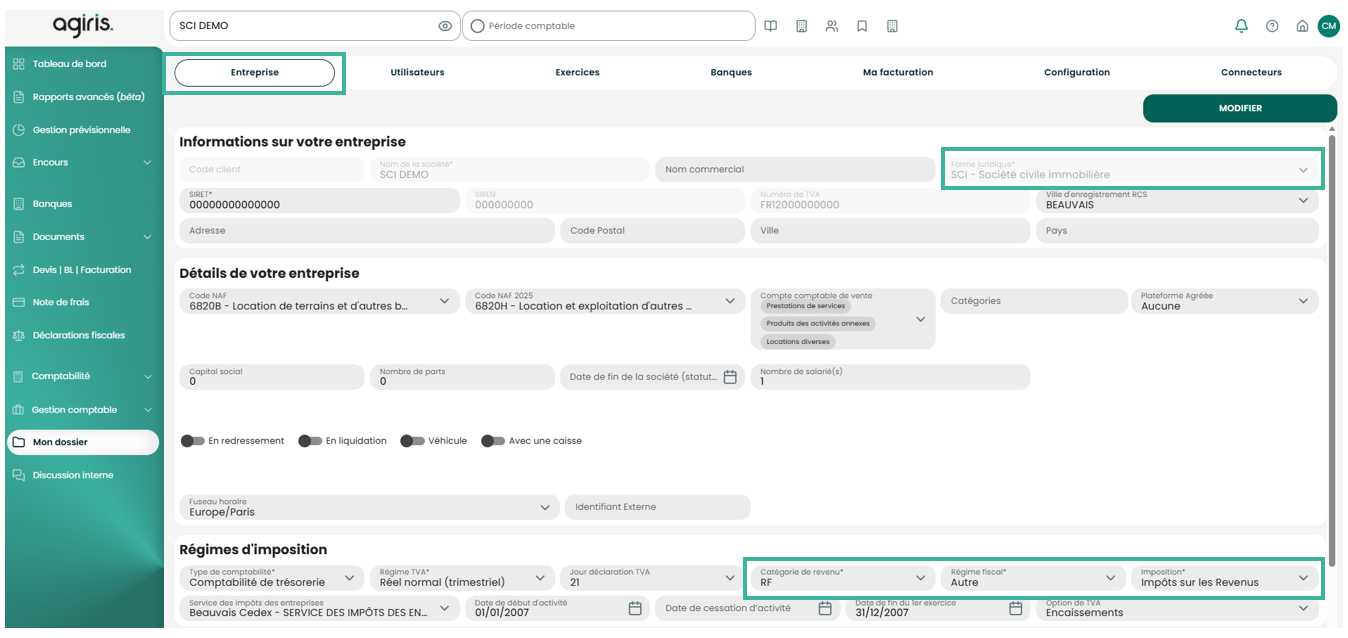
En Production, dans le menu Mon dossier / onglet Entreprise, les rubriques suivantes doivent être alimentées :
· Forme juridique = SCI - Société civile immobilière
· Catégorie de revenu = RF
|

· Régime fiscal = Autre
· Imposition = Impôts sur les Revenus
1.2 Associés
Dans l’onglet Utilisateurs, renseignez les associés ainsi que la répartition de leurs parts sociales.
1.2.1 Création d'un associé
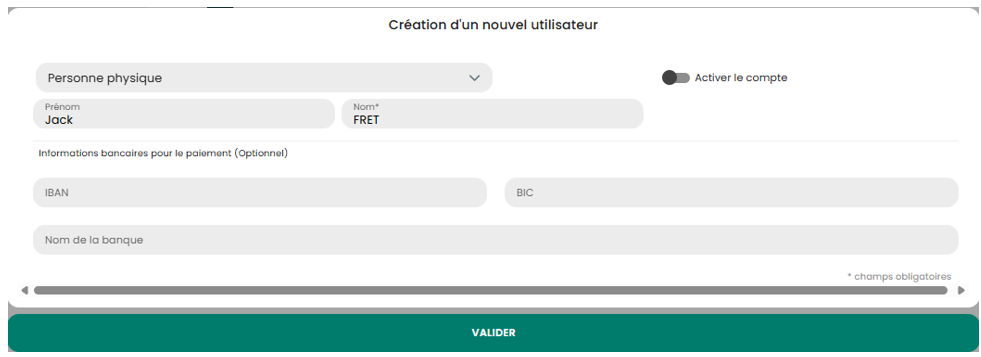
Cliquez sur AJOUTER.

Renseignez à minima son Nom et Prénom et cliquez sur VALIDER pour créer la fiche utilisateur.
1.2.2 Mise à jour de la fiche associé
Cliquez sur l’utilisateur associé pour ouvrir sa fiche et allez dans la branche ‘Associé’ :
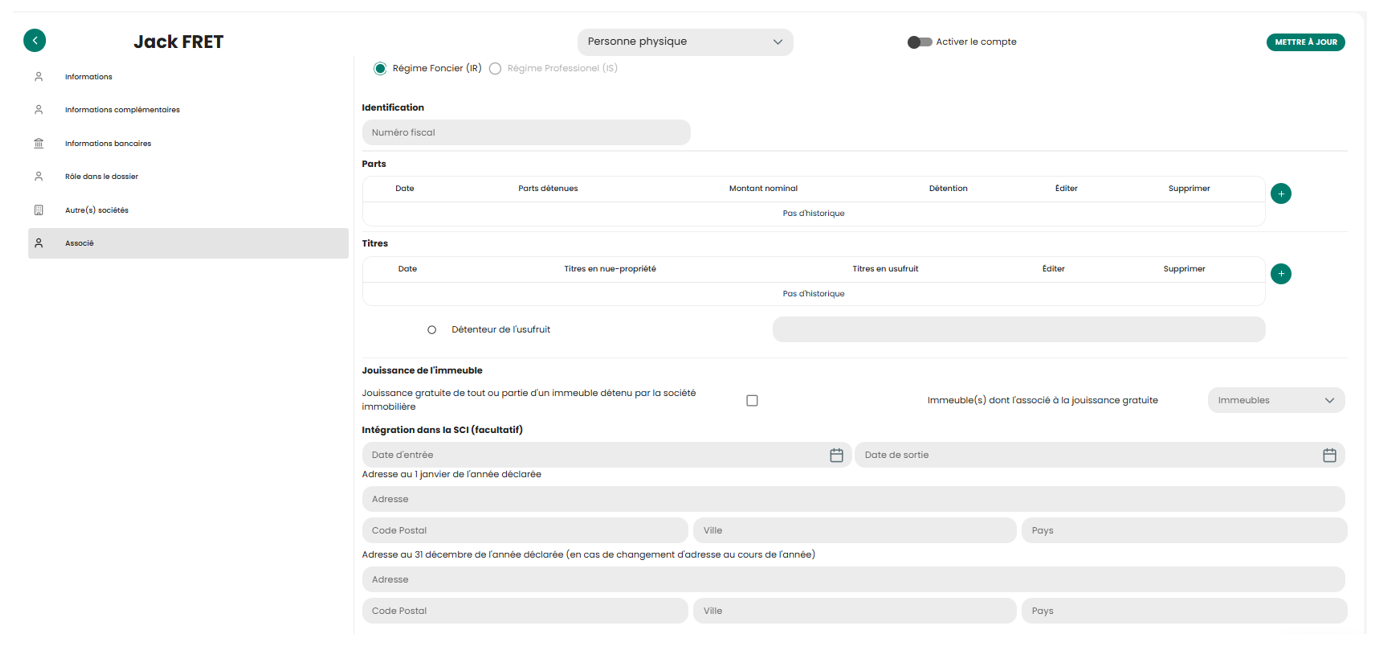
Renseignez les informations relatives au nombre de parts ou de titres. La ventilation des parts en usufruit / en nue-propriété sert à alimenter la 2072SA21.
Dans les cas particuliers, renseignez la jouissance de l’immeuble et l’intégration dans la SCI. Toutefois, ces données sont pour le moment à titre indicatives et ne servent pas à alimenter la liasse fiscale.
2. Création des immeubles
Il faut impérativement créer les immeubles que possèdent la SCI. Cliquez sur le bouton Immeubles :

Puis, cliquez sur AJOUTER UN NOUVEL IMMEUBLE :

Remplissez la fiche de l’immeuble, en spécifiant si nécessaire les rubriques relatives à la nature et à la déduction.
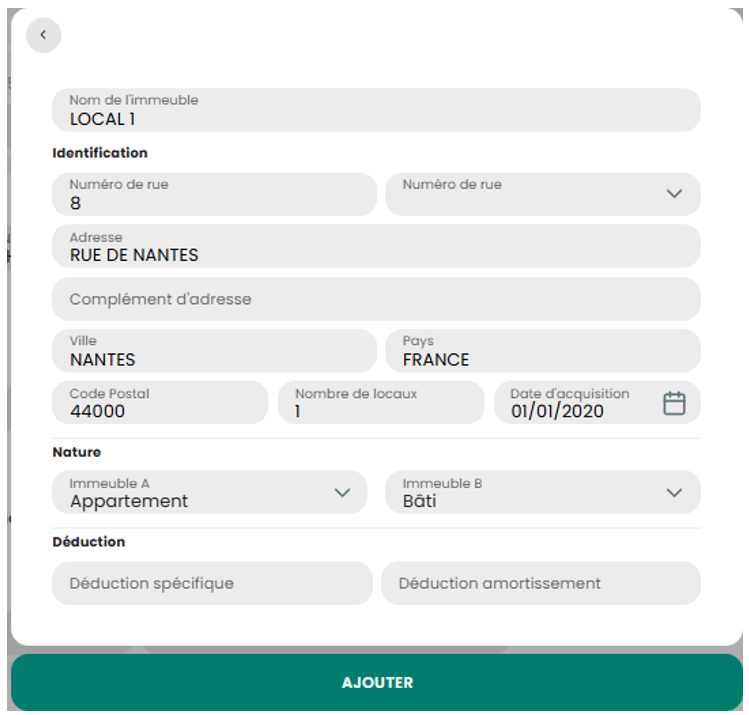
Toutes les rubriques doivent être renseignées afin d’accéder au bouton AJOUTER, à l’exception :
- De la liste déroulante du numéro de rue.
- Du complément d’adresse.
- Du bloc Déduction.
Les données de la rubrique ‘Nature’ sont à renseigner à l’aide des listes déroulantes proposés. Ces notions seront reprises dans la liasse fiscale.
Les données de la rubrique ‘Déduction’ sont à saisir manuellement et n’ont pour le moment pas d’impact dans la liasse fiscale.
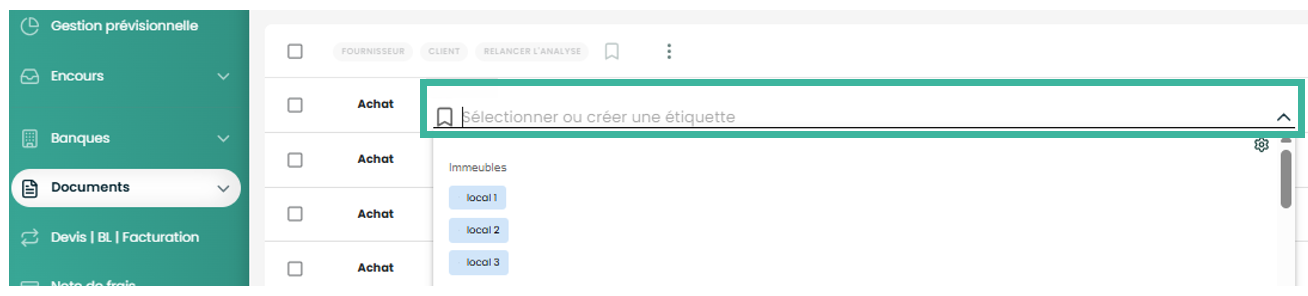
Pour chaque immeuble ajouté, une étiquette est créée. Pour les visualiser, cliquez sur le bouton Étiquettes :


Ces étiquettes serviront à affecter les charges et produits à un immeuble en particulier.
- Si votre dossier ne comporte qu’un seul immeuble, les données alimenteront par défaut la liasse fiscale sur une colonne. - Lorsque votre immeuble comporte plusieurs locaux, si une ligne de recettes ou dépenses, n’est pas affectée à un local en particulier, celle-ci remonte par défaut sur le 1er local renseigné dans la liasse fiscale. |

3. Affectation des immeubles aux dépenses et recettes
- En Production menu Documents, il est possible de renseigner une étiquette :
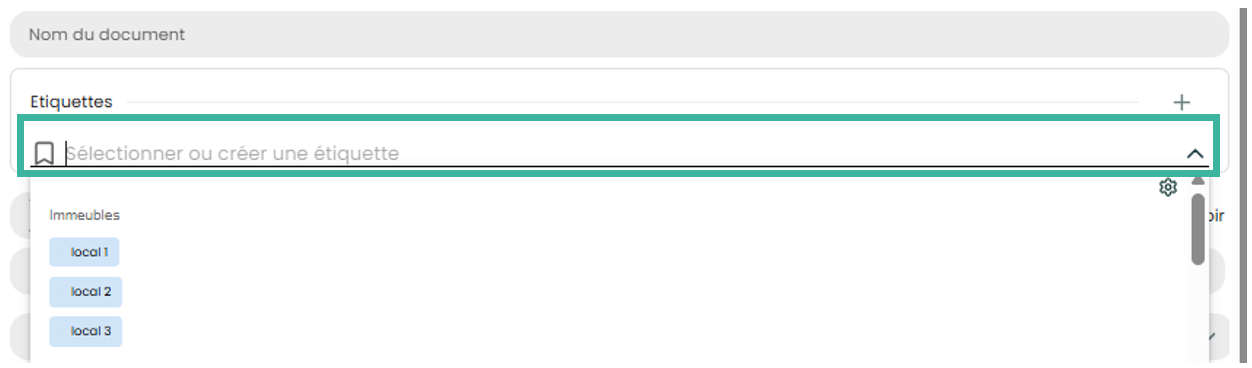
Ou lors de la visualisation/validation d’un document :
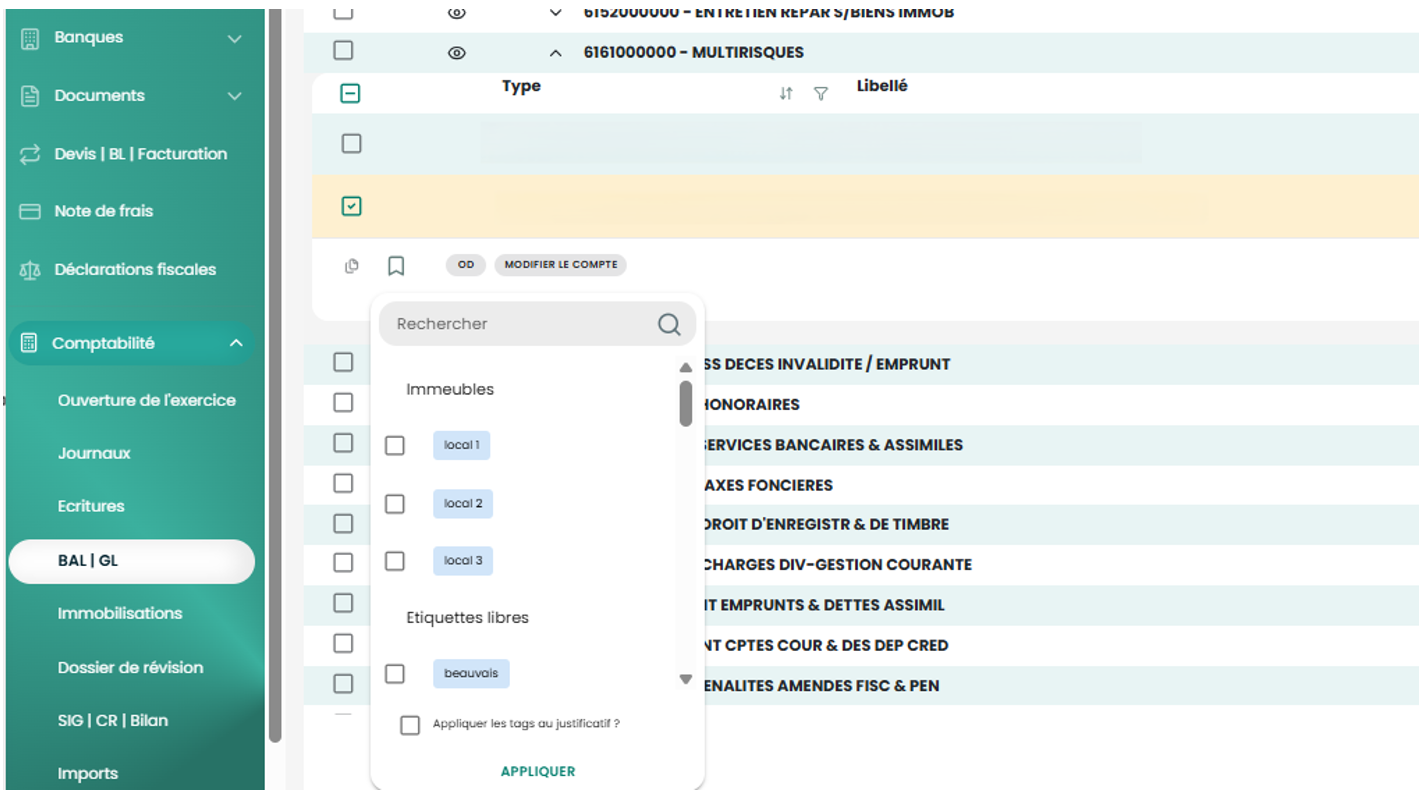
- En Production menu Comptabilité/BA/GL, dépliez le compte, sélectionnez la ou les opérations à affecter sur une même étiquette et cliquez sur l’icône Étiquettes. Sélectionnez l’étiquette concernée et cliquez sur APPLIQUER pour l’affecter au(x) mouvement(s) sélectionné(s).
4. Liasse fiscale
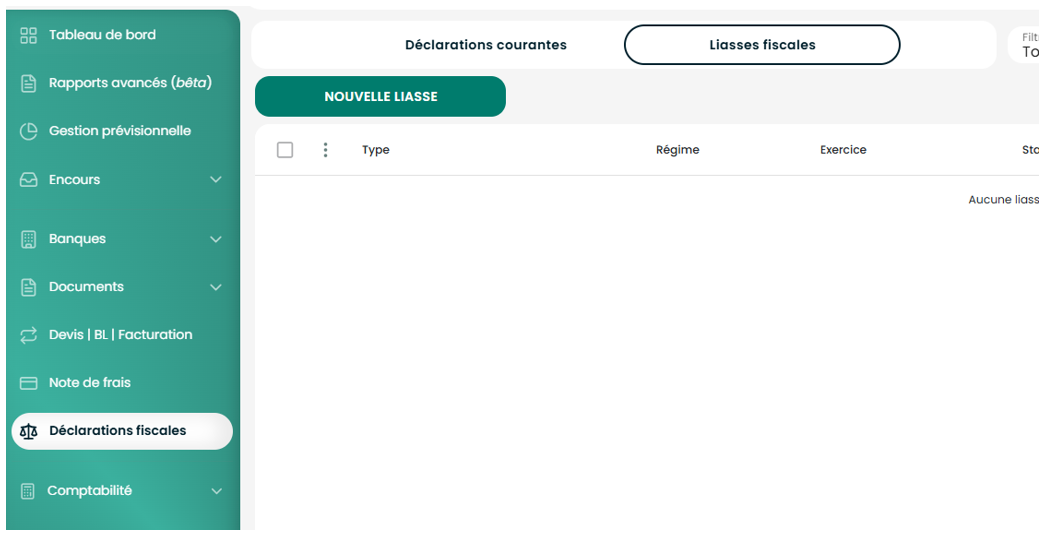
En Production menu Déclarations fiscales / onglet Liasses fiscales, cliquez sur NOUVELLE LIASSE pour créer votre liasse fiscale.
|

4.1 Fomulaire Dossier permanent
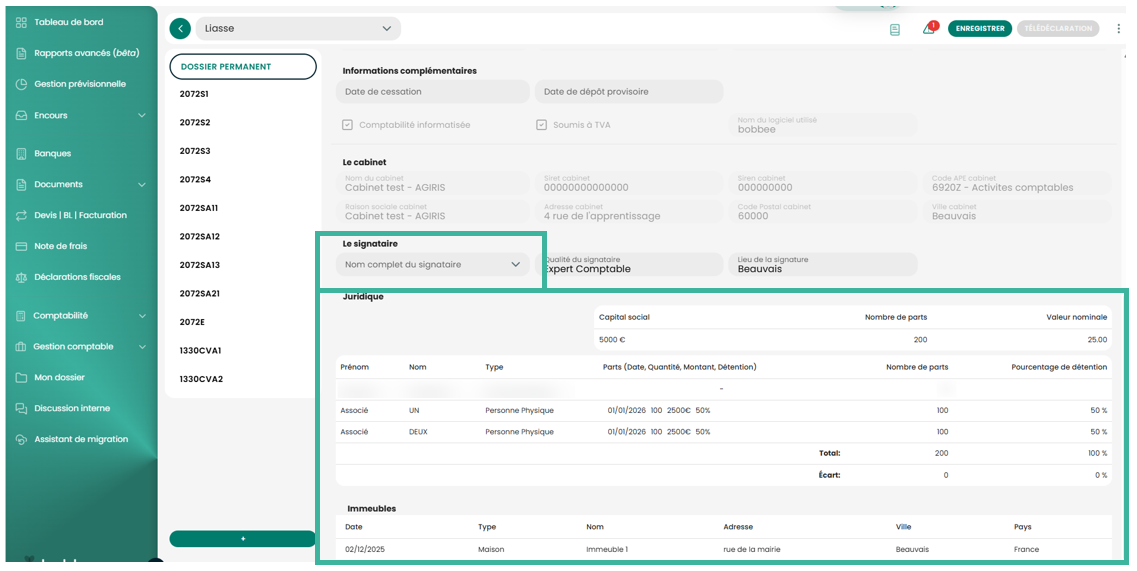
Le formulaire ‘Dossier permanent’ est alimenté à partir des informations présentes dans le menu Mon dossier. Si le nom du signataire n’a pas été renseigné dans le menu Mon dossier onglet Entreprise, vous pouvez le renseigner ici via le menu déroulant.
En bas de l’écran, vous retrouvez :
- Le récapitulatif Capital, Nombre de parts et Valeur nominale (reprise des données renseignées dans le menu Mon dossier / Onglet Entreprise / Détails de votre entreprise).
- Le récapitulatif des associés avec leur nombre de part, pourcentage de détention et valeur nominale (reprise des données renseignées dans le menu Mon dossier / Onglet Utilisateurs / Chapitre Associé dans la fiche de l’associé).
- La liste des immeubles créés dans le dossier (reprise des immeubles saisies via le bouton Immeubles en haut de l'écran.
4.2 Feuillet 2072S1
Le bloc I - Résultat net à répartir est alimenté automatiquement.
Le bloc II - Renseignements généraux relatifs à la société immobilière non soumise à l'impôt sur les sociétés est à saisir manuellement sauf :
Les données relatives au comptable qui sont alimentés automatiquement (données relatives à votre cabinet). 



Le bloc III - Renseignements relatifs aux produits ou charges réalisés par la société est alimenté automatiquement.
4.3 Feuillet 2072S2
Dans le bloc IV - Liste des immeubles détenus par la société immobilière, les immeubles sont automatiquement reportés avec leur nombre de locaux et leur nature.
Si l’immeuble a été acquis au cours de l’année (date d’achat spécifiée sur la fiche de l’immeuble) alors la case ‘Acquisition en cours d’année’ est cochée automatiquement.
Il faut saisir les déductions.
Le bloc V - Identification des tiers autres que des associés bénéficiant gratuitement de la jouissance de tout ou partie d'un immeuble détenu par la société est à saisir manuellement.
4.4 Feuillet 2072S3
Le bloc VI – Cession de parts de la société immobilière est à saisir manuellement.
4.5 Feuillet 2072S4
Le bloc X – Détermination des revenus de la société immobilière selon la règle des revenus professionnels est alimenté automatiquement.
Seules les réintégrations et déductions extra-comptables sont à saisir manuellement.
4.6 Feuillet 2072SA11
Dans le bloc VII – Détermination des revenus de la société immobilière selon la règle des revenus fonciers, les revenus et dépenses sont répartis automatiquement par immeubles en fonction des étiquettes affectées sur vos écritures comptables.
4.7 Feuillet 2072SA12 et 2072SA13
Les données à saisir manuellement.
4.8 Feuillet 2072SA21
Les données sont reprises automatiquement des fiches utilisateurs des associés, il est possible de les compléter.
Les rubriques relatives aux quotes-parts sont alimentées automatiquement.
4.9 Feuillet 2072E
Les données sont alimentées automatiquement.
|