
Migration de dossiers dans bobbee en provenance d'ISACOMPTA CONNECT
Étape 1 : Extraction des données d'ISACOMPTA CONNECT
AGIRIS met à votre disposition un utilitaire d'extraction afin d'exporter vos données d'ISACOMPTA CONNECT pour une migration dans bobbee.
Cet utilitaire est installé par les équipes d'AGIRIS.

📌 À noter que cet utilitaire est régulièrement mis à jour :
- Si vous êtes en SaaS360, l'installation des mises à jour est réalisée par AGIRIS.
- Si vous êtes en OnPremise, l'installation des mises à jour doit être réalisée par vos soins. Pour plus de détails, consultez l'article Mise à jour de l'utilitaire d'extraction de données.
Étape 2 : Création du dossier
2.1 Prérequis
1. bobbee propose des plans comptables standards. Avant de procéder à la création d’un dossier, si vous souhaitez utiliser un plan comptable différent de celui proposé par bobbee, vérifiez si le plan comptable concerné est bien présent dans bobbee.
S'il n'est pas présent, rapprochez-vous de l’Administrateur du Cabinet. Seuls les utilisateurs ayant le profil Cabinet I Administrateur ou Cabinet l Employé peuvent importer un plan comptable dans bobbee.
2. Vous devez activer la synchronisation avec bobbee dans ISAGI CONNECT en allant dans le ruban Paramètres menu Application / chapitre Général / cochez ‘Bobbee’.

Après avoir enregistré avec la disquette, refermez ISAGI CONNECT puis réouvrez-le pour avoir accès aux options de bobbee.
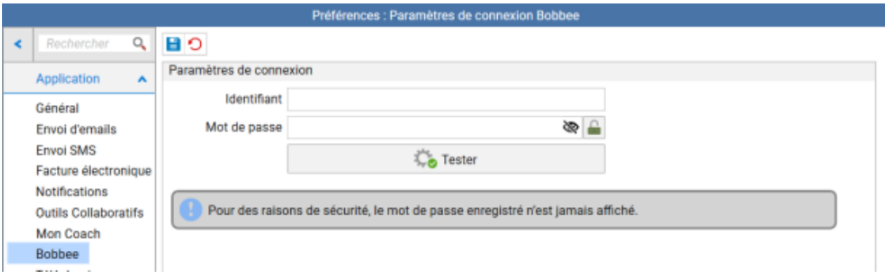
Pour finaliser la synchronisation, retournez dans le ruban Paramètres menu Application / chapitre Bobbee / indiquez les paramètres de connexion (Identifiant et Mot de passe).
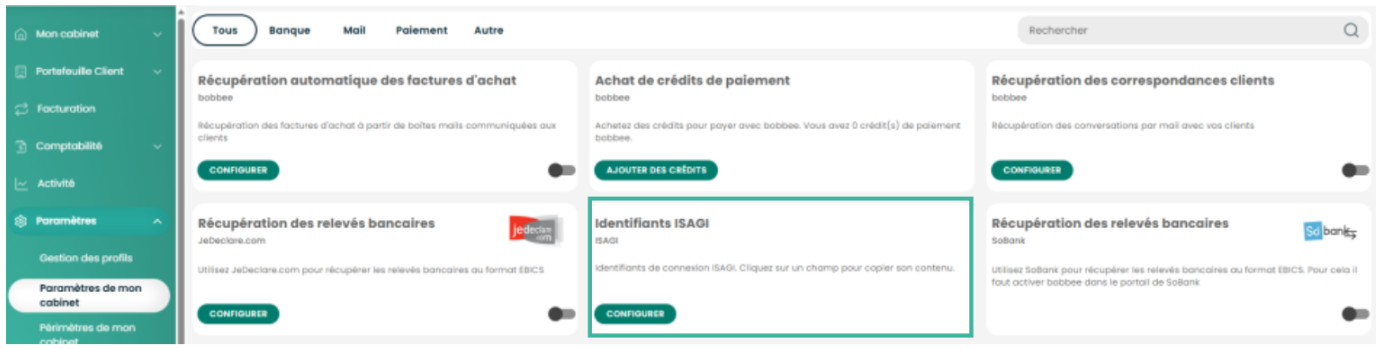
L’identifiant de connexion est à récupérer dans bobbee en Gestion interne menu Paramètres / Paramètres de mon cabinet / tuile ‘Identifiants ISAGI’ / cliquez sur CONFIGURER.
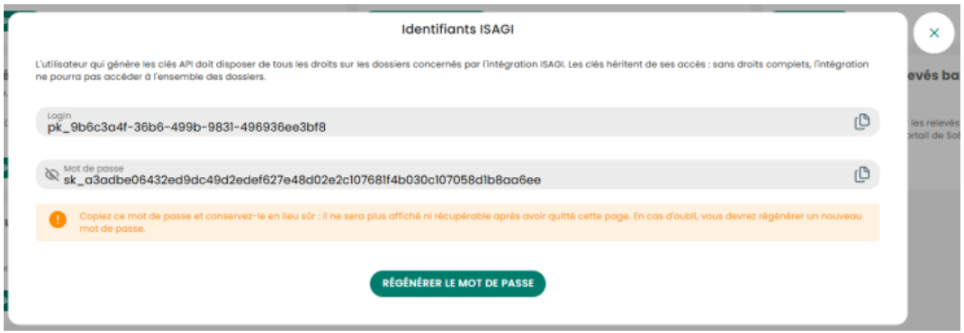
Cliquez ensuite sur GÉNÉRER LES CLÉS API.

Cliquez sur le bouton 
2.2 Création d'un dossier
La création d’un dossier dans bobbee se fait automatiquement par synchronisation en cochant 'Tenue sur bobbee' dans la fiche client d’ISAGI CONNECT / Chapitre Comptabilité.

Le lien est réalisé sur la base d'un numéro SIRET commun :
- Si plusieurs clients ISAGI CONNECT ou dossiers bobbee possèdent le même numéro SIRET. Vous pouvez choisir le dossier à lier.
- Si le dossier bobbee n'existe pas, il sera créé.
Une fois le lien établi, toute modification de la fiche client dans ISAGI CONNECT, que ce soit depuis la saisie client ou depuis le portefeuille, entraîne la mise à jour correspondante du dossier bobbee.
Les données synchronisées sont :
- Nom complet du client,
- Adresse du siège social,
- Nom commercial,
- Forme juridique,
- Numéro de SIRET,
- Catégorie de revenu,
- Régime fiscal,
- Données relatives à l'assujettissement TVA.
Complétez ensuite les autres onglets du dossier permanent pour finaliser la création.
|

|

Étape 3 : Migration des données à l'aide de l'assistant de migration
bobbee met à votre disposition un assistant de migration, accessible en Production, permettant de vous aider à importer vos données dans le dossier à migrer.
|
|
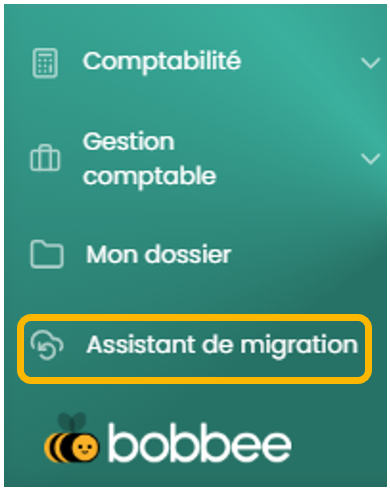
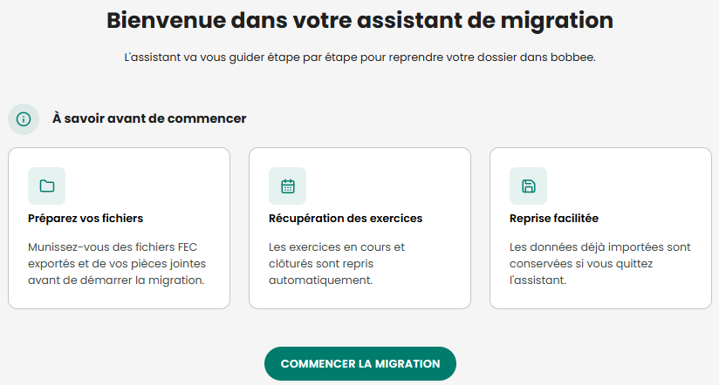
Allez dans le menu Assistant de migration. L'assistant vous guide pas à pas, pour démarrer cliquez sur sur COMMENCER LA MIGRATION :
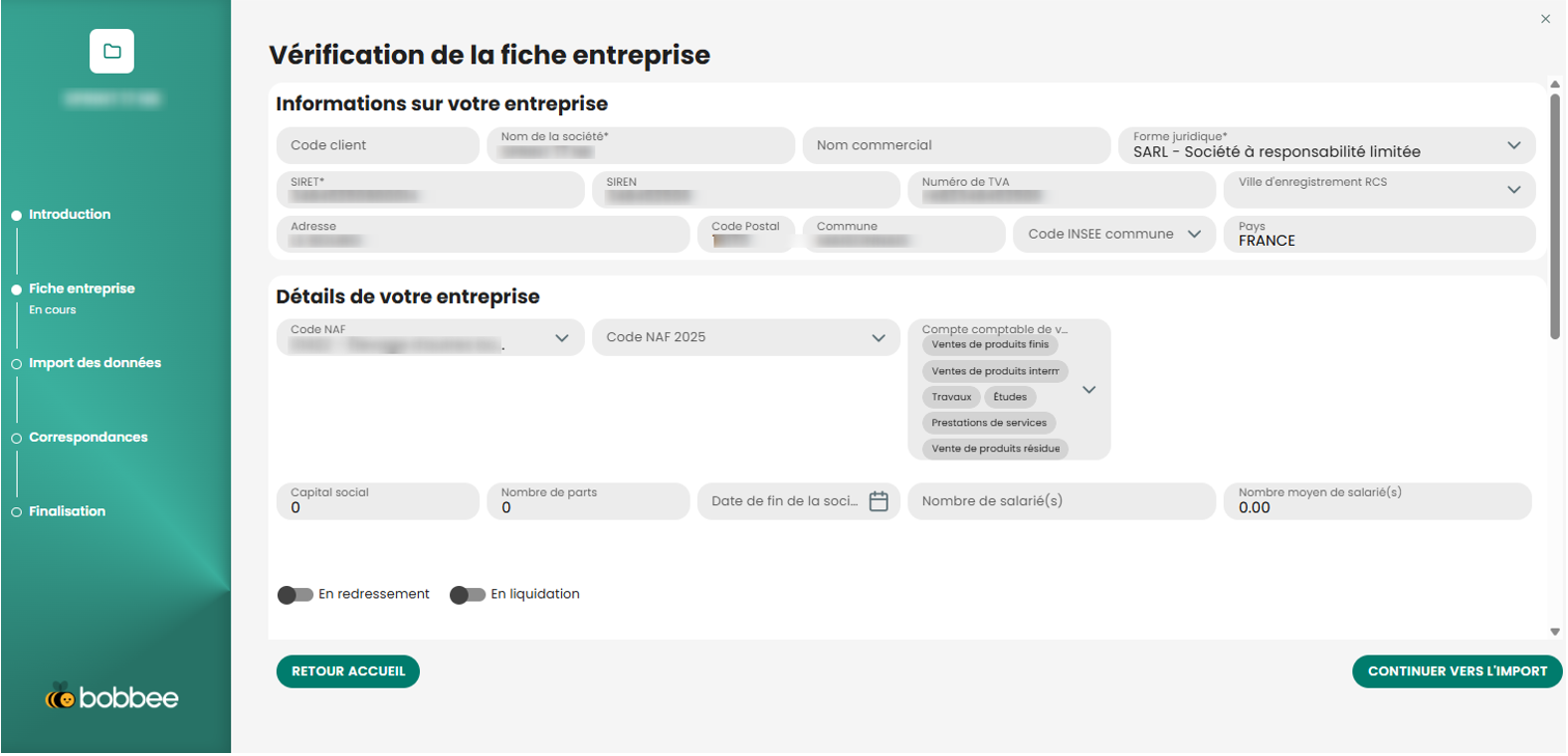
Dans le bandeau de gauche vous pouvez visualiser chacune des étapes à réaliser et visualiser rapidement où vous en êtes dans le processus.
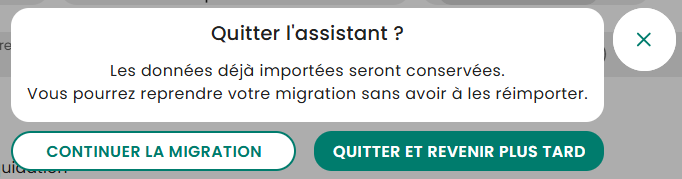
📌Vous pouvez, si besoin, stopper la migration et y revenir plus tard en refermant l'assistant. Les données déjà importées sont conservées.
C'est à l'étape 'Import des données' et 'Correspondances' que les fichiers d'écritures comptables (FEC) vont être importés.
Sélectionnez le répertoire 'extraction_bobbee' où se trouvent les fichiers que vous avez extraits d'ISACOMPTA CONNECT à l'aide de l'utilitaire d'extraction (cf. Étape 1 : Extraction des données d'ISACOMPTA CONNECT).
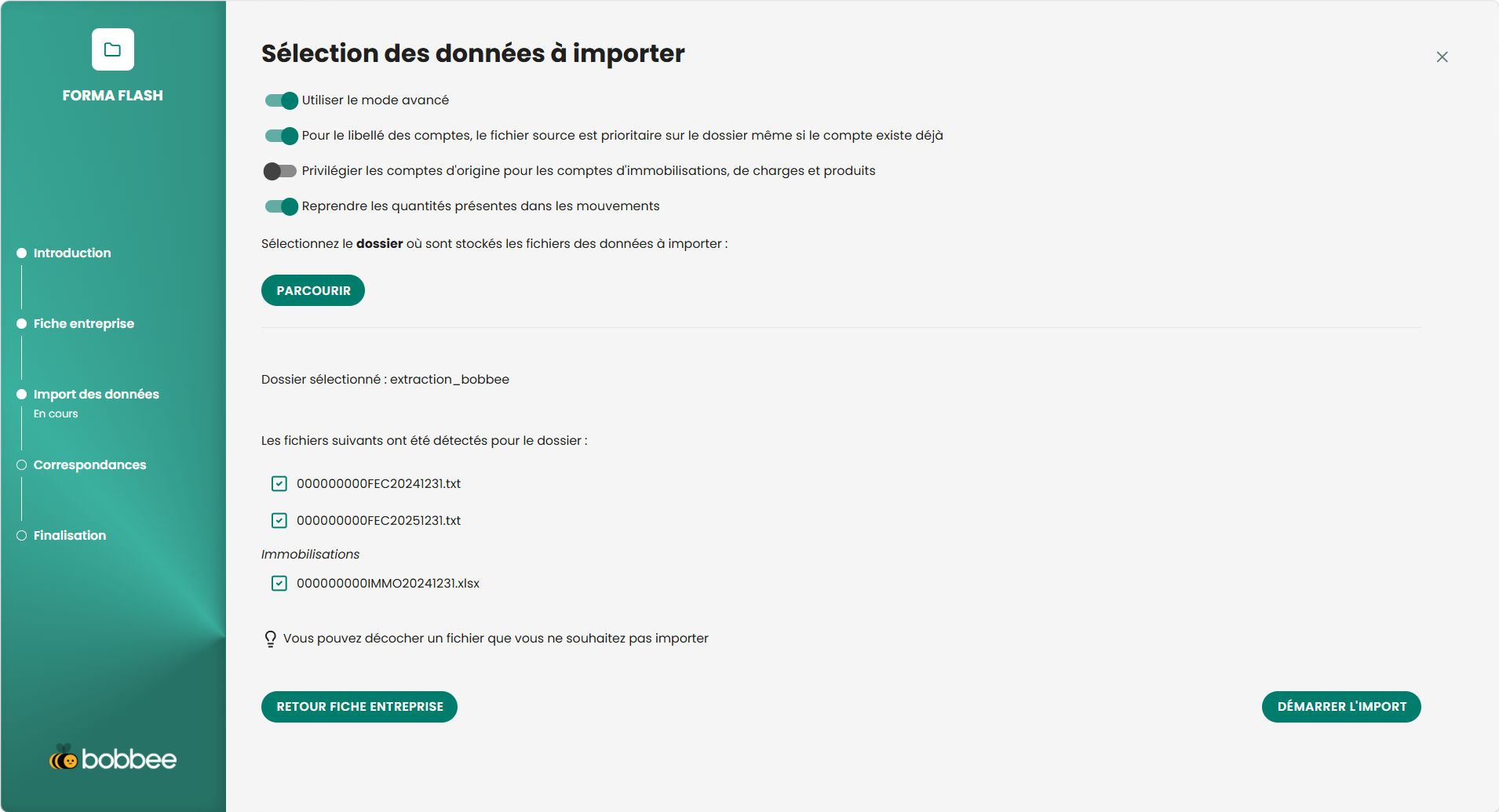
|
· Le mode Avancé (activé par défaut) permet de réaliser les différentes correspondances (comptes comptables, journaux, comptes bancaires, utilisateurs, clients et fournisseurs) exercice par exercice. Ce mode est notamment recommandé si certaines correspondances peuvent être différentes suivant les exercices. · Le mode Simplifié (version bêta) permet de réaliser les différentes correspondances (comptes comptables, journaux, comptes bancaires, utilisateurs, clients et fournisseurs) tous exercices confondus. |
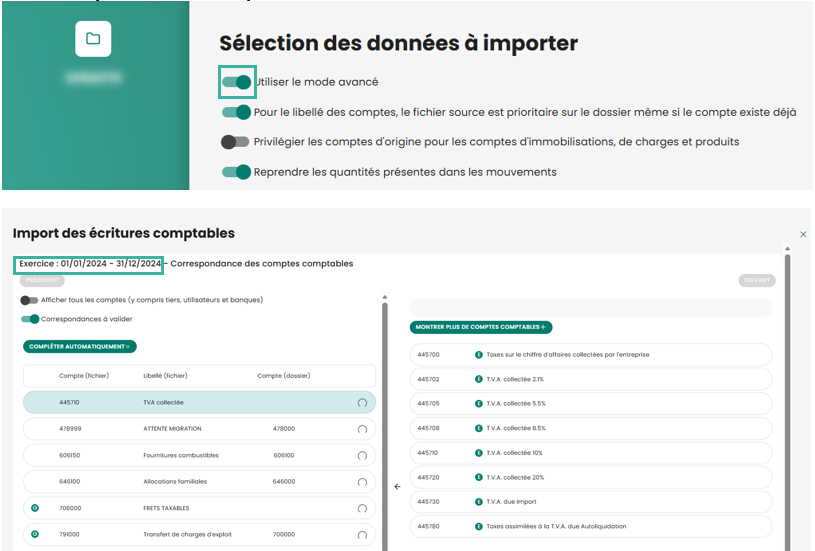
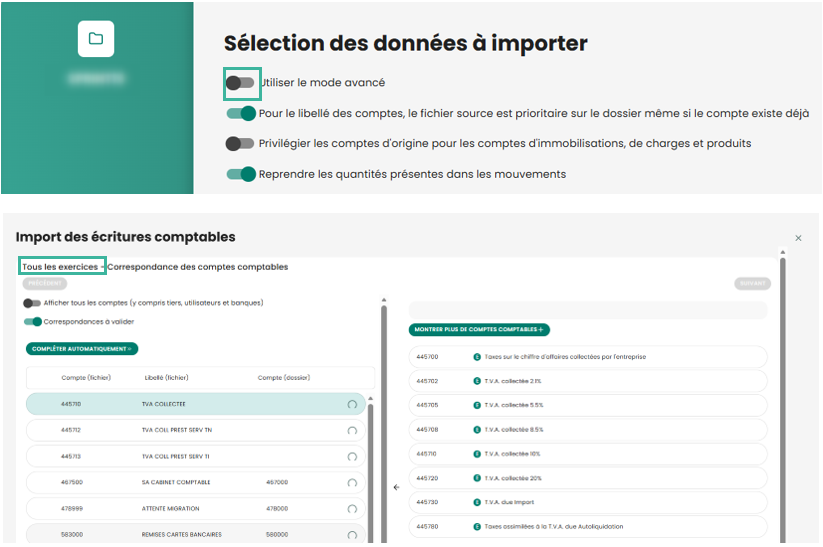
Après l’import des FEC, l’assistant intègre le fichier des immobilisations.
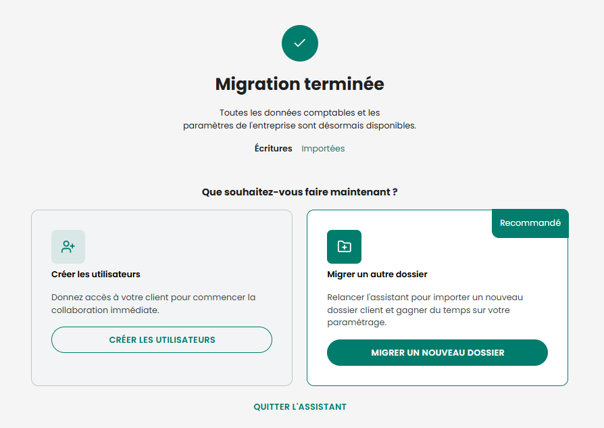
À l’issue, cette page vous indique que la migration est terminée, vous pouvez :
- Créer les utilisateurs pour travailler en collaboration avec vos clients.
- Migrer un autre dossier.
- Quitter l’assistant et commencer à travailler sur votre dossier.
Si le dossier migré comporte des emprunts ou encore des contrats (crédits-bails), vous pouvez importer les échéanciers afin que bobbee génère automatiquement les écritures de remboursement et de loyer pour les échéances à venir après la migration.
Si vous avez besoin d'aide dans la création de vos dossiers et/ou dans l’utilisation de l’assistant de migration, n'hésitez pas à faire appel à Helpy.
Si vous rencontrez malgré tout des difficultés, rapprochez-vous de notre service support directement par mail ou téléphone :
