
Passage d'un dossier dans l'offre Collect & Consult
L’offre Collect & Consult est destinée aux cabinets comptables équipés d’ISACOMPTA CONNECT souhaitant travailler avec bobbee pour la précompta, tout en conservant leur production comptable dans ISACOMPTA CONNECT.
1. Activation de la synchronisation entre ISAGI CONNECT et bobbee
|

Sinon, vous devez activer la synchronisation avec bobbee dans ISAGI CONNECT en allant dans le ruban Paramètres menu Application / chapitre Général / cochez ‘Bobbee’.

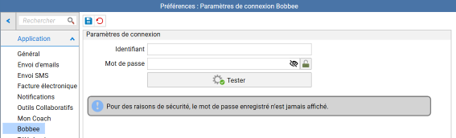
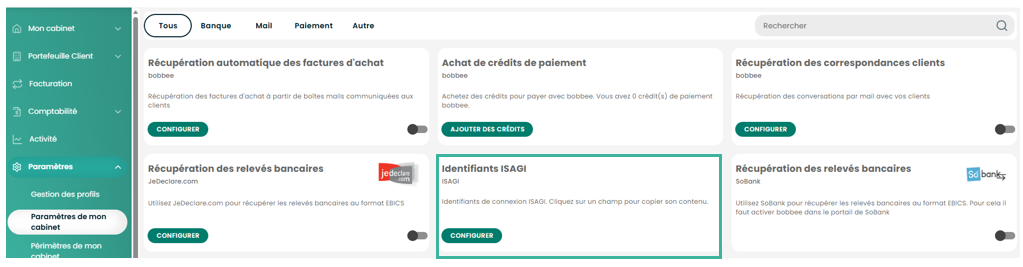
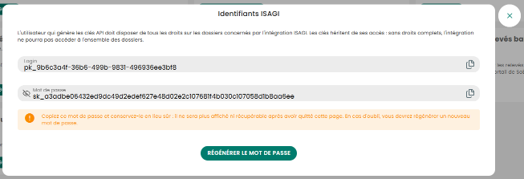
Pour finaliser la synchronisation, retournez dans le ruban Paramètres menu Application / chapitre Bobbee / indiquez les paramètres de connexion (Identifiant et Mot de passe).


2. Passage du dossier en mode Collect & Consult
2.1 Dans ISACOMPTA CONNECT
Prérequis :
- Avoir moins de 40 000 mouvements (tous exercices confondus).
- Ne pas avoir de factures électroniques non saisies.
- Ne pas avoir d'opérations bancaires non validées.
2.1.1 Désactiver les relevés bancaires
Depuis ISACOMPTA CONNECT, pour désactiver les relevés bancaires, allez dans le menu Mes Banques. Cliquez sur le crayon pour modifier.
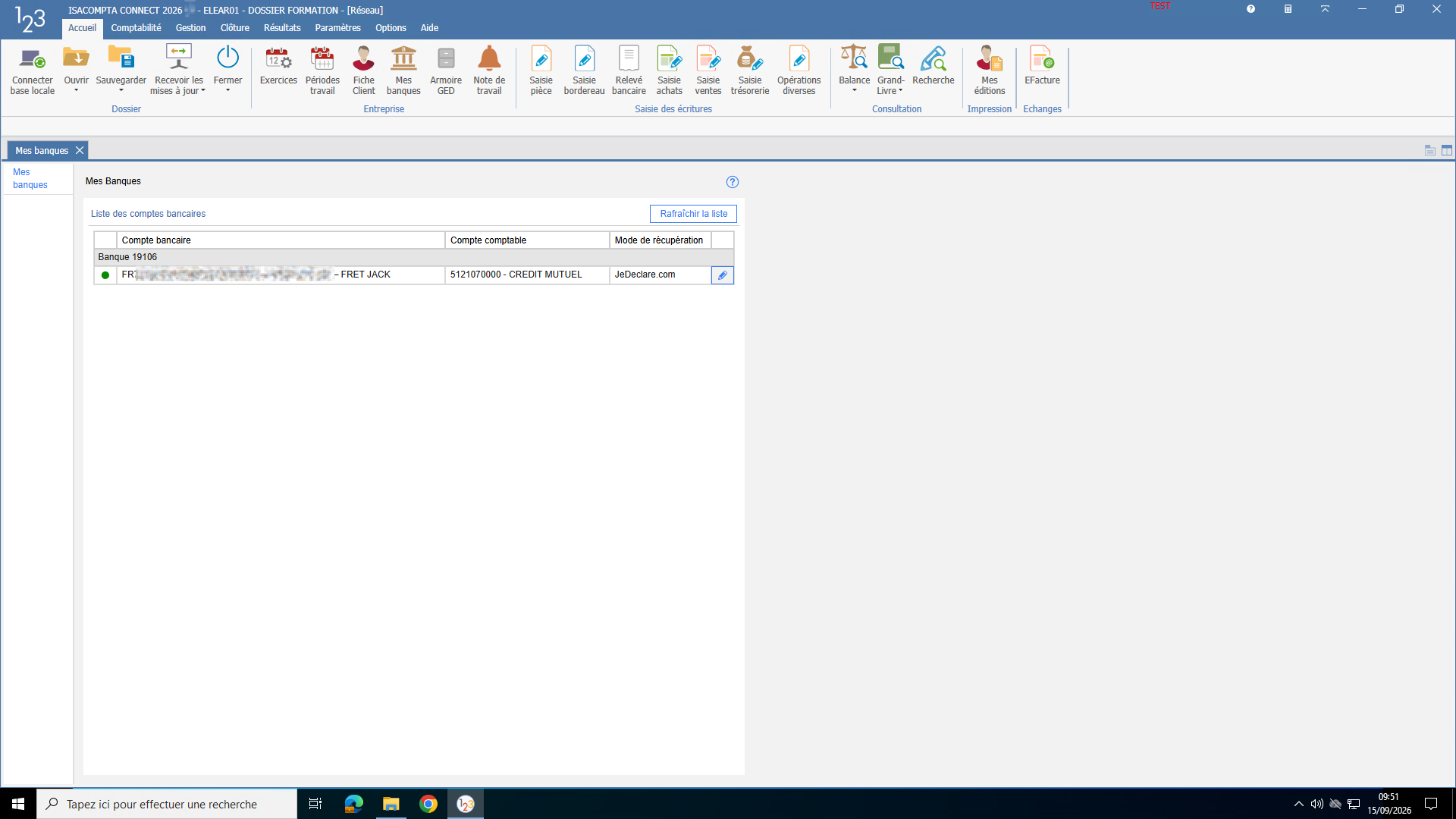
Cliquez sur Ajouter.
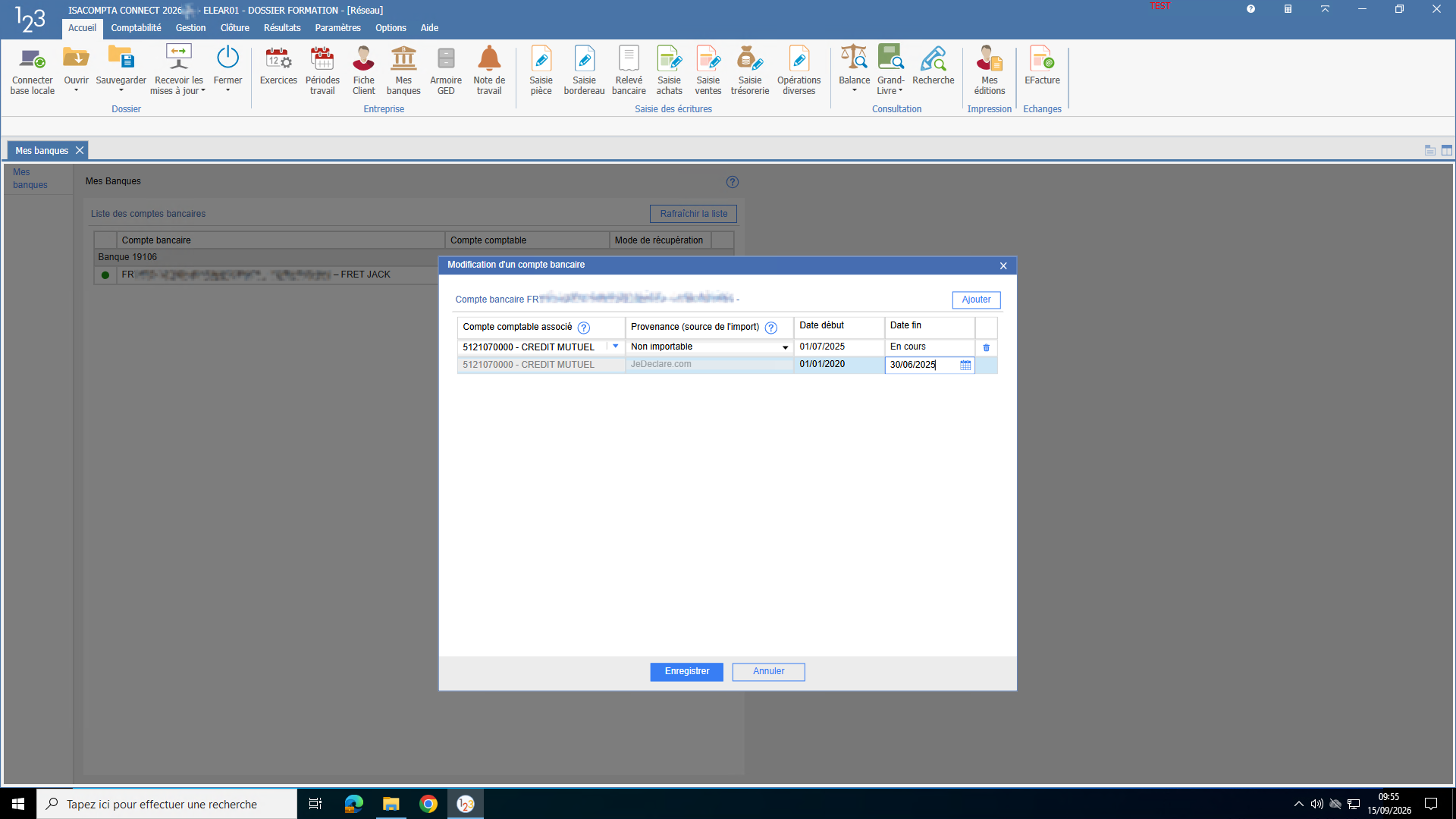
Sur la ligne initiale, indiquez la date de fin qui doit correspondre à la date à partir de laquelle vous souhaitez arrêter la récupération des relevés bancaires.
Cliquez sur Enregistrer pour terminer.
Pour plus de détails consultez les articles : Paramétrage et gestion des connexions EBICS et Créer un compte secondaire dans jedeclare.com. |

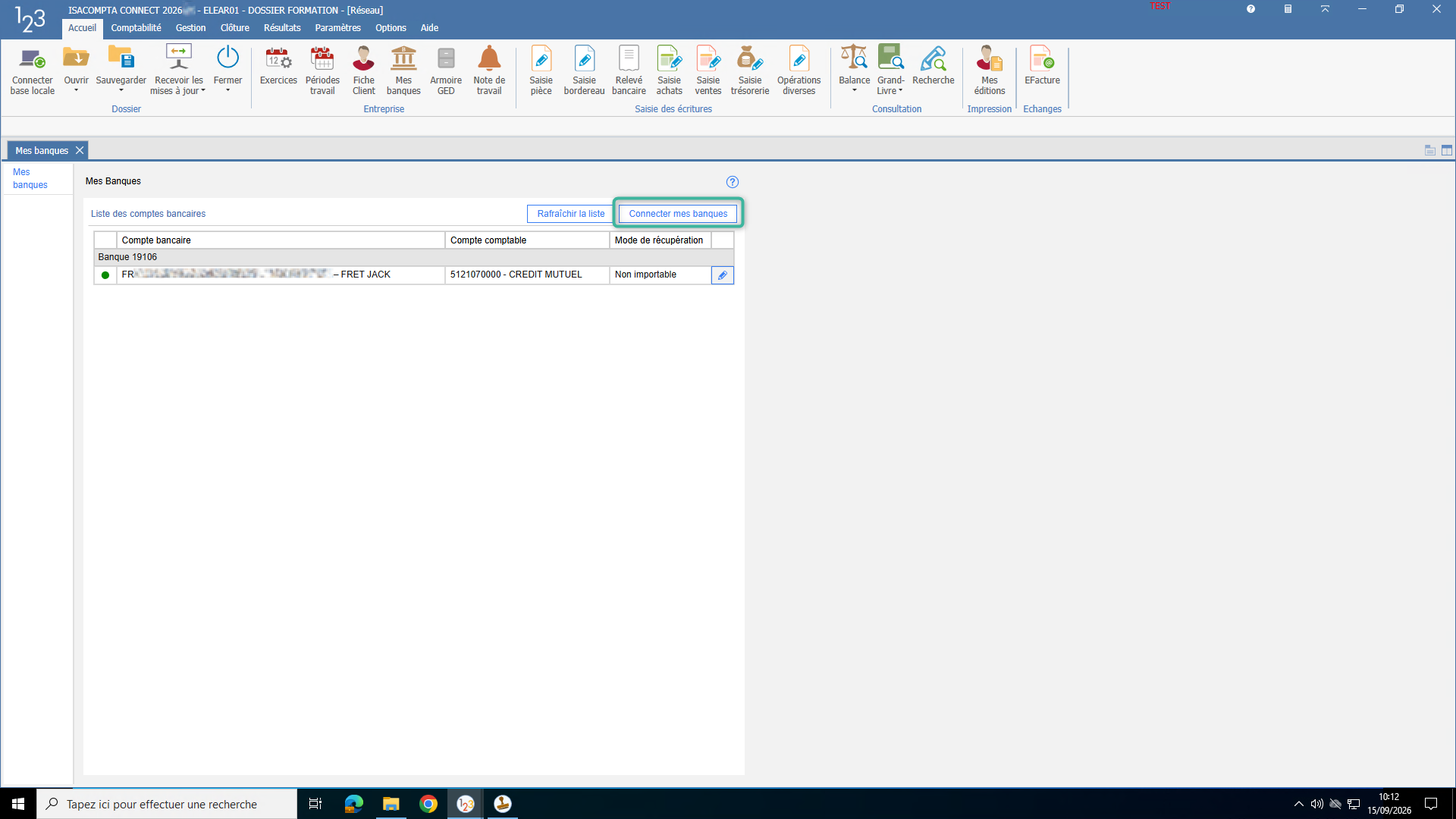
Si la connexion bancaire était via Powens, un bouton 'Connecter mes banques' est présent. Cliquez sur celui-ci afin d'accéder à Powens et de désactiver la connexion pour le dossier concerné. Une nouvelle connexion sera à effectuer dans bobbee.
2.1.2 Générer les FEC
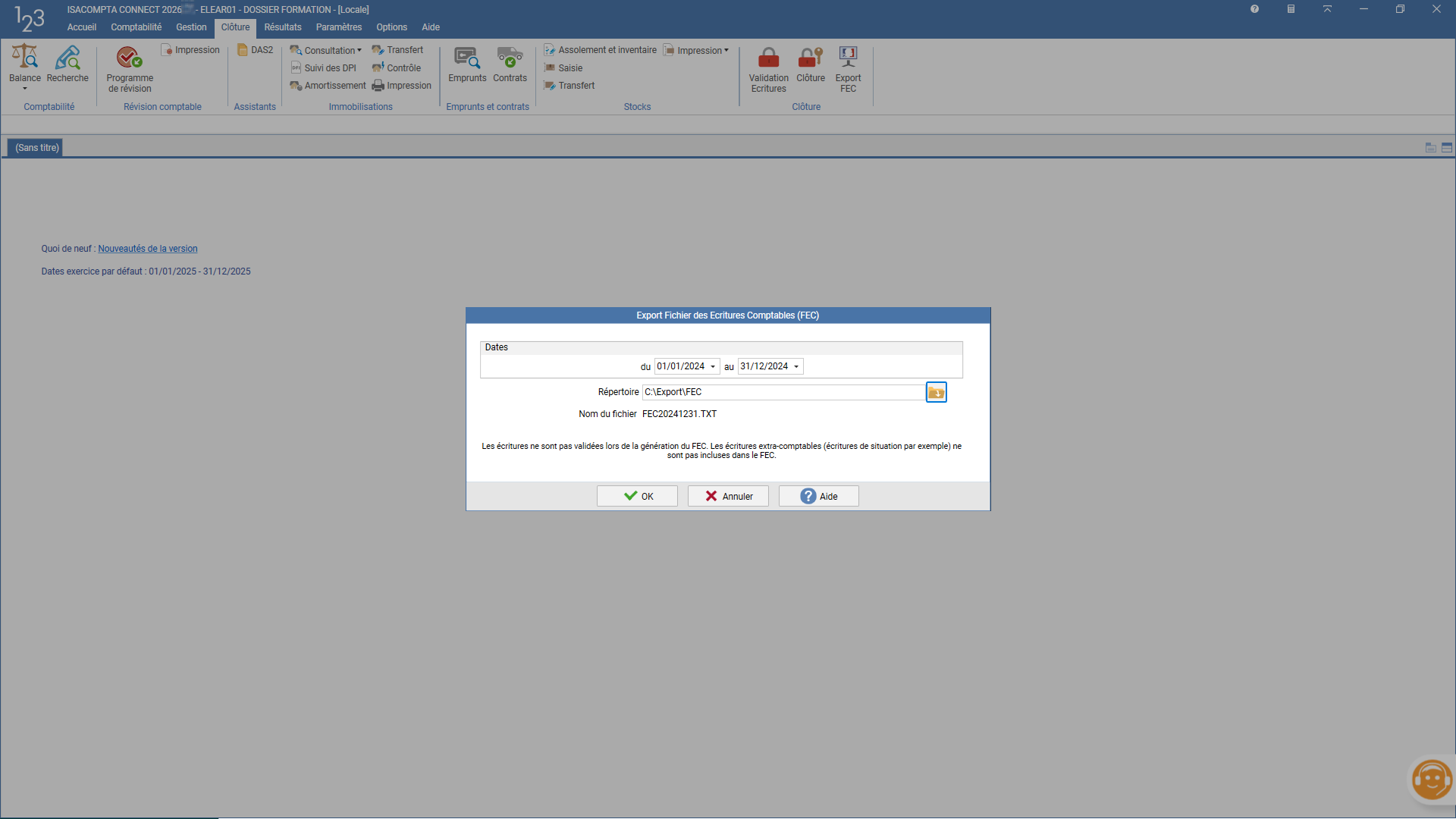
Puis, pour générer les FEC N-1 et N, allez dans le ruban Clôture puis le menu Export FEC. Sélectionnez d'abord l'exercice N-1 puis un répertoire de destination (ex. : c:/Export/FEC) et cliquez sur OK.
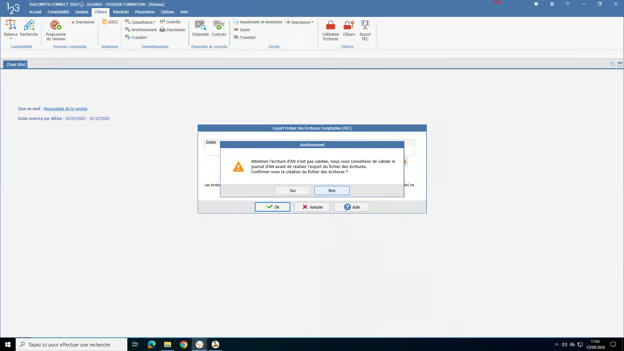
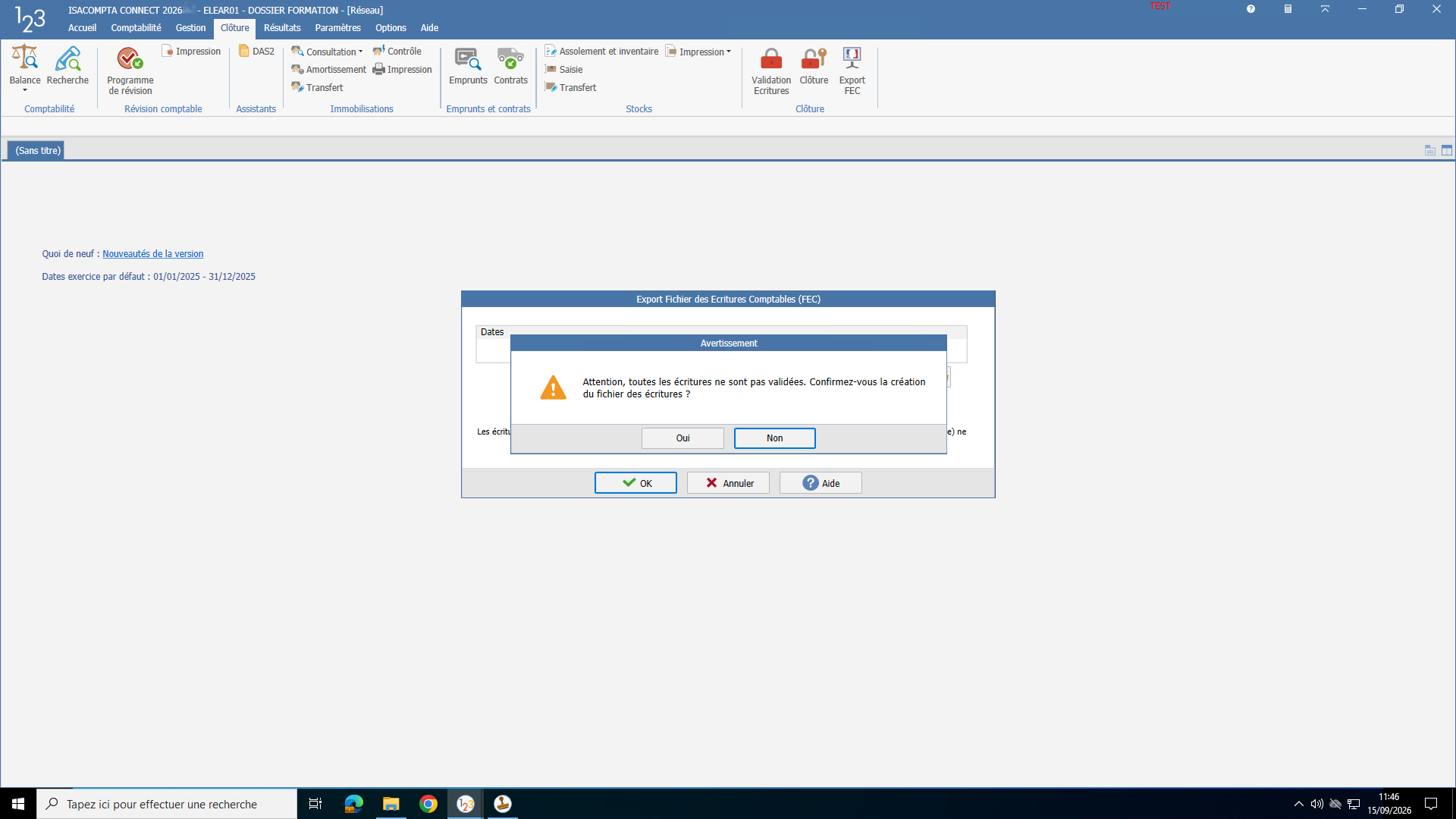
Refaites ensuite la même manipulation en sélectionnant l'exercice N. L'exercice N étant un exercice non clôturé, des messages d'avertissement apparaîtront pour vous avertir qu'il y a la présence d'écritures non validées. Cliquez sur OK et Oui sur chacun des messages.
2.2 Dans ISAGI CONNECT
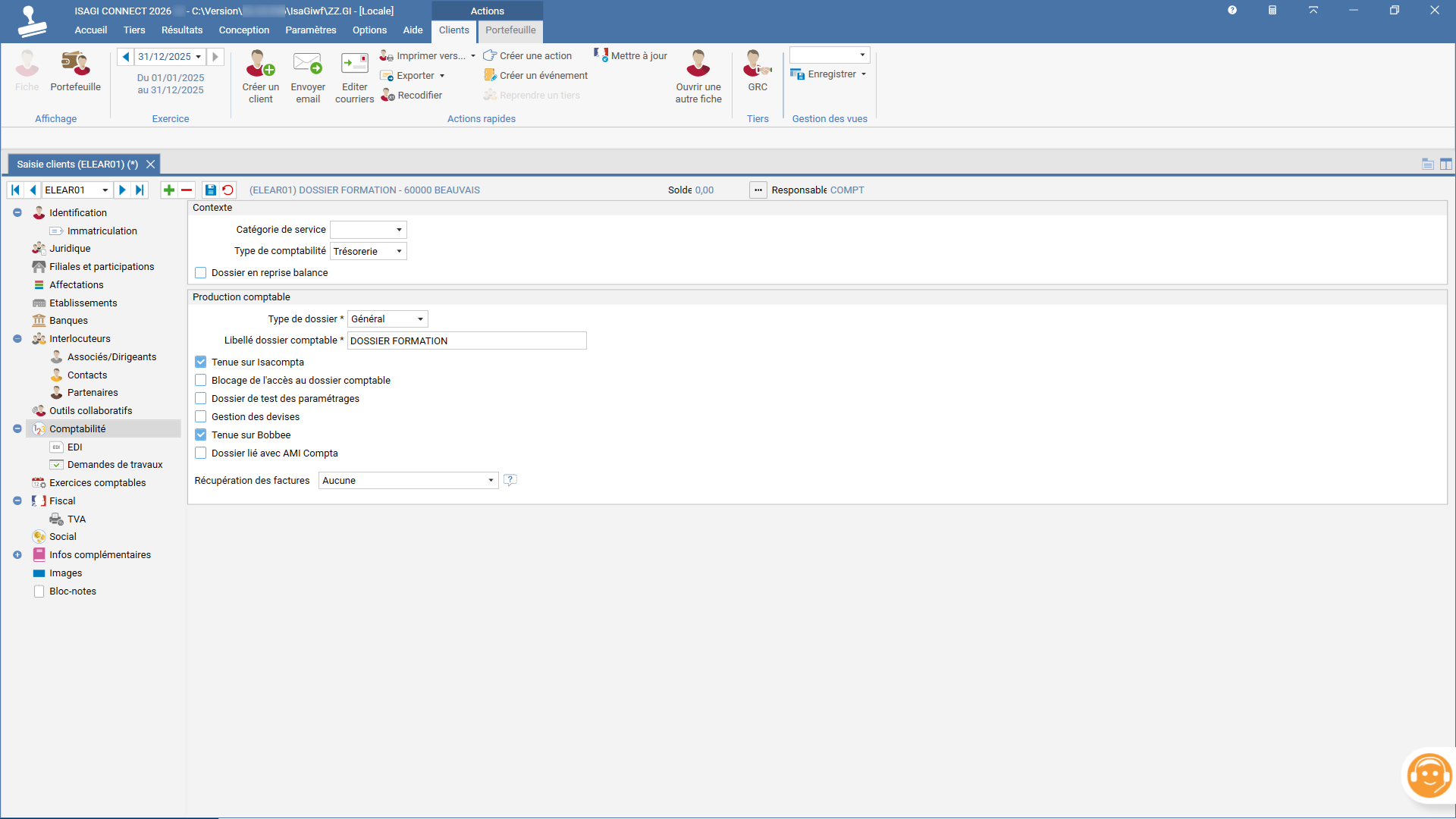
Pour synchroniser le dossier dans bobbee, allez dans ISAGI CONNECT, positionnez-vous dans la fiche du client concerné / Chapitre Comptabilité et cochez 'Tenue dans bobbee' et validez avec la disquette.
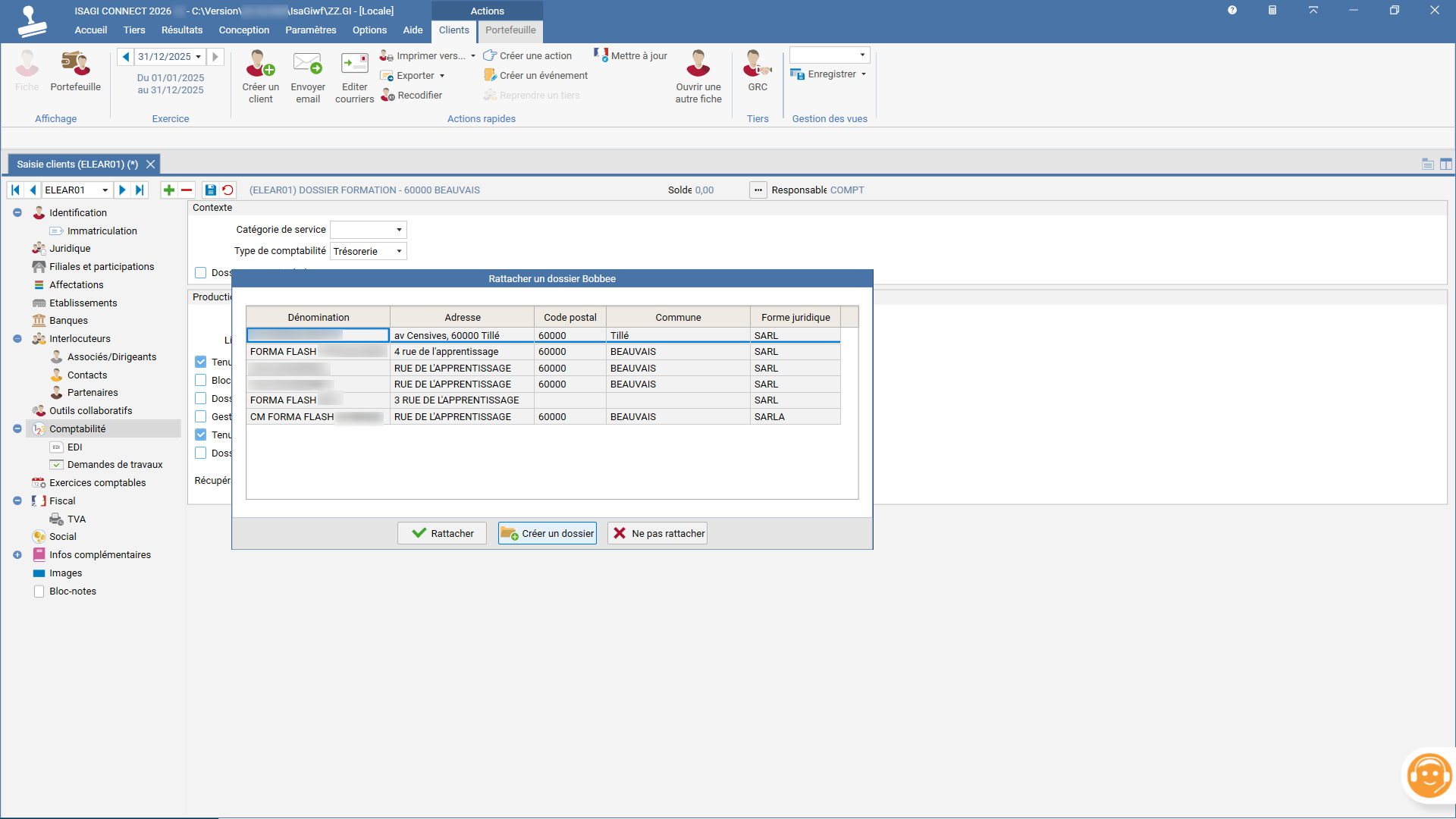
Vous avez alors la possibilité de rattacher le dossier si celui-ci existe déjà dans bobbee. Sinon cliquez sur Créer un dossier.
2.3 Dans bobbee
2.3.1 Paramétrage du dossier en Gestion interne
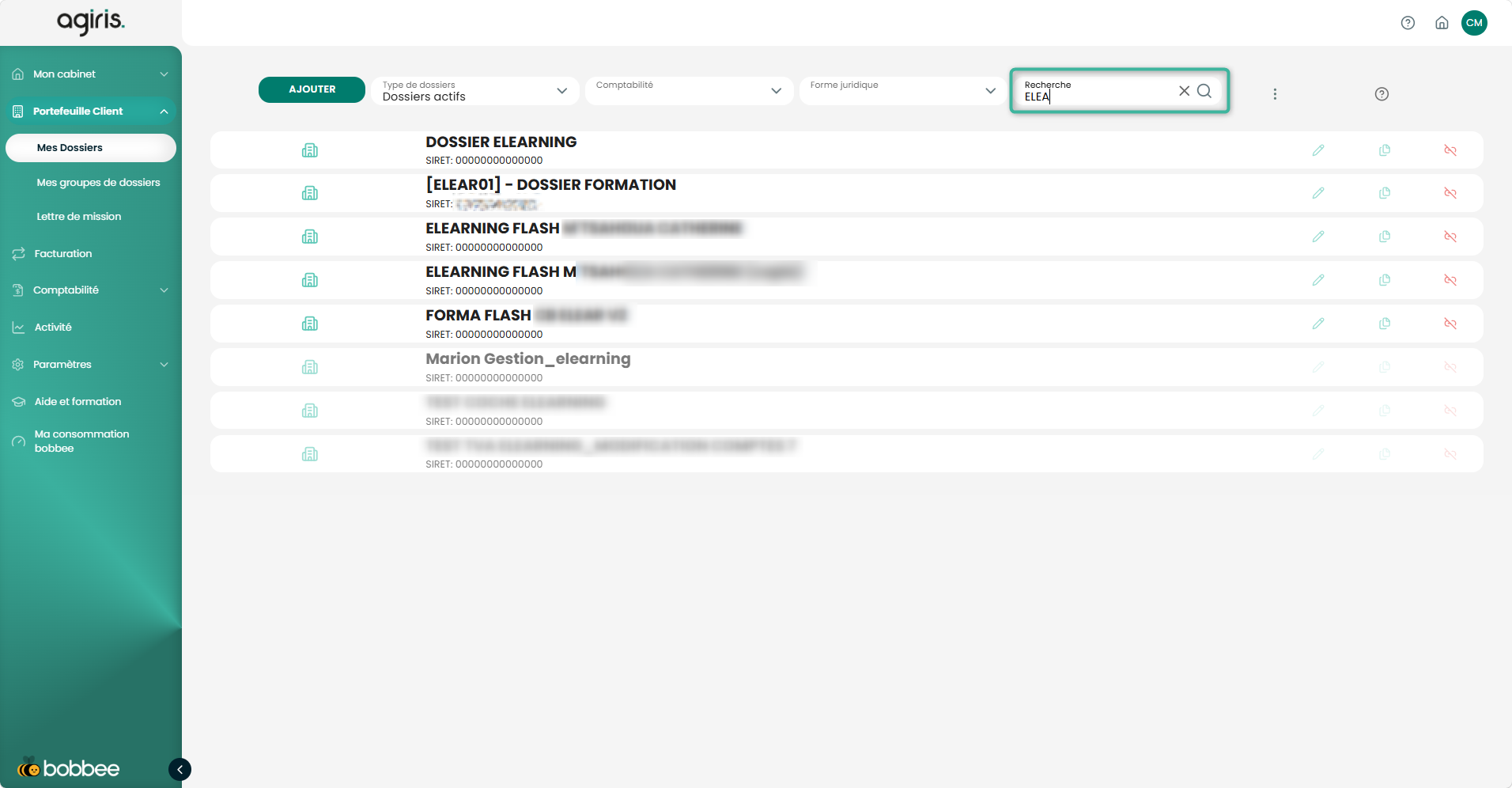
Allez en Gestion interne, dans le menu Portefeuille / Mes dossiers. Recherchez le dossier à l'aide de la zone de recherche et cliquez sur celui-ci.
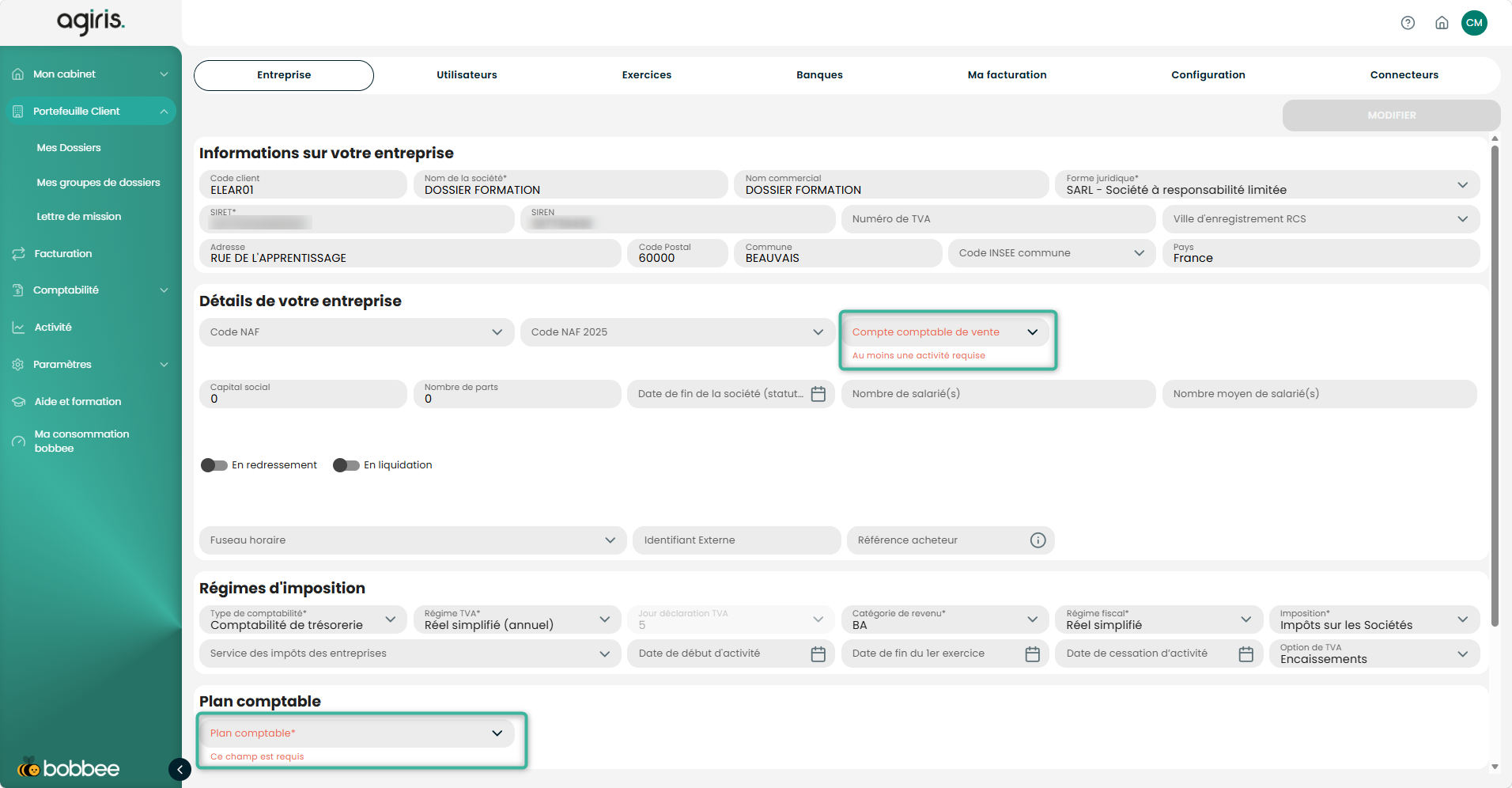
>> Dans l’onglet Entreprise
Finissez de compléter la fiche client pour les données non synchronisées et complétez également les données requises Compte comptable de vente et Plan comptable,
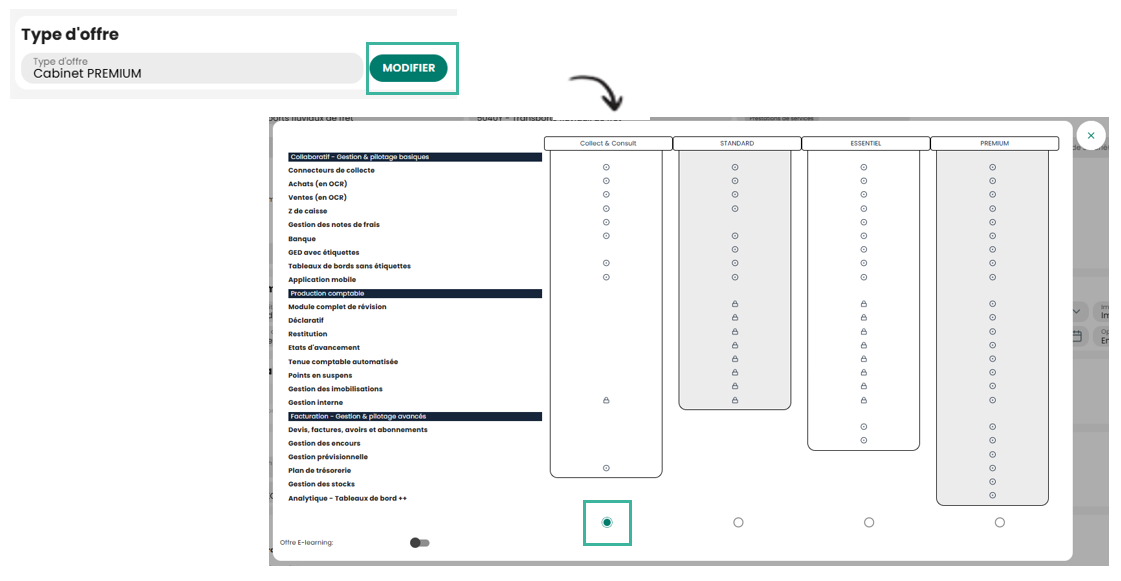
Au niveau de la rubrique ‘Type d’offre’ cliquez sur MODIFIER et sélectionnez Collect & Consult.
>> Dans l’onglet Utilisateurs
Cliquez sur AJOUTER pour créer des accès au client concerné.

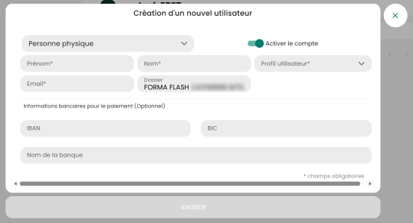
Sélectionnez le profil en fonction des droits que vous souhaitez accorder au client concerné. Pour connaître les caractéristiques de chaque profil, rendez-vous dans la Gestion interne menu Paramètres / Gestion des profils. |
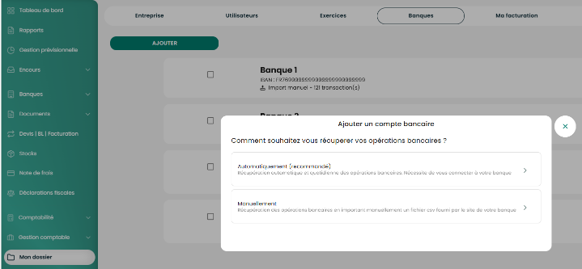
>> Dans l’onglet Banques
Cliquez sur AJOUTER puis sélectionnez 'Manuellement' pour créer manuellement la banque ou sélectionnez 'Automatiquement' pour activer la connexion bancaire POWENS.

>> Activation d’eFacture pour le cabinetSi la connexion eFacture pour le cabinet n’a pas encore été faite, pour effectuer l’activation, consultez l’article Souscription eFacture du cabinet. >> Activation d’eFacture pour le dossier passé dans l’offre Collect & ConsultPour activer eFacture pour un dossier, consultez l’article Souscription eFacture pour les dossiers du cabinet. |
2.4 Importer les Fichiers d'Écritures Comptables (FEC) d'ISACOMPTA CONNECT vers bobbee
L’import des Fichiers d'Écritures Comptables d’ISACOMPTA CONNECT vers bobbee est à faire uniquement suite à l’initialisation du dossier dans bobbee afin de récupérer l’antériorité de la comptabilité (Exercices N-1 et N) et les comptes du dossier.
|
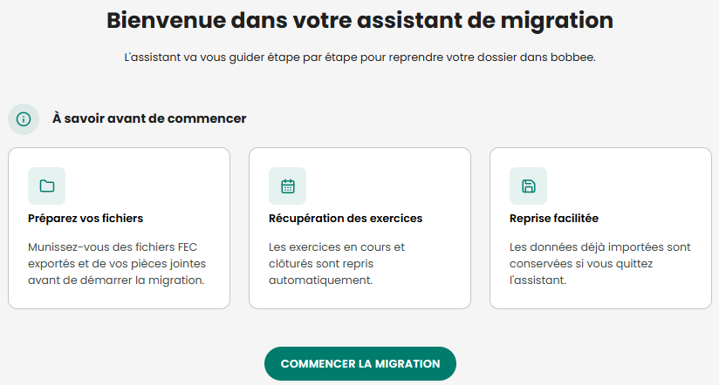
Allez en Production dans le dossier concerné, menu Assistant de migration. L'assistant vous guide pas à pas, pour démarrer cliquez sur COMMENCER LA MIGRATION :
Dans le bandeau de gauche vous pouvez visualiser chacune des étapes à réaliser et visualiser rapidement où vous en êtes dans le processus.
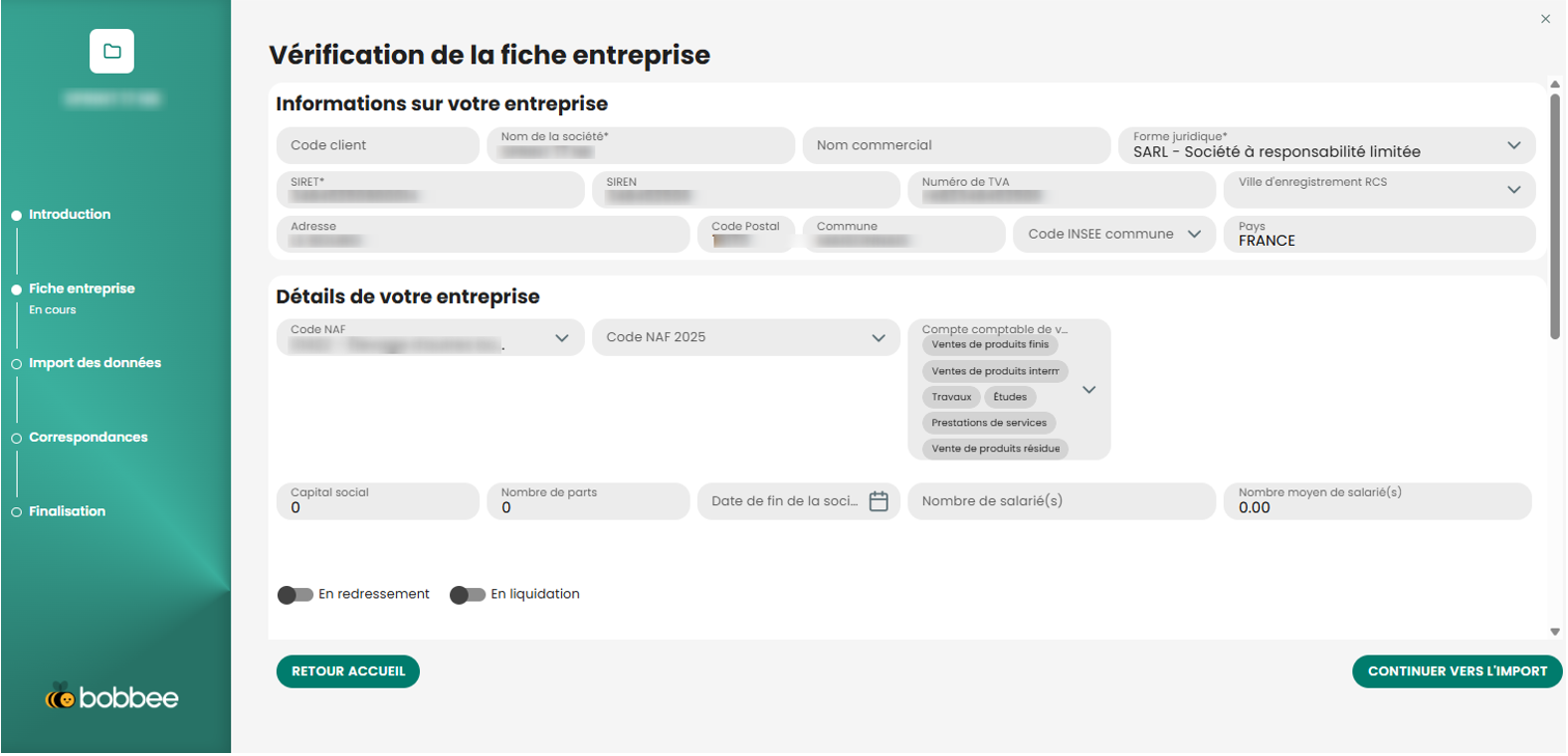
C'est aux étapes 'Import des données' et 'Correspondances' que les fichiers d'écritures comptables (FEC) vont être importés.
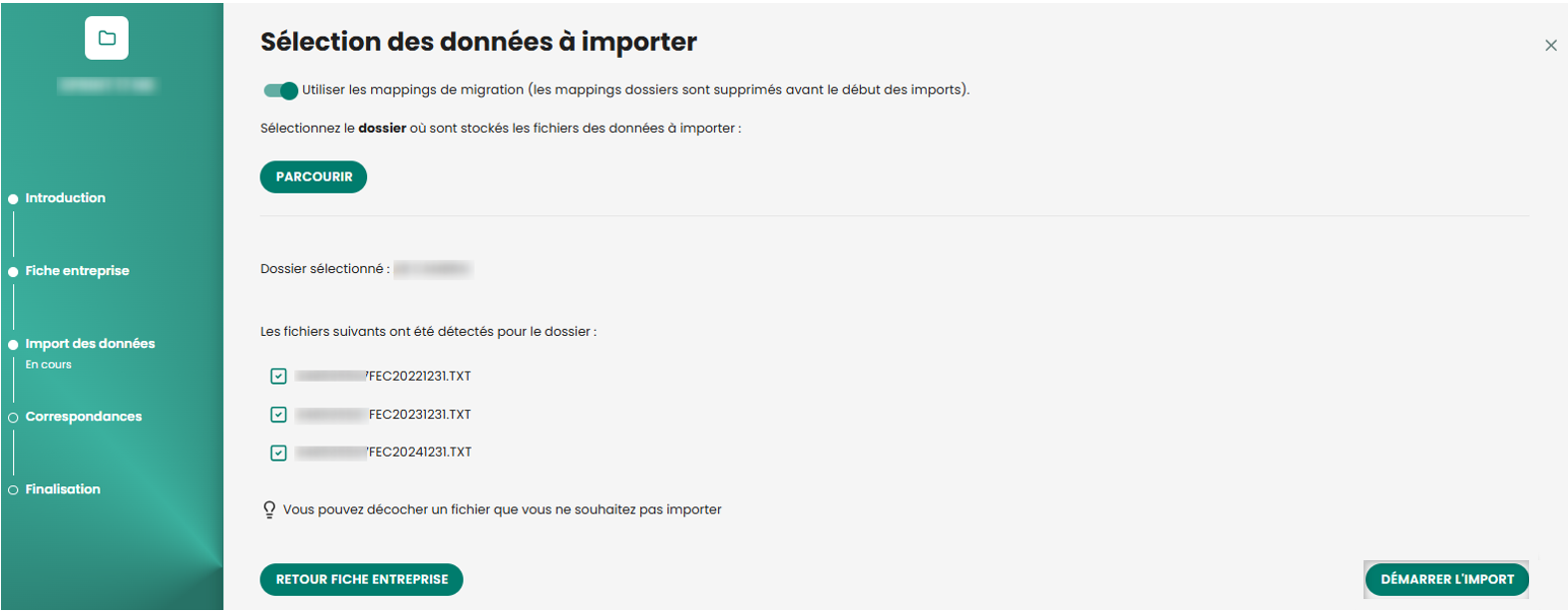
Sélectionnez le répertoire où se trouvent les fichiers qui ont été extraits lors de la génération des FEC dans ISACOMPTA CONNECT,
|

À l’issue, cette page vous indique que la migration est terminée, vous pouvez quitter l’assistant.
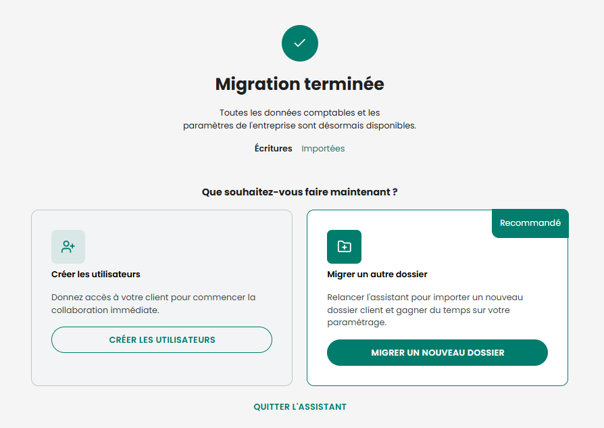
Le dossier est maintenant prêt, vous et/ou votre client pouvez importer et traiter des documents (factures d'achat, fichier de vente ou encore Z de caisse), gérer des notes de frais ou encore traiter les relevés bancaires.
3. Exporter les écritures de bobbee vers ISACOMPTA CONNECT
Une fois que les documents et relevés bancaires sont traités dans bobbee, vous pouvez exporter les écritures et les pièces jointes dans ISACOMPTA CONNECT.
3.1 Dans bobbee
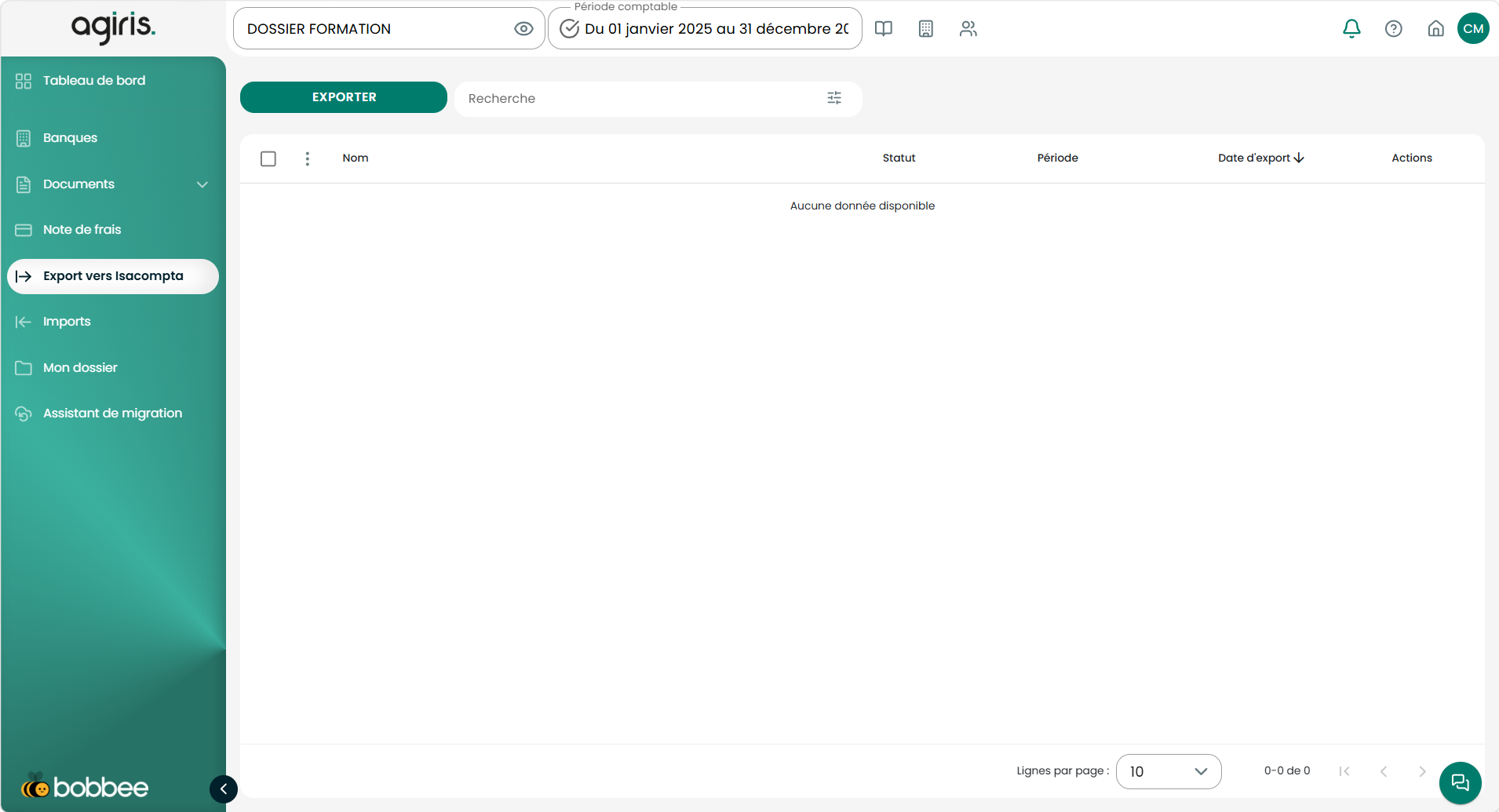
Pour transférer les écritures et les pièces jointes de bobbee vers ISACOMPTA CONNECT, allez en Production dans le dossier concerné, menu Export vers Isacompta. Sélectionnez la période comptable correspondante et cliquez sur EXPORTER :
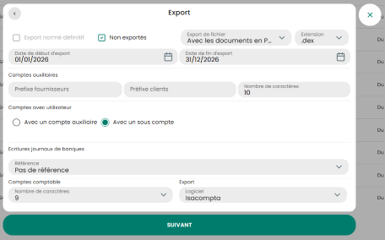
Vous pouvez ajuster les caractéristiques (avec ou sans documents, dates...). Au niveau de la rubrique ‘Comptes avec utilisateur’, cochez ‘Avec un sous compte’ puis cliquez sur SUIVANT.
Attention : en cas de modification d’une écriture déjà exportée auparavant dans ISACOMPTA CONNECT, la modification ne sera pas effectuée dans ISACOMPTA CONNECT. Toute modification nécessaire doit être effectuée dans ISACOMPTA CONNECT. |
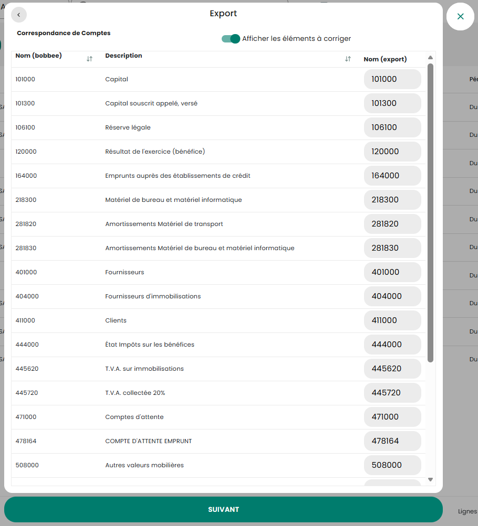
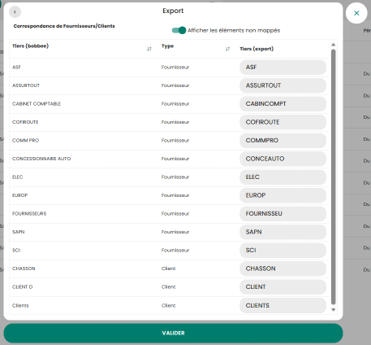
Vérifiez et modifiez si nécessaire les correspondances de comptes puis cliquez sur SUIVANT.


3.2 Dans ISACOMPTA CONNECT
Pour importer les écritures dans ISACOMPTA CONNECT, déposez le fichier à importer dans le répertoire …/ISACOWP.GI\MAJ puis ouvrez ISACOMPTA CONNECT.
L’intégration du fichier est proposée lors de l'entrée dans le dossier.