
Journaux
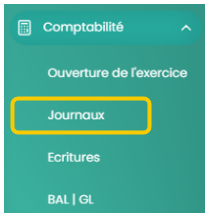
Les journaux sont accessibles depuis le menu Comptabilité / Journaux.
1. Consultation
Par défaut, vous visualisez l’ensemble des écritures (tous journaux confondus) de la période comptable la plus récente ou de la période comptable que vous avez sélectionné en entrant dans le dossier ou dans un autre menu..
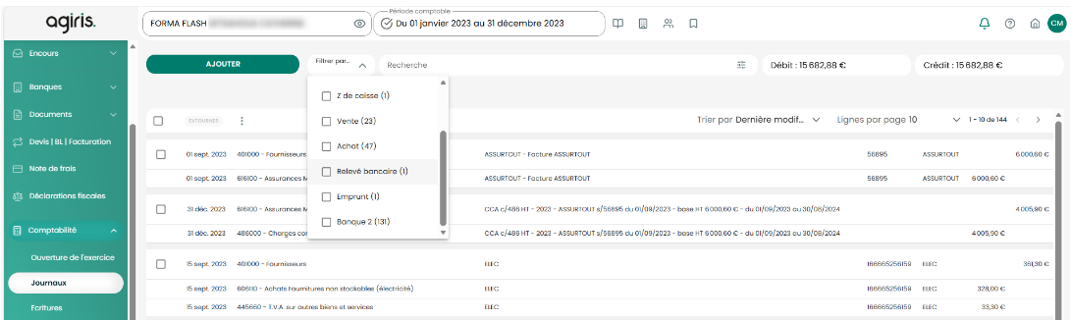
Vous pouvez filtrer par type de journaux (achat, vente, OD...), pour consulter un journal bien précis ou encore sélectionnez une autre période comptable si besoin.
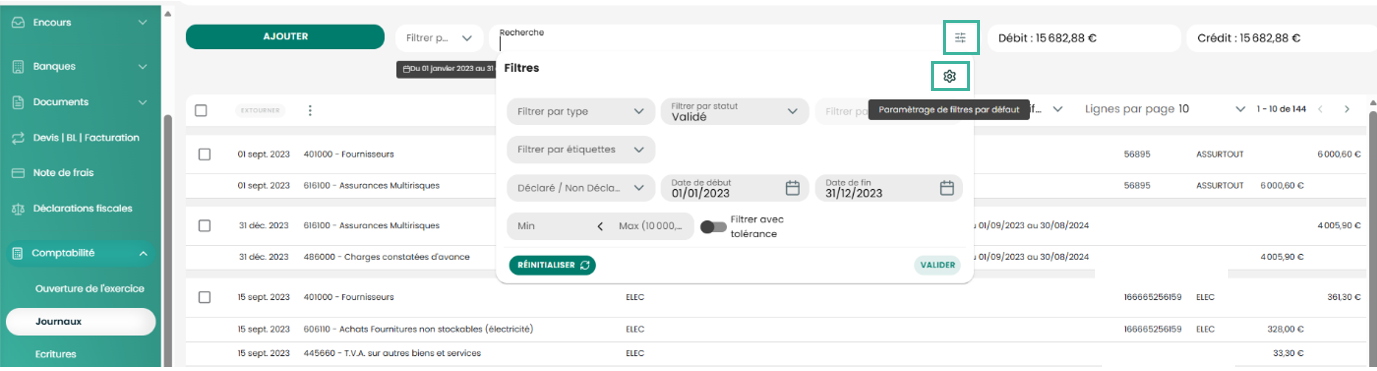
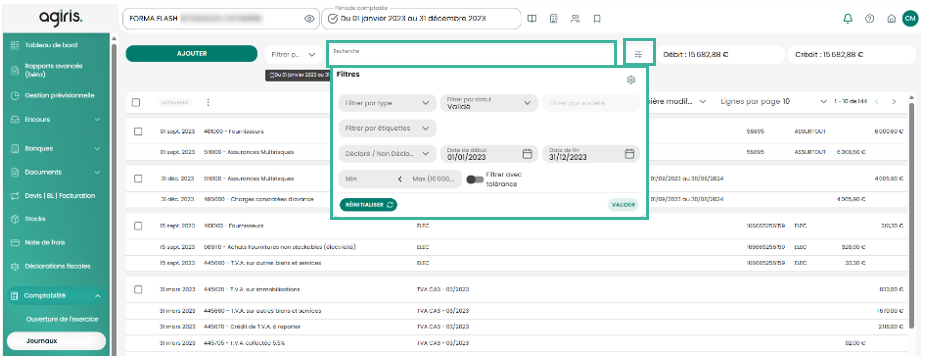
Afin d’adapter votre vue selon vos besoins et vos dossiers, il est possible de paramétrer des filtres par défaut. Dans la zone de recherche, cliquez sur le bouton Filtres puis sur la Roue crantée :
Paramétrez votre ou vos filtres, sélectionnez le périmètre d’application (le dossier actuel ou tous vos dossiers) et cliquez sur SAUVEGARDER.
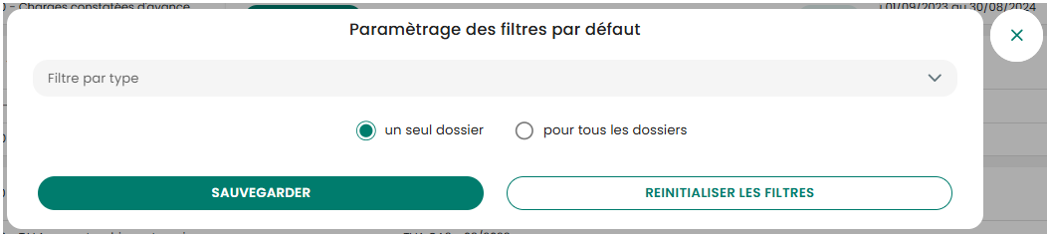
Le filtre par défaut paramétré s’applique automatiquement dans les menus Documents et Journaux.
Pour rechercher une écriture, vous pouvez utiliser la zone de recherche ou encore les différents filtres proposés (statut, étiquettes, date, montant...) :
2. Ajouter une écriture manuellement
L'import et le traitement de documents doivent être privilégiés afin de faciliter le traitement des données comptables, de gagner du temps et de garantir la traçabilité des pièces. |

Cliquez sur le bouton AJOUTER :
- Sélectionnez un journal (ex. : Achat).
- Renseignerz la date, le libellé, et le n° de pièce.
- Vous pouvez sélectionnnez une étiquette.
- Complétez les différentes informations : les comptes, le libellé de l’écriture et les montants.
- Cliquez sur VALIDER pour terminer.
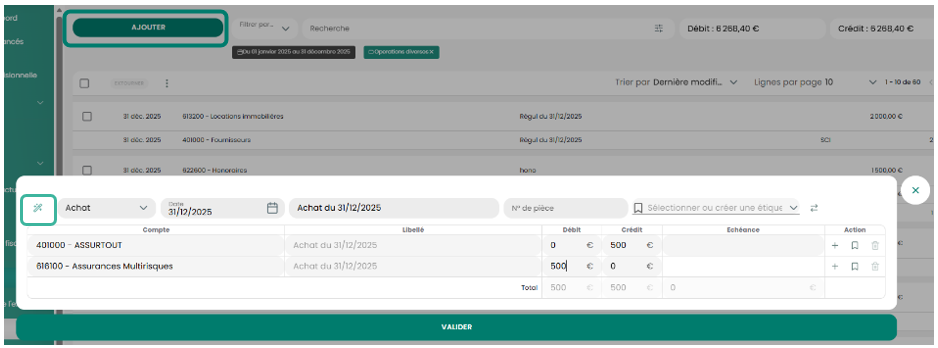
Par exemple, si vous renseignez 401000 puis sélectionnez le fournisseur ASSURTOUT, alors bobbee propose par défaut le 616100. |

3. Modifier une écriture
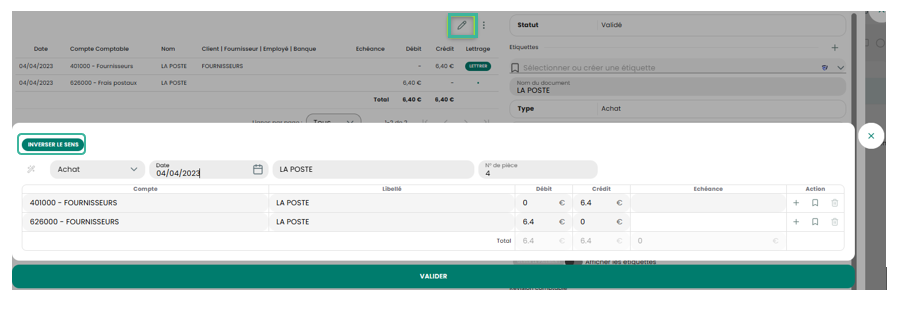
Pour modifier une écriture non rattachée à un document, cliquez sur celle-ci pour l’ouvrir puis sur le Crayon pour accéder à la grille de saisie :
|

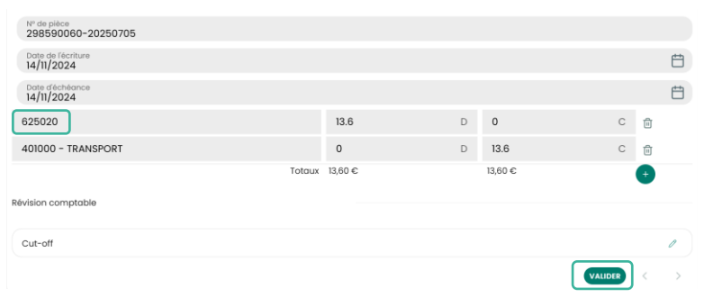
Si l’écriture est rattachée à un document, modifiez directement les comptes dans le document et validez :
4. Supprimer une écriture
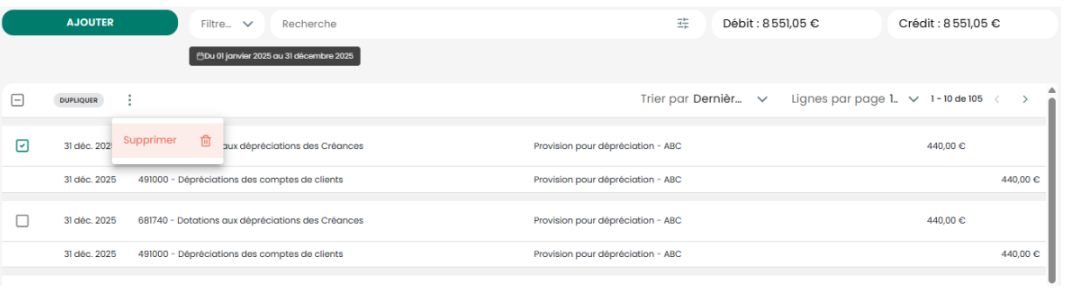
Pour supprimer une ou plusieurs écritures, sélectionnez-la en cochant la case puis cliquez sur les trois points et Supprimer.
5. Dupliquer une écriture
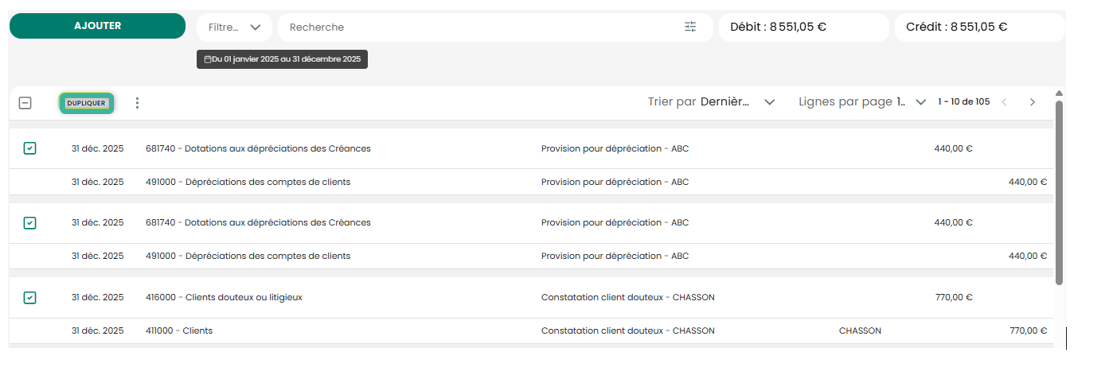
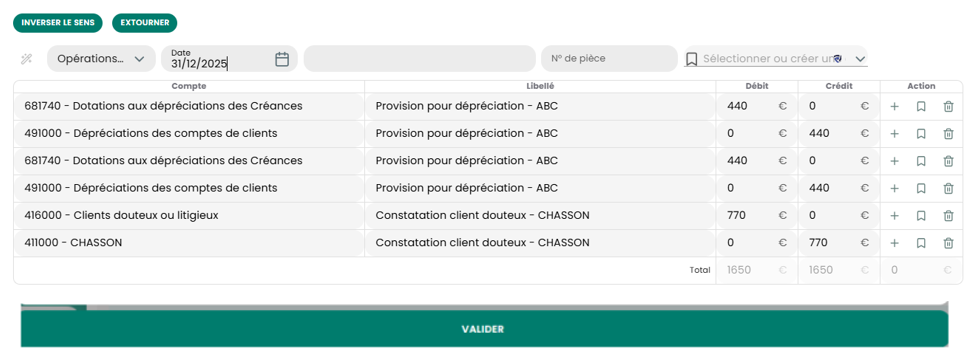
En cliquant sur ‘DUPLIQUER’, trois fonctionnalités sont ensuite disponibles :
- VALIDER pour simplement dupliquer le ou les écriture(s) concernée(s).
- INVERSER LE SENS pour dupliquer l’écriture concernée et inverser le sens des montants au débit et au crédit.
- EXTOURNER pour extourner le ou les écriture(s) concernée(s) à J+1 de l’écriture sélectionnée la plus récente (le libellé de l’écriture créée mentionne automatiquement « Extourne »).
Lors de la saisie manuelle d'une écriture, c'est vous qui sélectionnez le journal correspondant. Il n'est pas possible de créer un nouveau journal pour le moment. |