
Personnalisation de dossiers de révision
Dans la Gestion interne menu Comptabilité / Dossier de révision, vous retrouvez tout les dossiers de révision présents dans la structure.

bobbee met à votre disposition des dossiers de révision standards (ils ne sont pas modifiables). Vous pouvez visualiser le contenu en cliquant sur le pictogramme Oeil.

Vous pouvez :
- Créer un dossier de révision en cliquant sur AJOUTER.
- Dupliquer un dossier de révision déjà existant pour le personnaliser en cliquant sur le bouton DUPLIQUER.

Une fois créé ou dupliqué, vous pouvez :
1. Indiquer le nom du dossier de révision.

2. Ajouter un cycle en cliquant sur AJOUTER UN TITRE +.

3. Ajouter un contrôle en cliquant sur AJOUTER UN CONTRÔLE +.

Les contrôles déjà présents dans votre programme ont une étiquette grise, ceux que vous pouvez ajouter ont une étiquette verte.
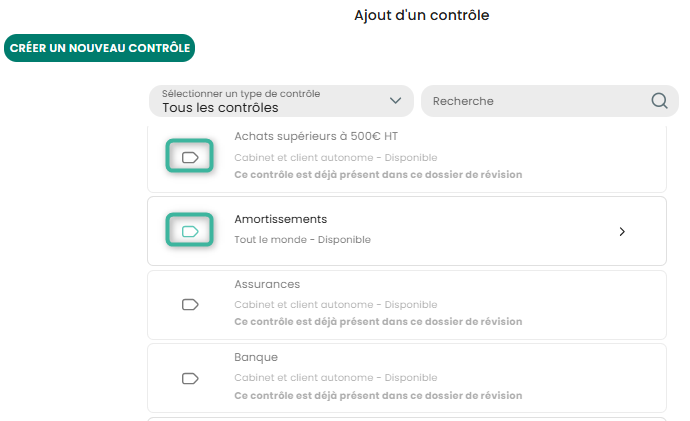
Il existe plusieurs types de contrôle : automatique ou manuel.
Utilisez le filtre sur type de contrôle pour affiner la liste de sélection.
Sélectionnez le contrôle et faites ajouter :
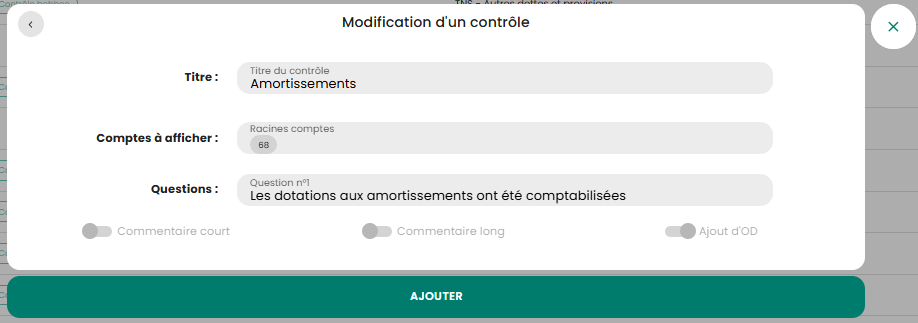
Les contrôles standards proposés par bobbee ont la pastille 'Contrôle bobbee' : 
Les contrôles créés par votre structure ont la pastille 'Contrôle cabinet' :

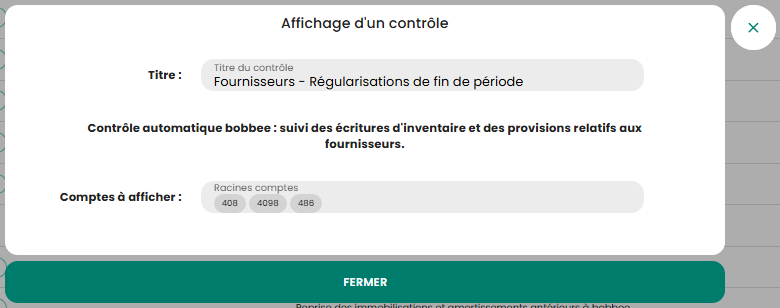
Vous pouvez visualiser le contenu des contrôles en cliquant sur le pictogramme Oeil.


4. Déplacer un contrôle en cliquant sur les flèches haut ou bas.

5. Supprimer un cycle ou un contrôle en cliquant sur le bouton Corbeille.

6. Une fois le dossier de révision paramétré, renseignez le périmètre d’application de celui-ci (une société, une activité, un régime, un type de comptabilité (engagement ou trésorerie) ou encore un groupe de dossiers) en cliquant sur CHOISIR puis AJOUTER +.


Exemple :
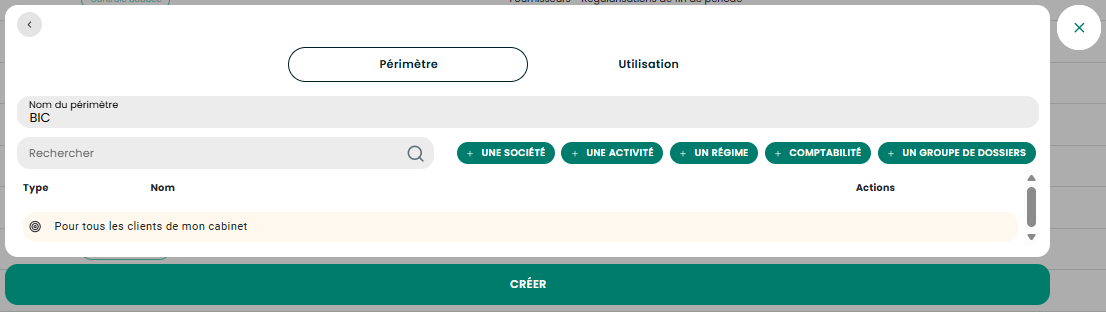
📌 Le choix du périmètre est très important car c’est ce qui détermine à quel(s) dossier(s) le dossier de révision va s’appliquer.
7. Pour finaliser la création du dossier de révision, cliquez sur CRÉER +.
Vous pouvez visualiser quel dossier de révision s’applique à un dossier. Pour cela, au niveau de la rubrique « Société » recherchez le dossier concerné dans la liste ou taper son nom :

Une fois le dossier sélectionné, le(s) dossier(s) de révision compatible(s) s’affiche(nt). Si plusieurs dossiers de révisions s’affichent, c’est le premier de la liste qui s’applique dans le dossier.
📌 Les dossiers de révision personnalisés sont prioritaires par rapport aux dossiers de révision standards de bobbee.
Si la modification concerne un contrôle validé, le seul élément qui n’est pas impacté c’est la feuille de travail Excel liée au contrôle (si existante). En cas de suppression d’un contrôle déjà validé, celui-ci n'est plus visible dans le dossier de révision mais reste stocké. Pour le visualiser, il faut remettre le point de contrôle (même dans un cycle différent). En cas de mise à jour, l’ensemble des exercices est impacté. |
