
Établir une facture de vente
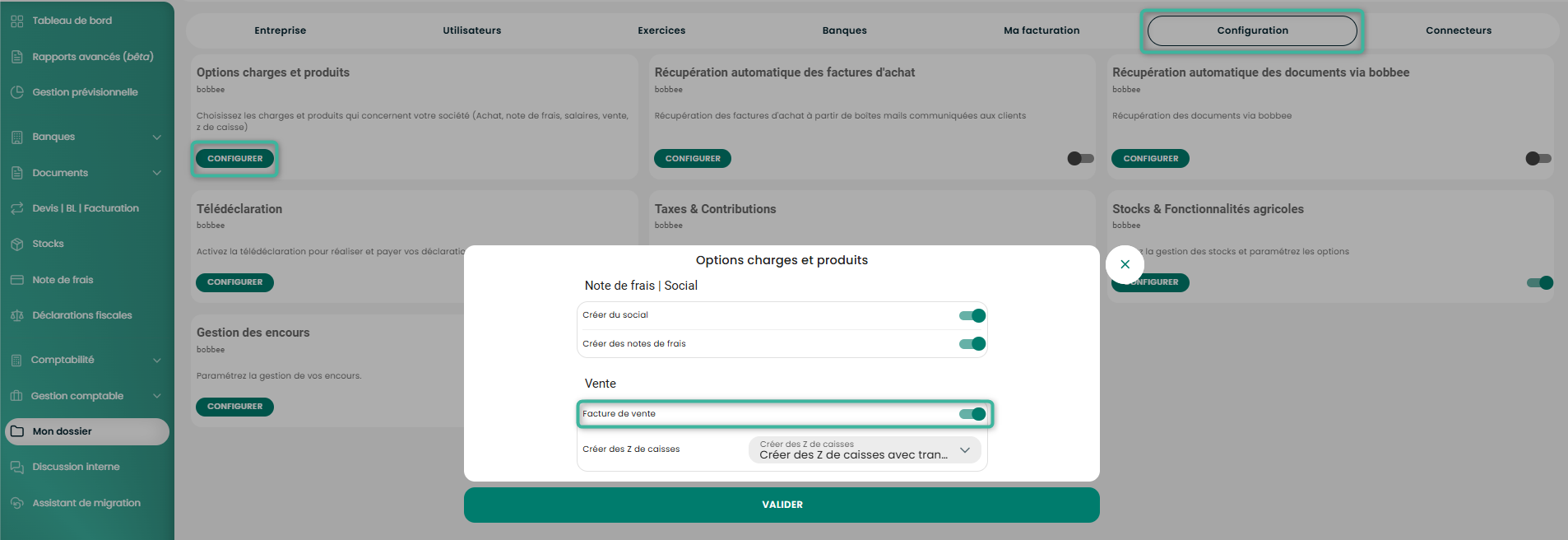
Prérequis : Le menu Devis / BL / Facturation est accessible en Production si vous avez activé l'option 'Facture de vente' dans le dossier concerné via le menu Mon dossier / onglet Configuration / Tuile 'Options charges et produits'.
1. Comment établir une facture de vente ?
Pour créer une facture de vente, allez en Production dans le dossier concerné puis dans le menu Devis / BL / Facturation / onglet Factures et cliquez sur AJOUTER.
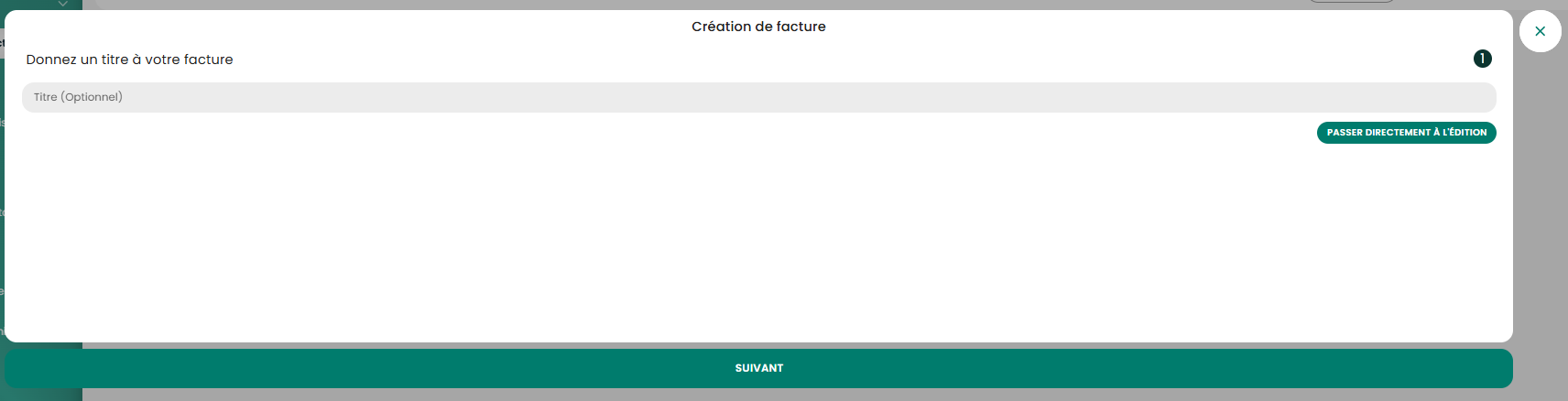
Vous pouvez vous laisser guider par l'assistant de création ou passer directement à l'édition pour créer votre facture en cliquant sur PASSER DIRECTEMENT À L'ÉDITION.
|

1.1 Établir une facture de vente avec l'assistant
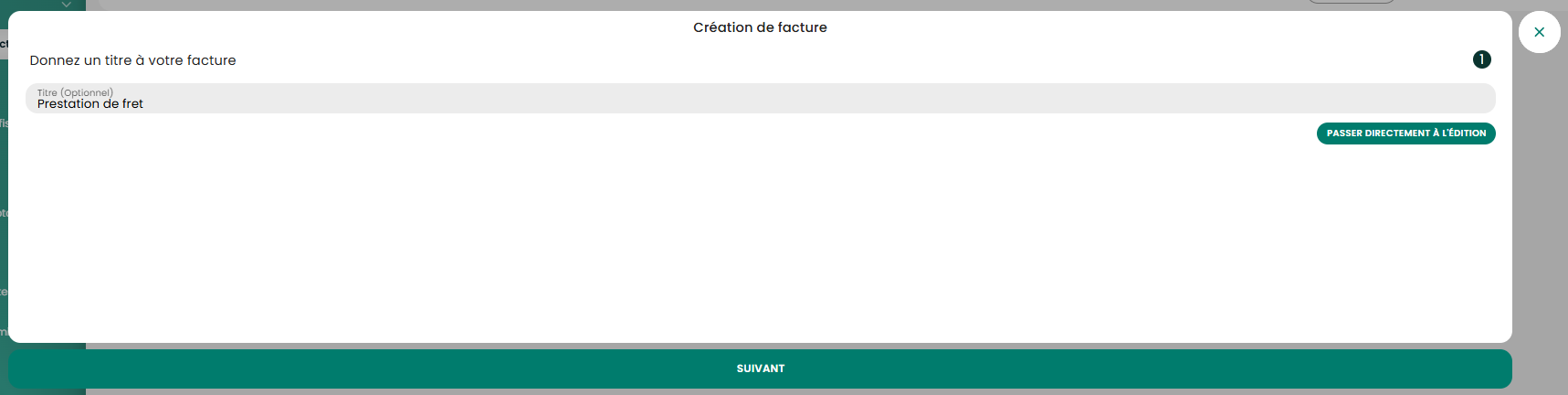
Indiquez le titre de votre facture et cliquez sur SUIVANT.
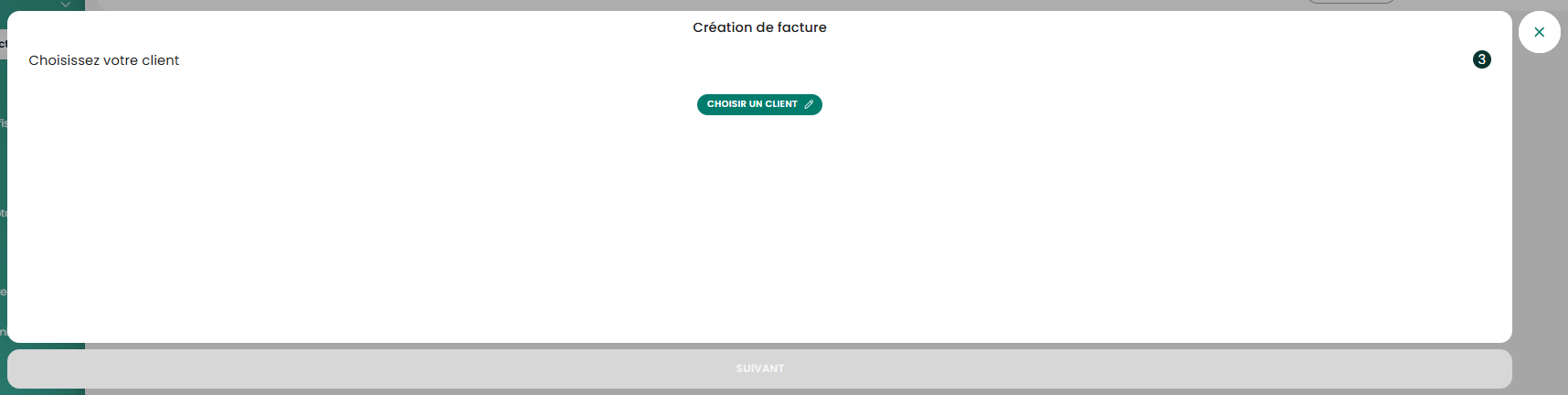
Cliquez sur CHOISIR UN CLIENT pour sélectionner le client.
Sélectionnez le client concerné dans la liste.
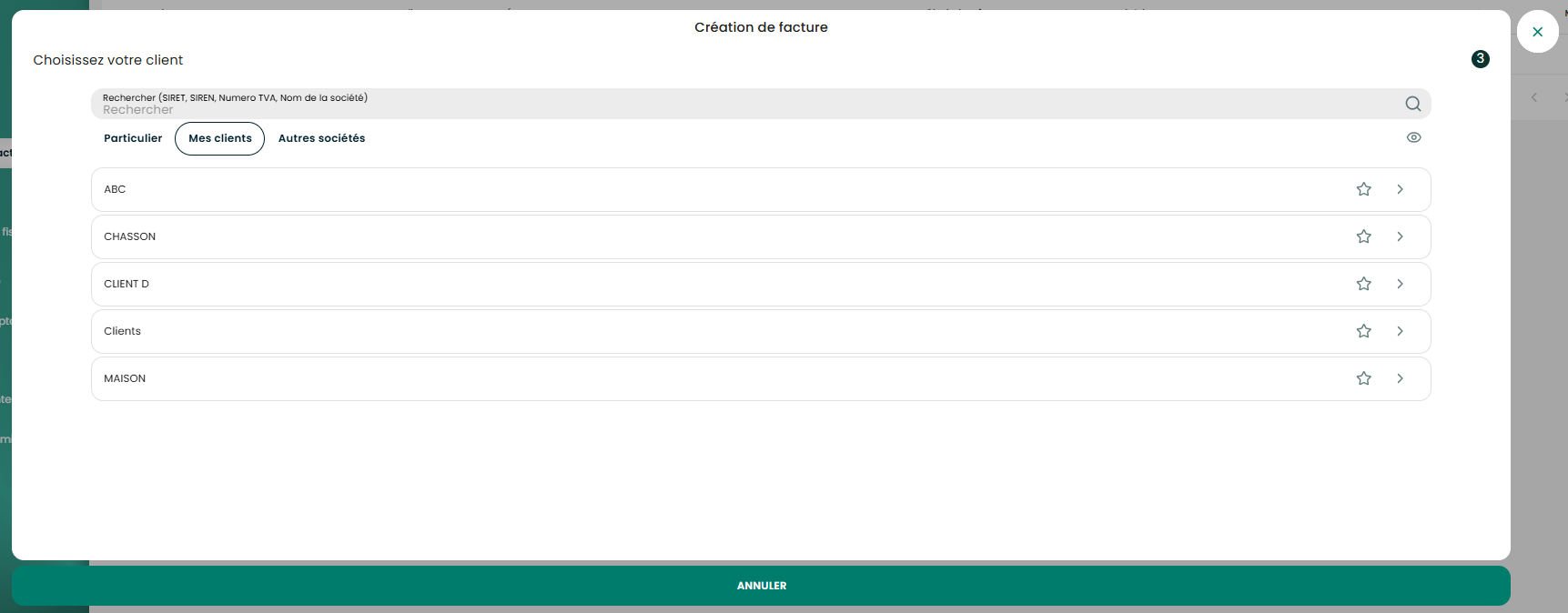
|

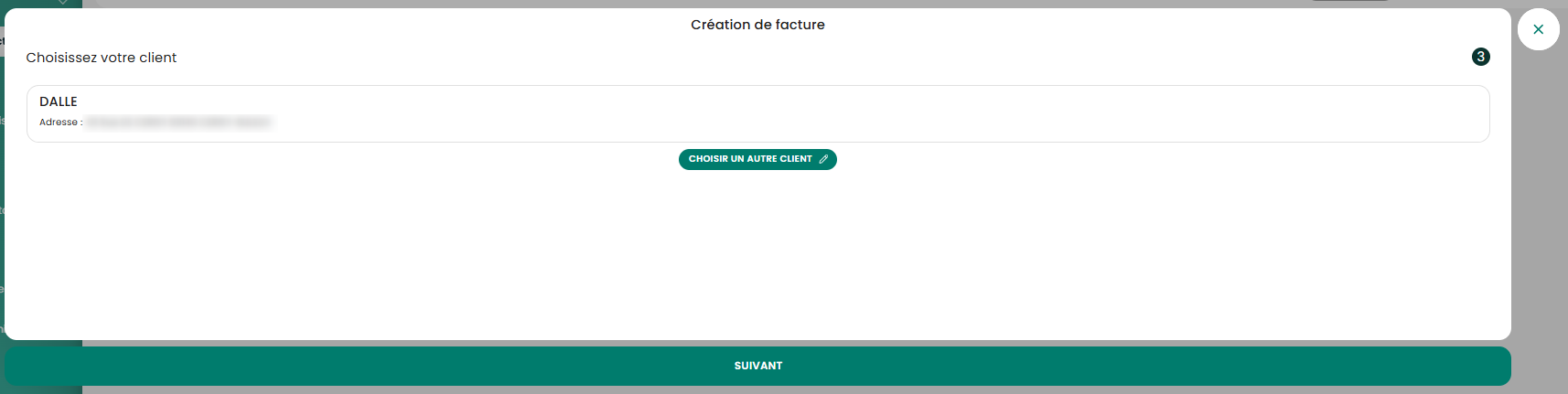
Une fois le client sélectionné, cliquez sur SUIVANT.
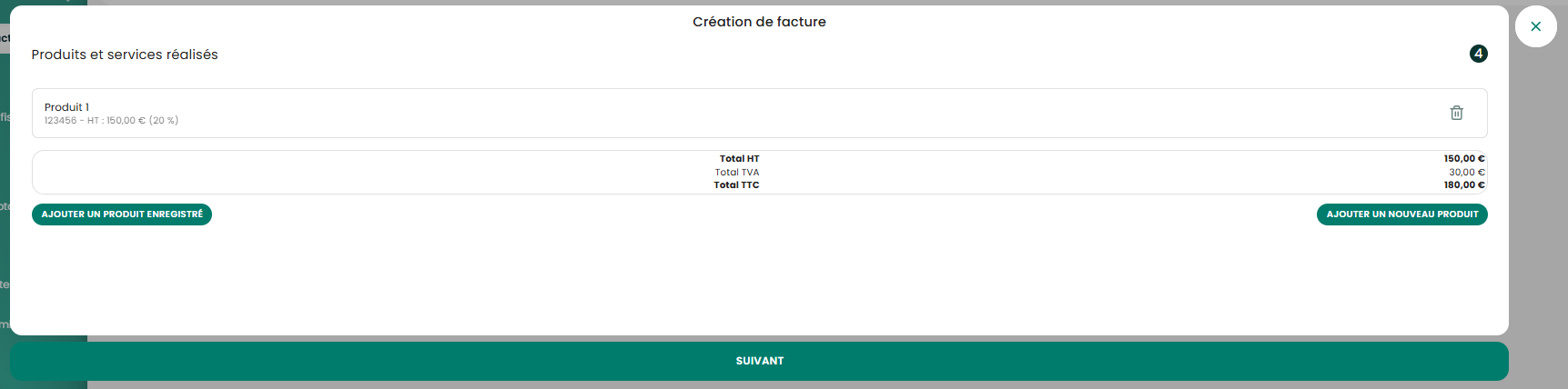
Sélectionnez les produits et/ou services à facturer via les produits présents dans le dossier ou si le produit n'existe pas vous pouvez cliquer sur AJOUTER UN NOUVEAU PRODUIT pour le créer.
Sélectionnez la date d'émission de la facture et cliquez sur SUIVANT.
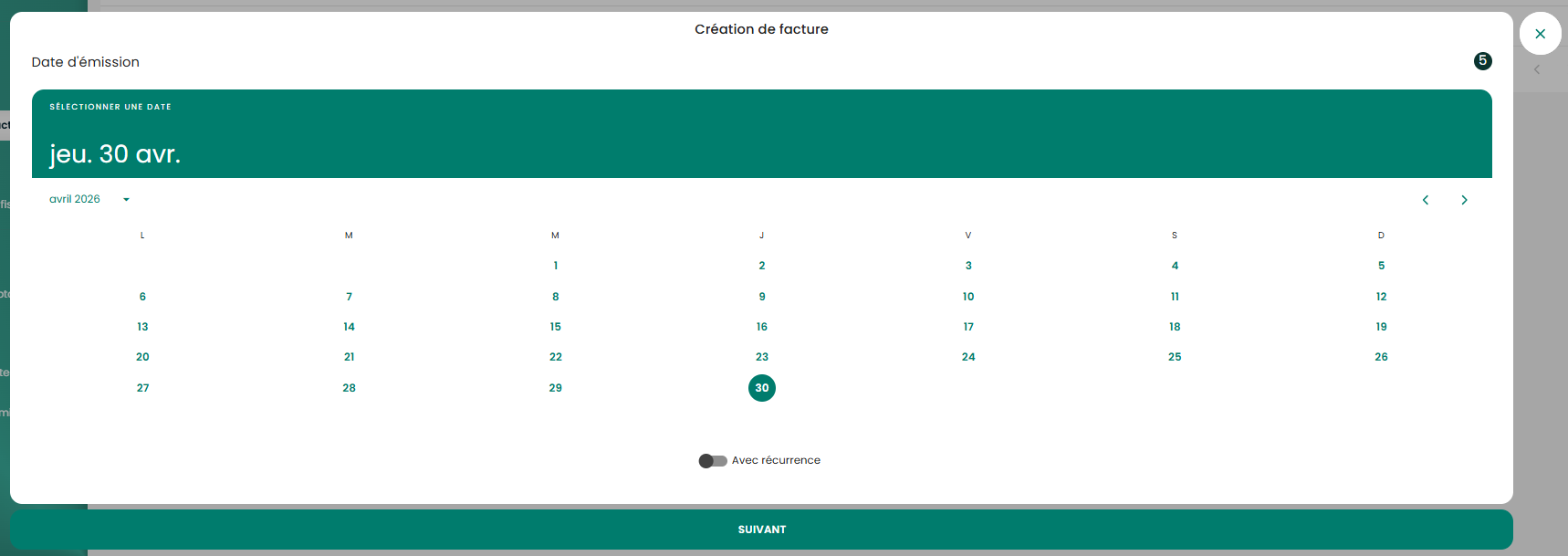

1. Renseigner la date de la dernière facture ou cocher 'Sans date de fin'. 2. Renseigner la périodicité. 3. Renseigner le délai de paiement. |


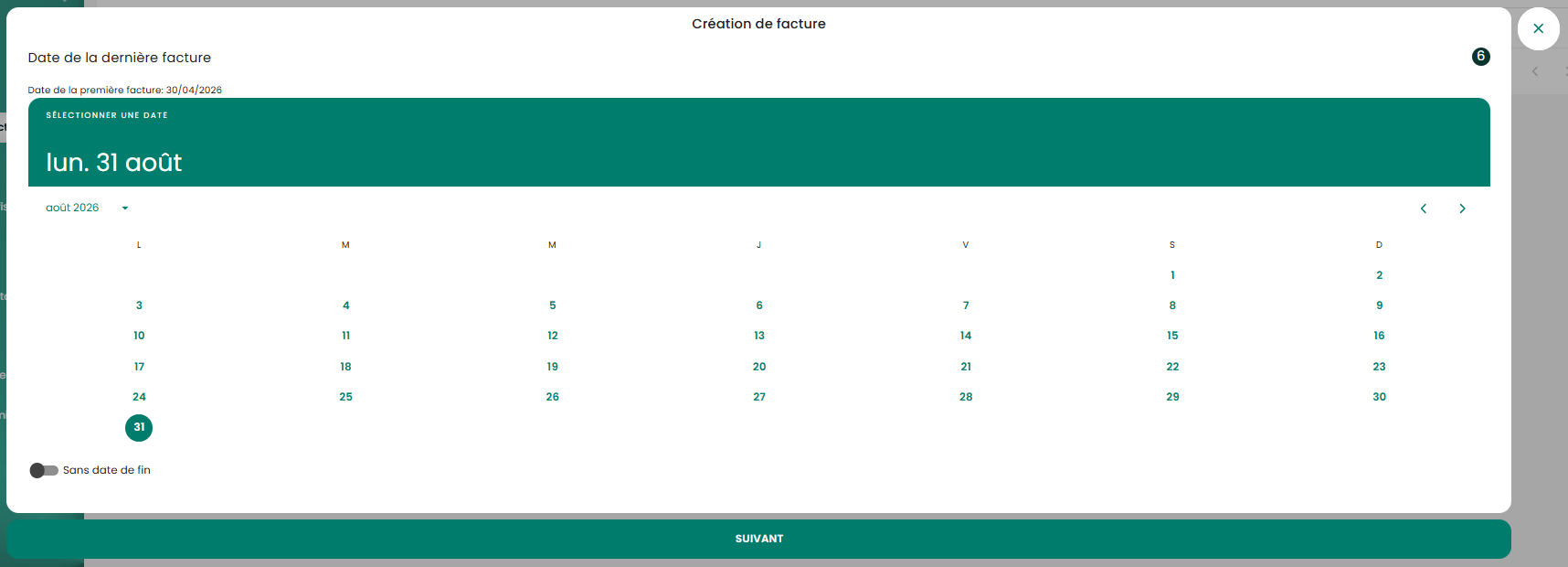
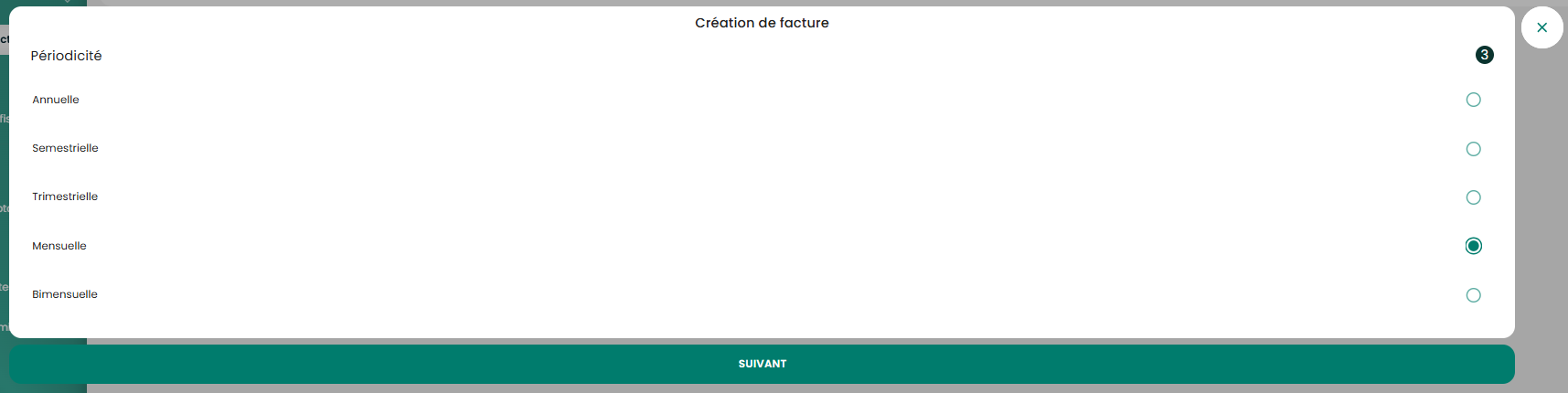
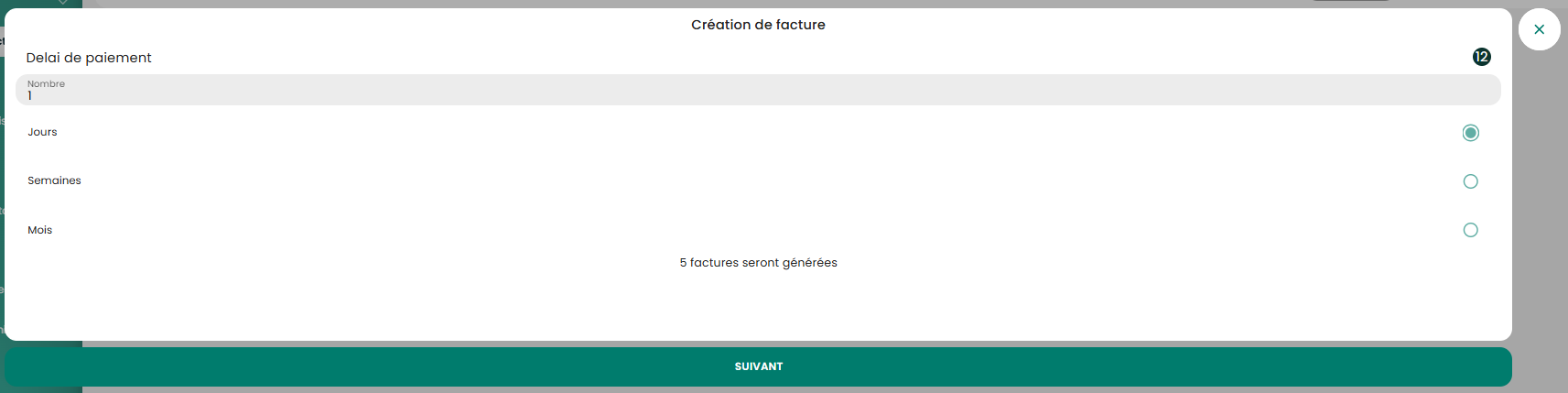
Si vous n'avez pas coché 'Avec récurrence', vous arrivez directement sur la fenêtre de sélection de la date d'échéance.
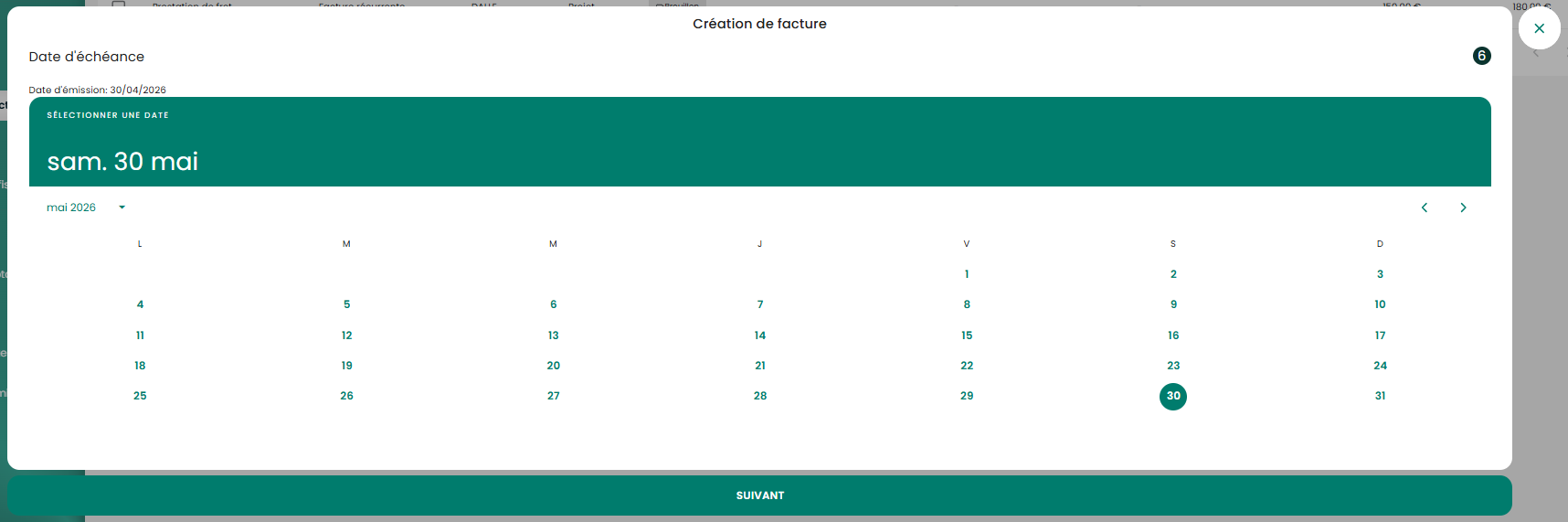
Modifiez / Complétez les détails du paiement, mentions légales et mode de paiement.
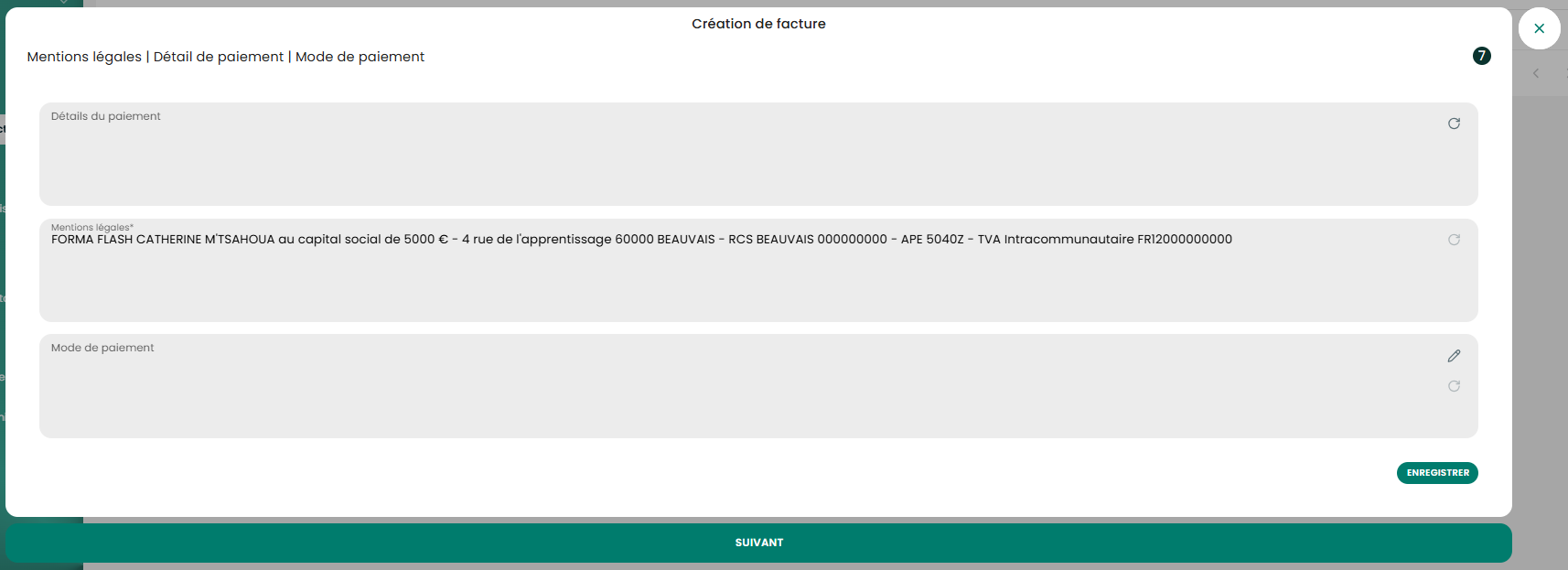
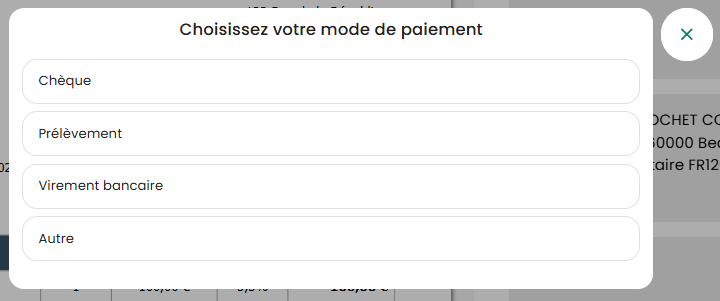
Pour le 'Mode de paiement', cliquez sur le pictogramme Crayon pour sélectionner un mode de paiement et les informations complémentaires correspondantes (ordre si Chèque, échéance si Prélèvement, coordonnées bancaires si Virement, instructions personnalisées si Autre).

|

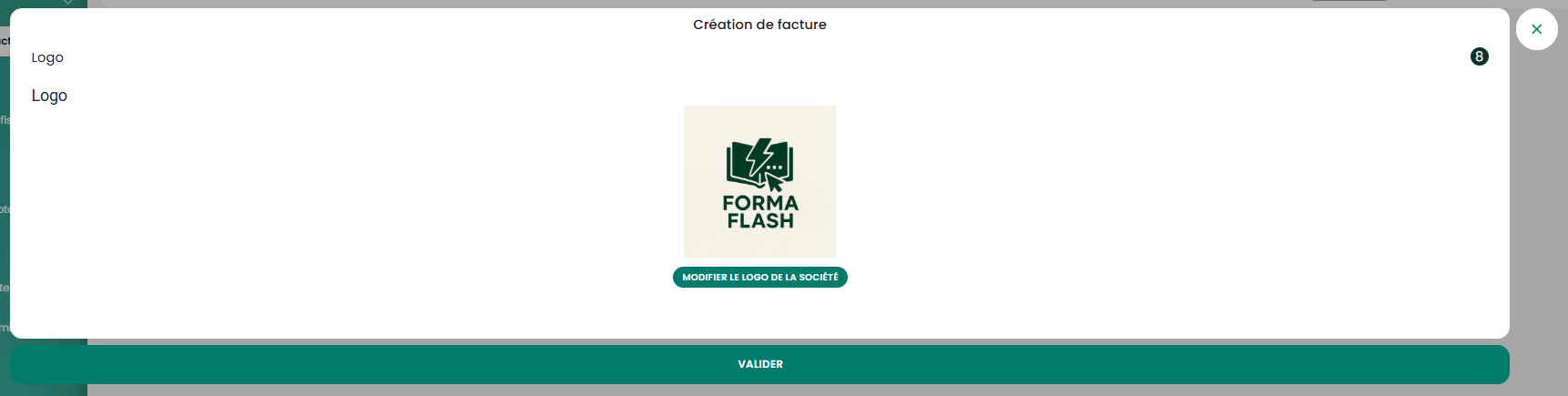
Si le logo du dossier n'a pas été renseigné en amont dans le menu Mon dossier / onglet Ma facturation ou dans le menu Devis / BL / Facturation onglet Configuration, il vous sera proposé de le faire.
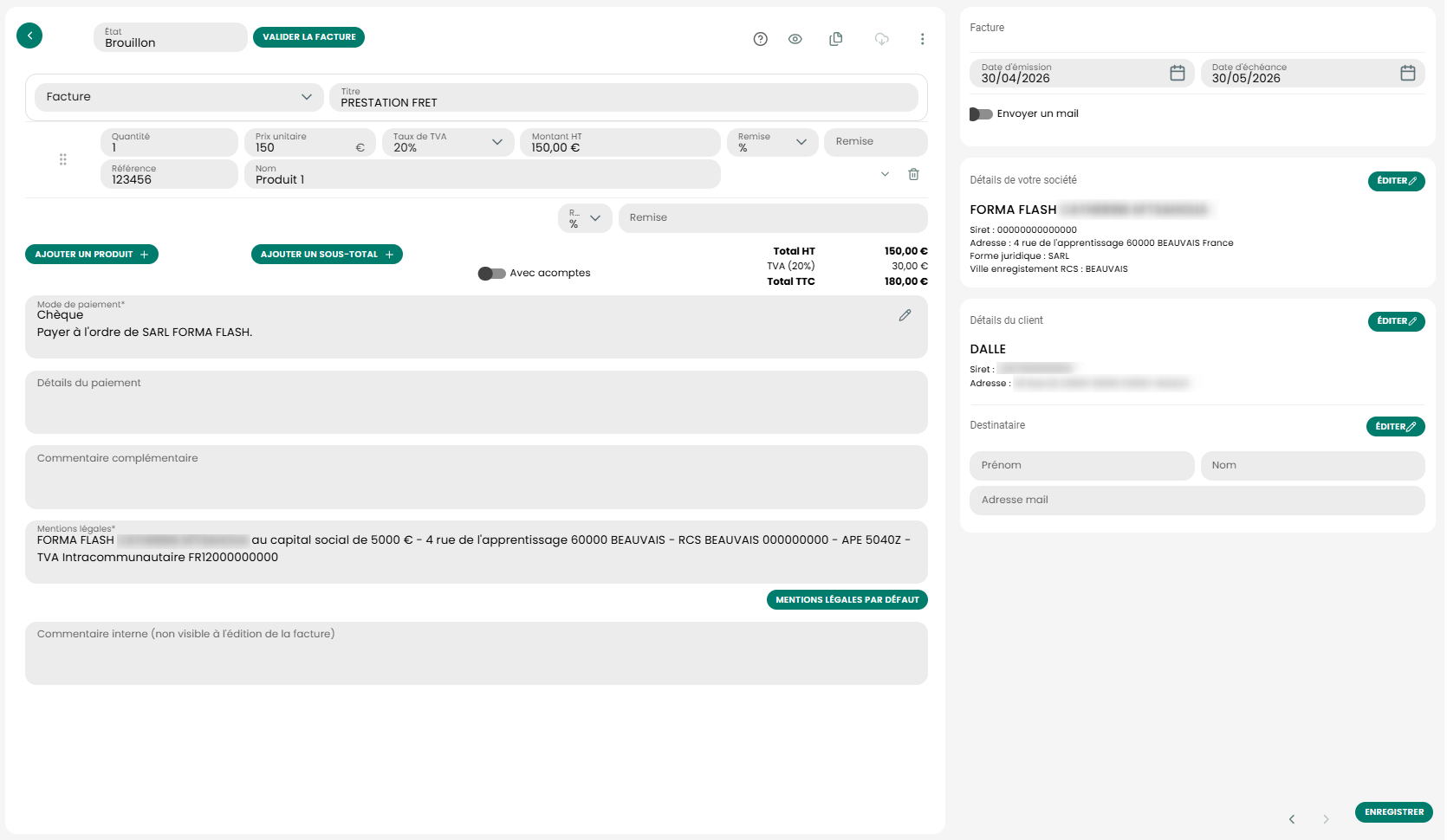
Enfin, vous arrivez sur le brouillon de la facture.
1.2 Établir une facture de vente directement en édition
Si vous avez opté pour la création en édition, vous arrivez directement sur la fenêtre ci-dessous :
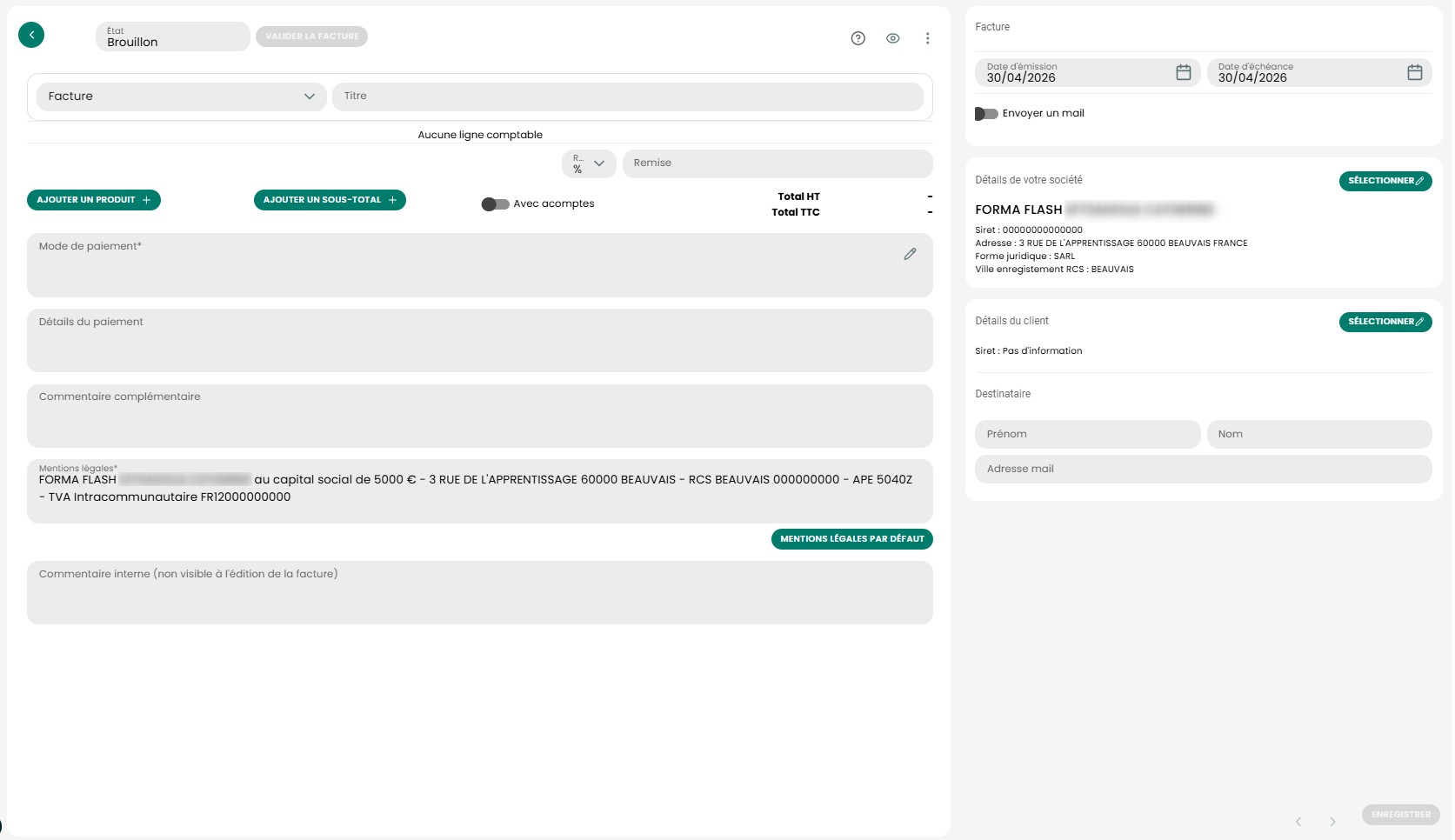
Vous pouvez alors compléter les différentes données (le titre, les dates d'émission et d'échéance, le client concerné, les produits, une remise...).
📌 Il y a un avertissement non bloquant (orange) si la date d'émission saisie est supérieure d’1 mois à la date du jour et un avertissement bloquant (rouge) si la date d'émission saisie est supérieure d’1 an à la date du jour.
Pour le 'Mode de paiement', cliquez sur le pictogramme Crayon pour sélectionner un mode de paiement et les informations complémentaires correspondantes (ordre si Chèque, échéance si Prélèvement, coordonnées bancaires si Virement, instructions personnalisées si Autre).
Vous pouvez néanmoins modifier les informations si besoin. |

Si vous avez opté pour la création en édition et que vous souhaitez créer une facture récurrente, lorsque vous cliquez sur AJOUTER sélectionnez 'Une facture récurrente' :
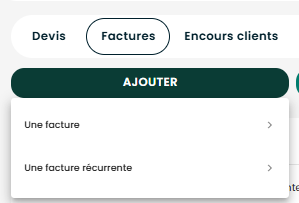
Pour faire apparaître votre logo sur la facture de vente, renseignez-le dans le menu Mon dossier / onglet Ma facturation ou dans le menu Devis / BL / Facturation onglet Configuration.
Pensez à enregistrer pour sauvegarder vos modifications en cliquant sur ENREGISTRER en bas à droite.
2. La validation d'une facture de vente
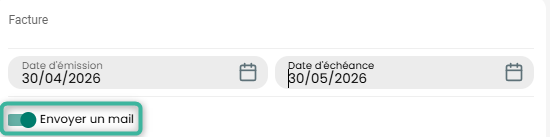
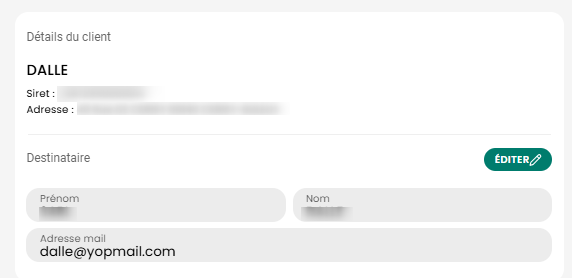
Cochez 'Envoyer un mail' si vous souhaitez qu'un mail soit envoyé au client concerné une fois la facture validée.
|

Il est possible de prévisualiser la facture en cliquant sur le pictogramme Oeil :

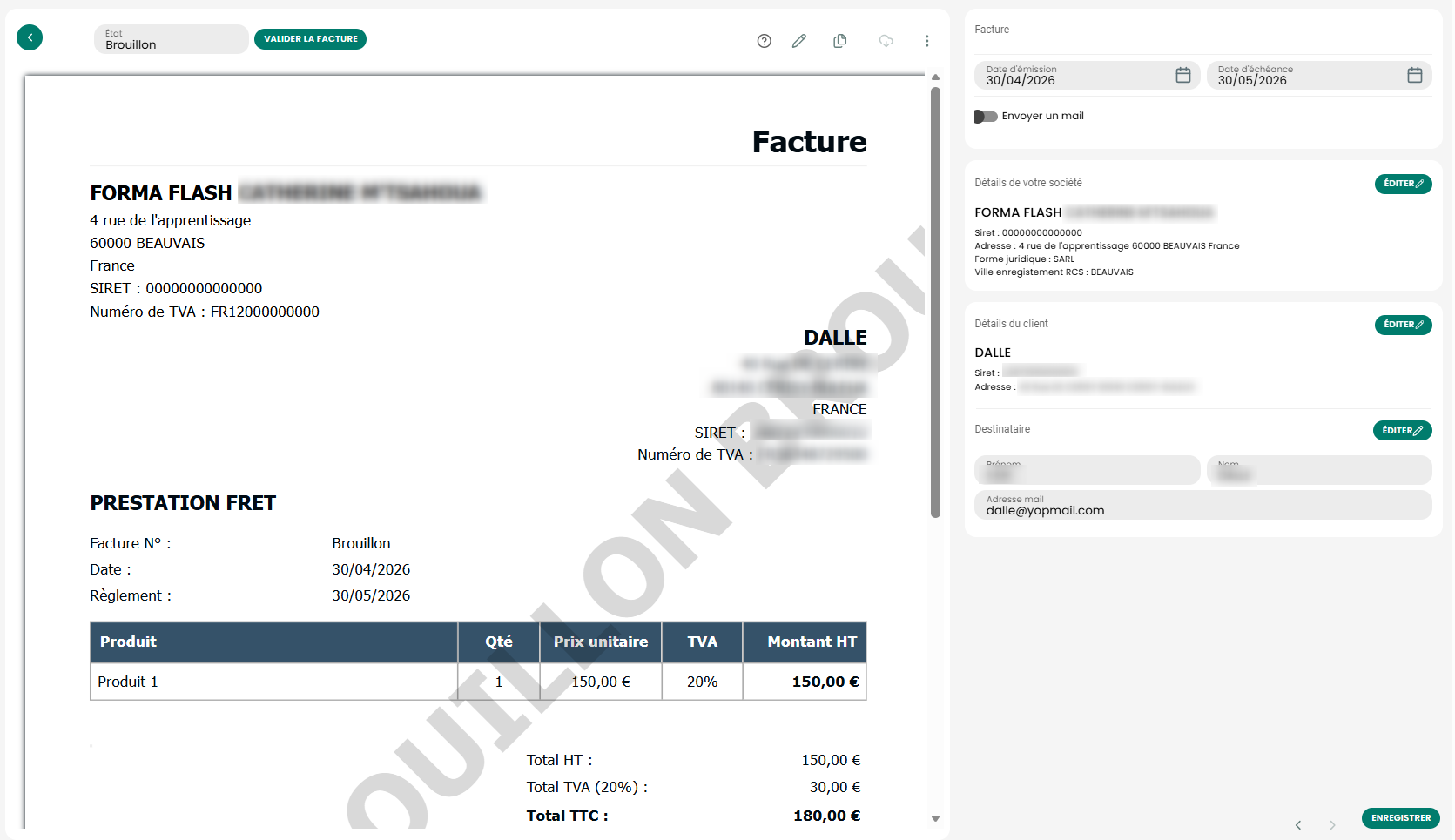
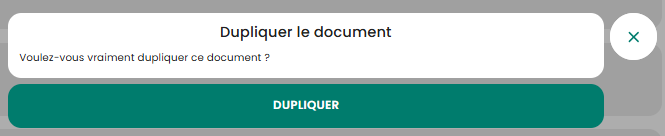
Il est également possible de dupliquer la facture en cliquant sur le pictogramme Dupliquer :

|

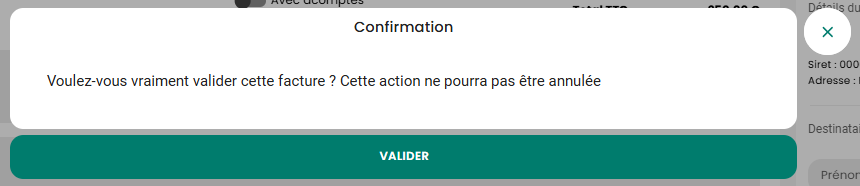
Une fois la facture prête, cliquez sur VALIDER LA FACTURE. Une fenêtre de confirmation s'affiche, cliquez sur VALIDER pour finaliser.
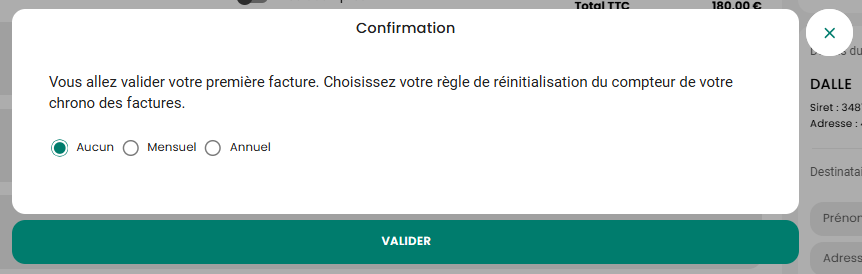
La facture passe de l'état 'Brouillon' à 'Validé' et un numéro unique est apposé.

1. Choisir votre règle de réinitialisation du compteur de votre chrono des factures. 2. Spécifier la nomenclature du chrono de vos factures. 3. Indiquer à combien vous voulez commencer le compteur. |

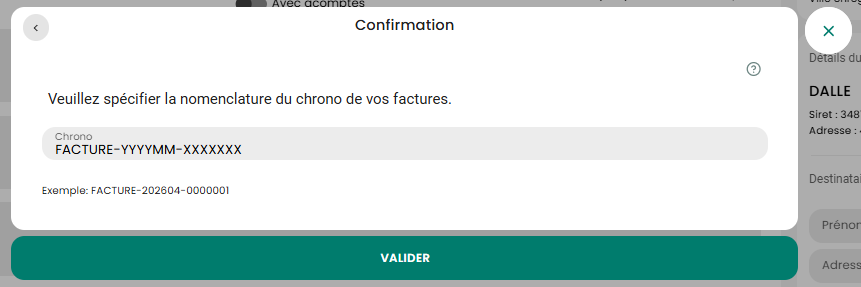
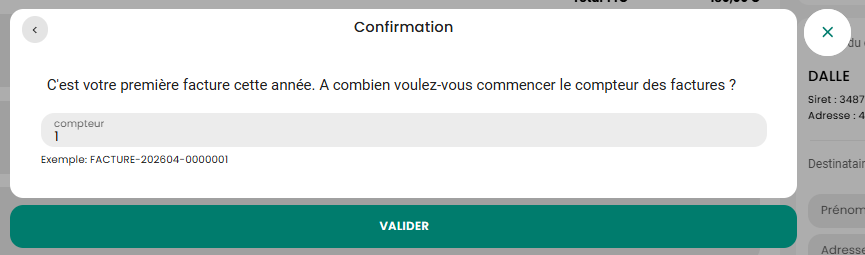
Une fois la facture validée, vous pouvez la visualiser en format PDF dans le menu Documents (filtrez sur le type 'Vente').

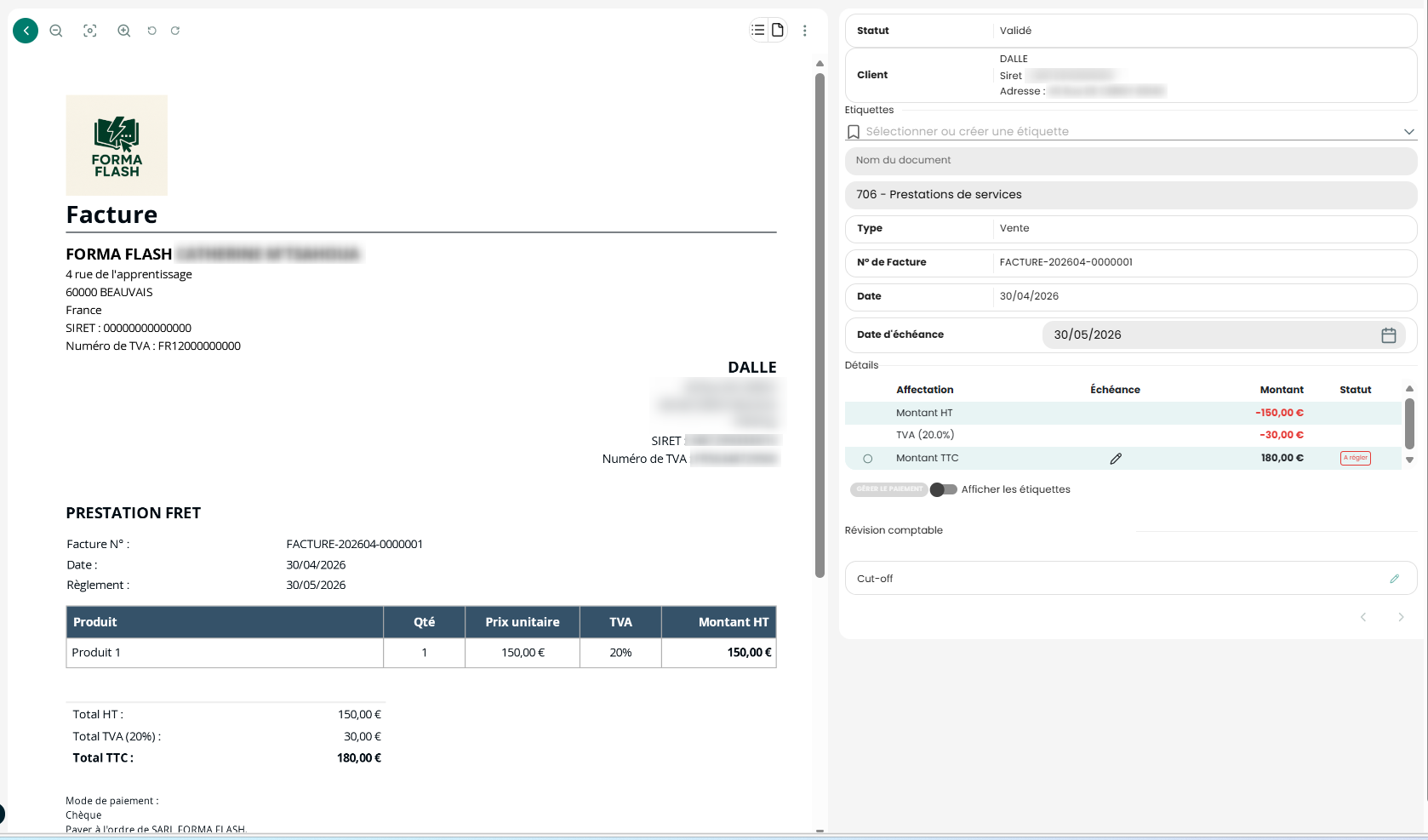
Pour visualiser l'écriture comptable correspondante générée automatiquement, cliquez sur le pictogramme Écritures comptables :
