Ma première déclaration de TVA
Cette fiche vous explique comment gérer l’antériorité de la TVA de votre dossier lors de votre première utilisation de bobbee.
Il s’agit d’indiquer comme déjà déclarées, les opérations qui ont fait l’objet d’une déclaration précédente sur votre ancien logiciel.
1. Création de la déclaration de TVA
Par exemple sur un dossier en TVA mensuelle, si la première déclaration à faire dans bobbee est celle de décembre 2025, vous devez créer celle de novembre 2025 pour traiter l’antériorité. |

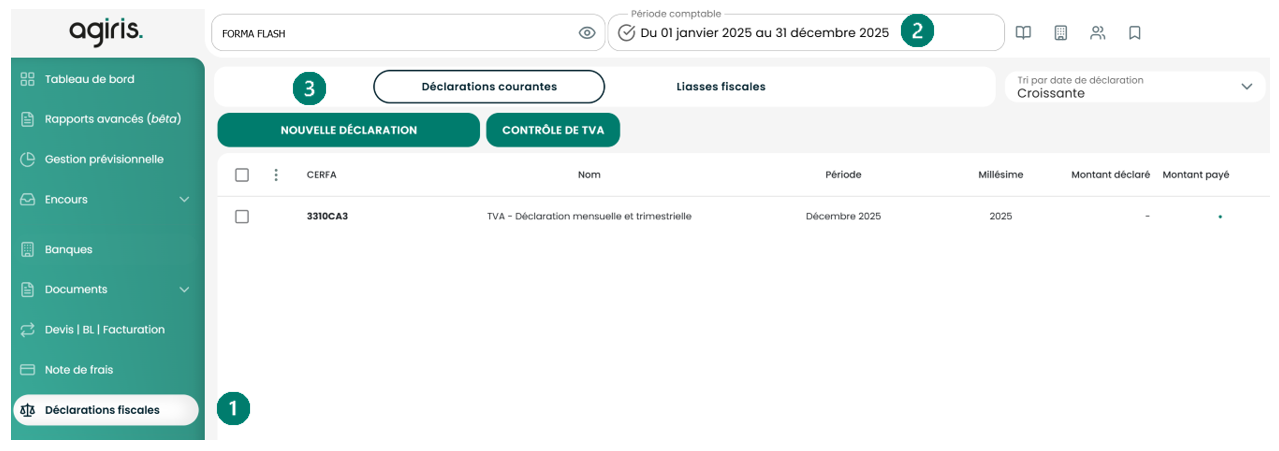
La déclaration de TVA est accessible depuis le menu Déclarations fiscales.
- Vérifiez ou sélectionnez la période comptable sur laquelle vous allez établir la déclaration de TVA puis sélectionner NOUVELLE DÉCLARATION :
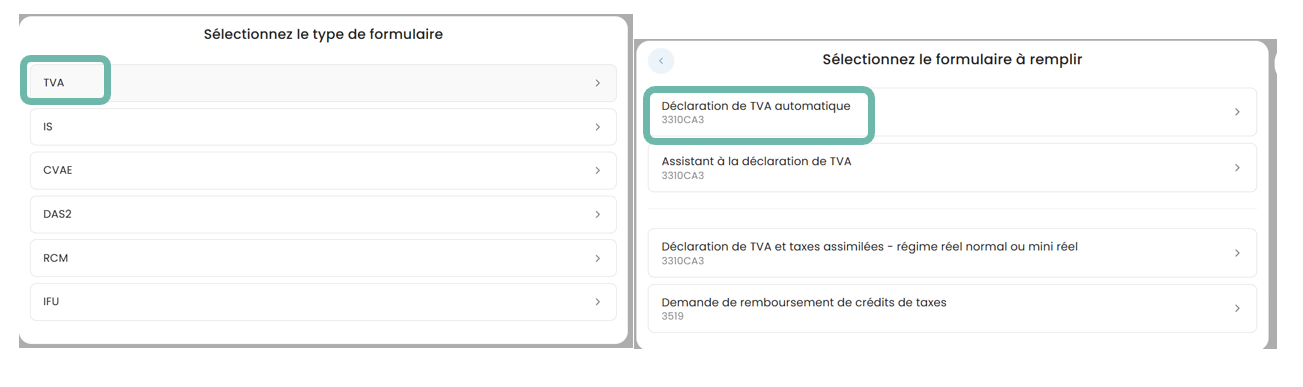
- Dans la liste des formulaires, choisissez TVA, puis Déclaration de TVA automatique :
- Sélectionnez la période antérieure (exemple : sélectionnez décembre 2025 pour notre exemple cité plus haut) puis cliquez sur VALIDER pour accéder au formulaire.
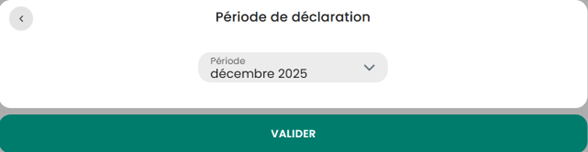
La période sélectionnée (décembre) indique à bobbee jusqu’à quelle date récupérer les écritures à déclarer.
Par défaut, bobbee ne connaît pas votre historique déclaré au cours des périodes précédentes sur un autre logiciel. Il remonte donc toutes les écritures du dossier. Cette déclaration « antérieure » sert uniquement à identifier les opérations déjà déclarées dans votre ancien logiciel afin de récupérer sur la première déclaration de TVA dans bobbee, uniquement les éléments à déclarer.
Pour le même exemple, si on réalise la déclaration de janvier 2026 sur bobbee, il vous faudra un état des éléments restants à déclarer au 31 décembre 2025. |

2. Préparation des éléments déjà déclarés
- Sélectionnez (à gauche) à l’aide de la ligne d’en-tête toutes les lignes qui sont remontées sur la déclaration :
Décochez les opérations qui n’ont pas encore été déclarées (celles de l’état des éléments restants à déclarer en fin de période de votre ancien logiciel).
- Cliquez sur ‘Déclaration déjà réalisée’. Seules les lignes décochées sont visibles dans le bloc de détail du calcul de la déclaration.
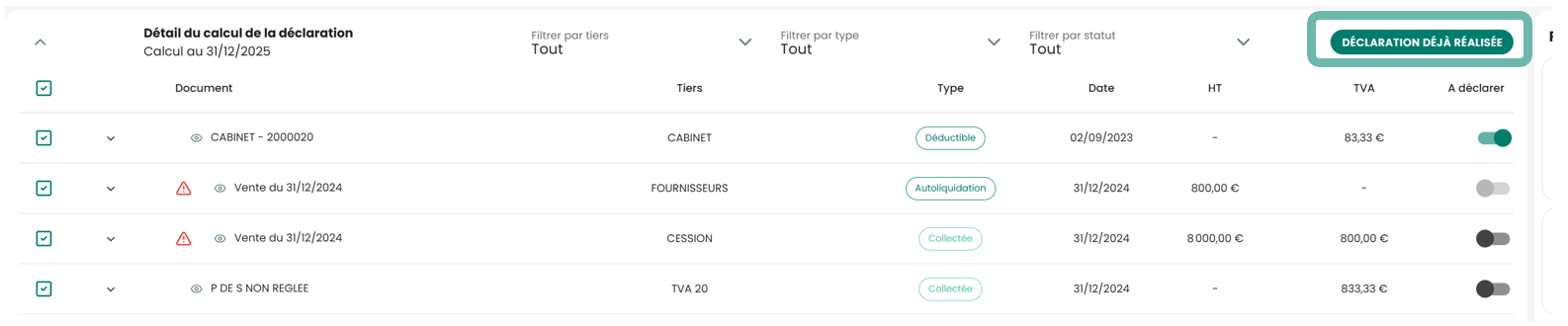
Les autres éléments indiqués comme déjà déclarés sont visibles depuis le bouton ÉLÉMENTS DEJA DECLARÉS :
Vérifiez que les éléments inscrits ont bien déjà été déclarés et confirmez afin de les inscrire comme déclarés.
|


|

Pour les opérations qui n’ont pas été indiquées comme déjà déclarées, décocher les dans la colonne ‘A déclarer’ afin qu’elles remontent sur la prochaine déclaration :

Vous pouvez reproduire les étapes pour le bloc des flux bancaires non lettrés, si certains flux non encore rapprochés à une facture ont déjà fait l’objet d’une déclaration de TVA précédente.
- Cliquez sur SUIVANT pour accéder au formulaire.

|

- Enregistrez et quittez la déclaration (l’envoi/le dépôt et l’OD TVA ayant été fait sur votre ancien logiciel).

3. Première déclaration de TVA
Vous pouvez maintenant réaliser votre première déclaration de TVA dans bobbee (celle de janvier 2026 dans le cas de notre exemple).
