Mapping de migration
Dans le cadre de la migration de dossiers dans bobbee, vous pouvez paramétrer des correspondances de comptes, de tiers, d'utilisateurs... (des mappings) dans la Gestion interne.
Ce paramétrage peut ensuite bénéficier aux différents utilisateurs (collaborateurs comptables ou encore clients du cabinet) lors des imports de fichiers dans les dossiers concernés.
✅ Bénéfices des mappings de migration :
- Gagner du temps dans l’import d’un dossier.
- Homogénéiser les dossiers dans le cabinet.
- Réduire des ressaisies manuelles (des mapping communs dans le dossier).
|

1. Paramétrage de mapping de migration
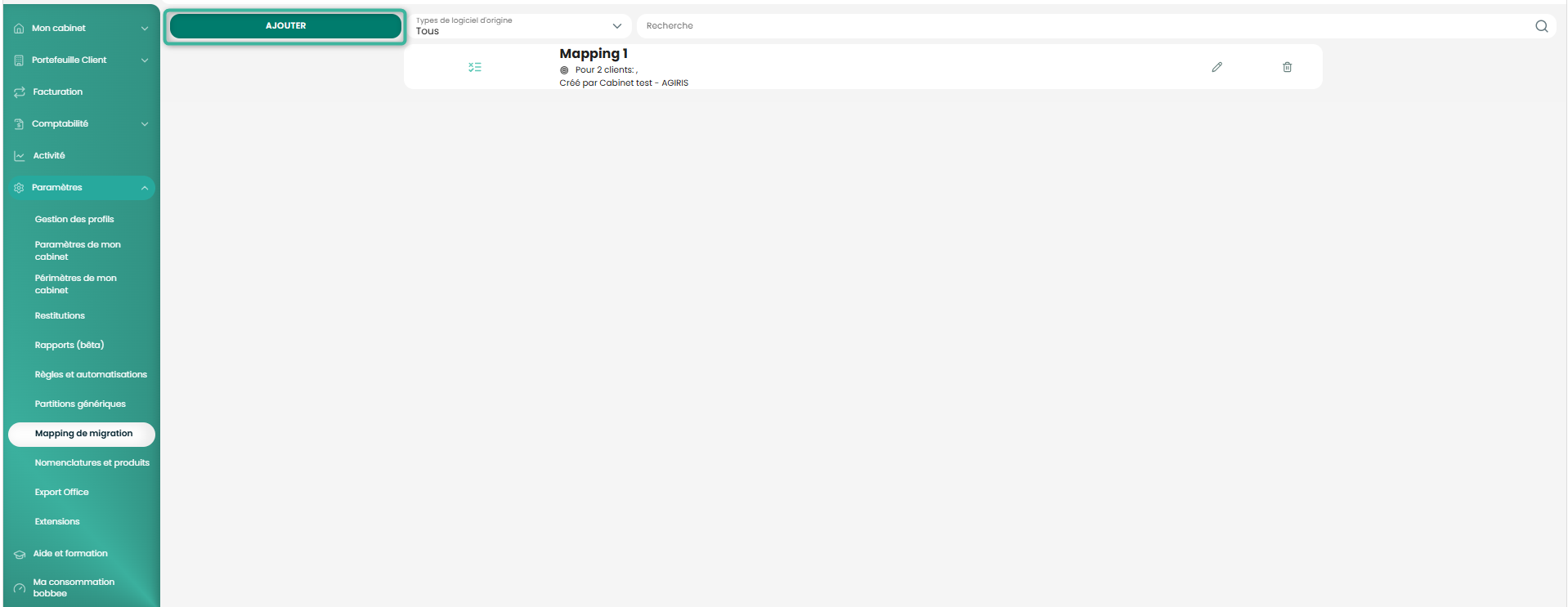
Allez en Gestion interne menu Paramètres / Mapping de migration. Pour créer un mapping, cliquez sur AJOUTER.
1/ Indiquez le nom du mapping puis sélectionnez le logiciel d'origine, le plan comptable et le type d'import.
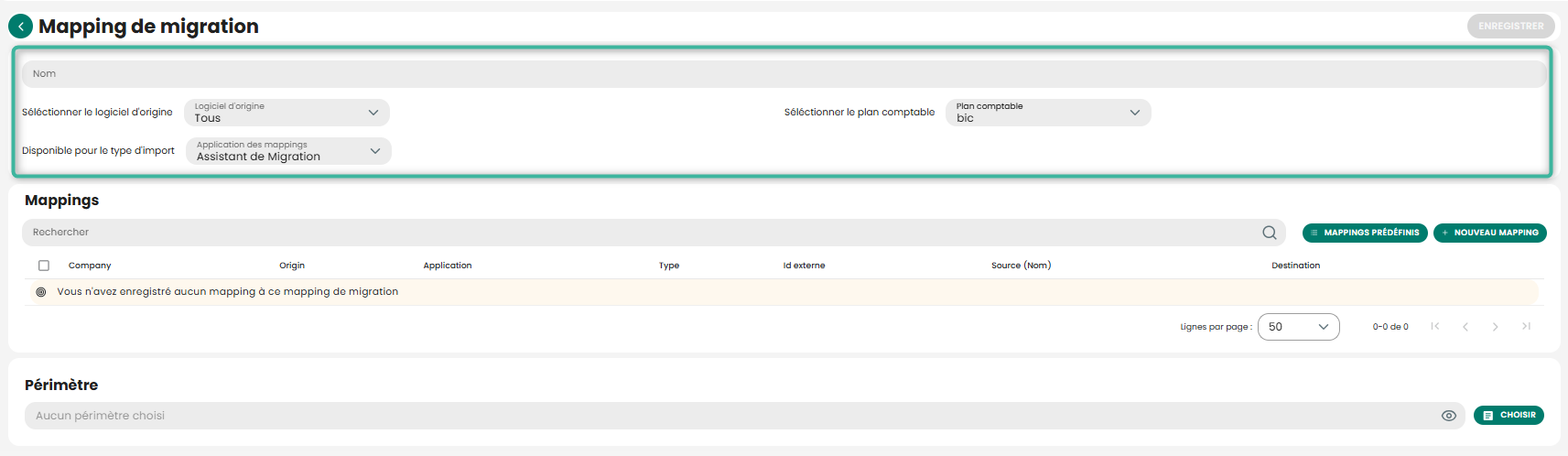
Logiciel d'origine => sélectionnez Isacompta ou Tous s'il s'agit d'un autre logiciel.
Le plan comptable => sélectionnez le plan comptabe concerné dans la liste.
Le type d'import => sélectionnez :
- Tous pour une application lors de l'import d'écriture ou lors de l'utilisation de l'assistant migration
- Assistant de migration pour une application uniquement lors de l'utilisation de l'assistant migration
- Import d'écriture pour une application uniquement lors de l'import d'écriture.
2/ Vous avez deux options possibles : repartir de mappings prédéfinis ou créer des nouveaux mappings.
MAPPINGS PRÉDÉFINIS
|
Si vous remplissez les conditions indiquées ci-dessus, cliquez sur MAPPING PRÉDÉFINIS puis sur BIC.

L'ensemble des mappings s'affichent dans le tableau.
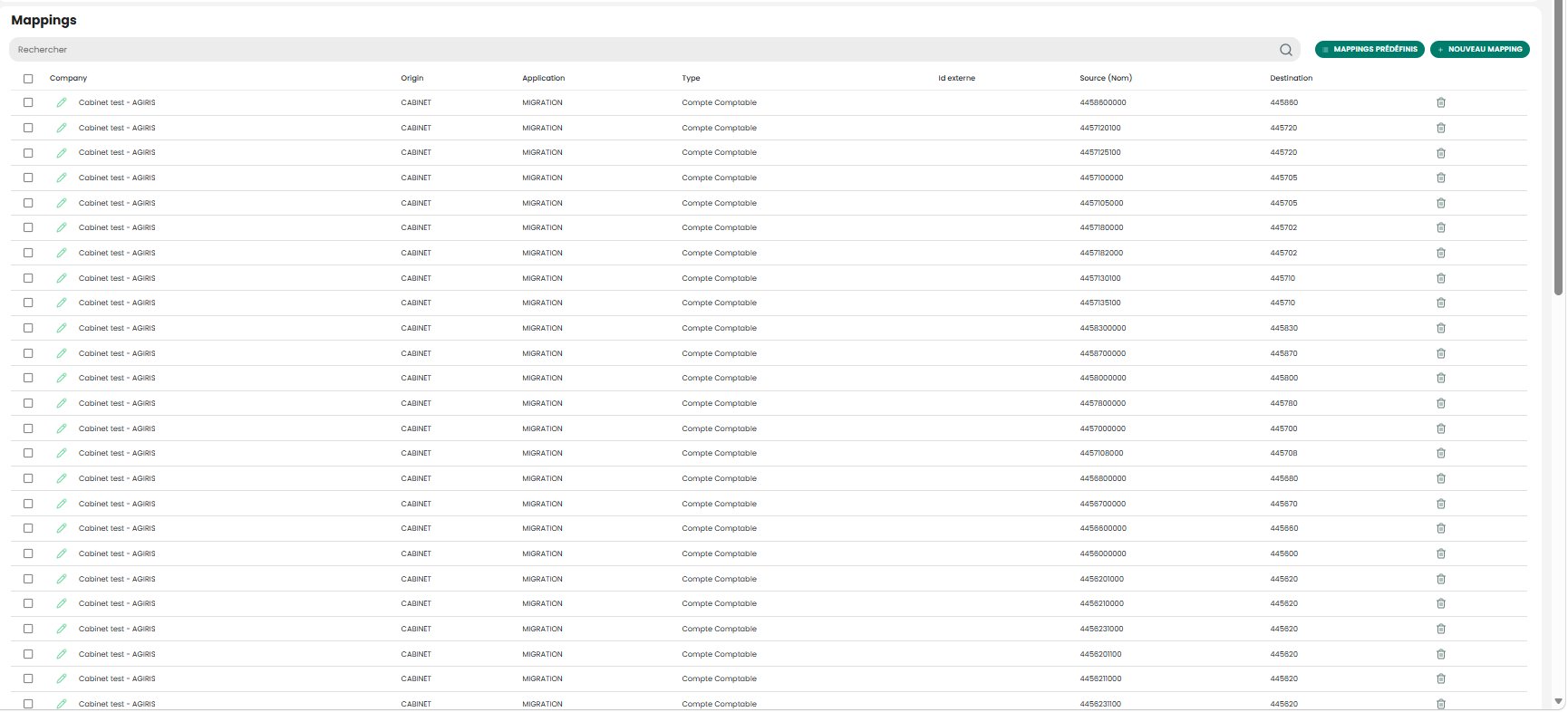
Vous pouvez modifier un mapping en cliquant sur le crayon ou le supprimer en cliquant sur la corbeille.

Lorsque vous descendez jusqu'en bas de la liste avec l'ascenceur, vous pouvez ajuster le nombre de lignes par page et vous déplacer de page en page avec les flèches.

NOUVEAU MAPPING
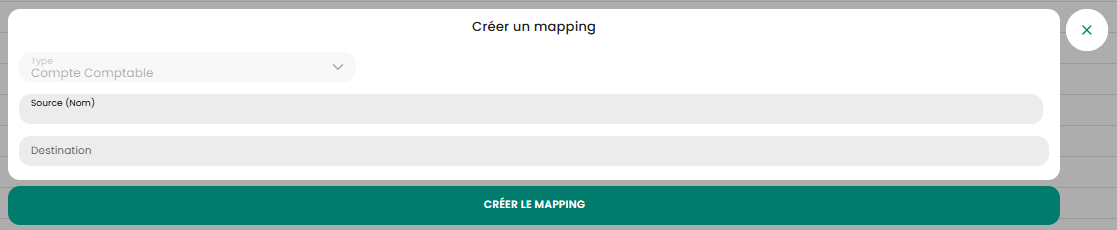
Dans Source (Nom), indiquez le compte figurant dans le fichier d'originie à importer.
Dans Destination, sélectionnez le compte de destination dans le plan comptable dans bobbee.
💡 Une fois créé, vous pouvez modifier un mapping en cliquant sur le crayon ou le supprimer en cliquant sur la corbeille.

3/ Une fois les mappings paramétrés, indiquez le périmètre d'application souhaité (une société, une activité, un régime, un type de comptabilité (engagement ou trésorerie) ou encore un groupe de dossiers) en cliquant sur CHOISIR puis AJOUTER +.


Exemple :
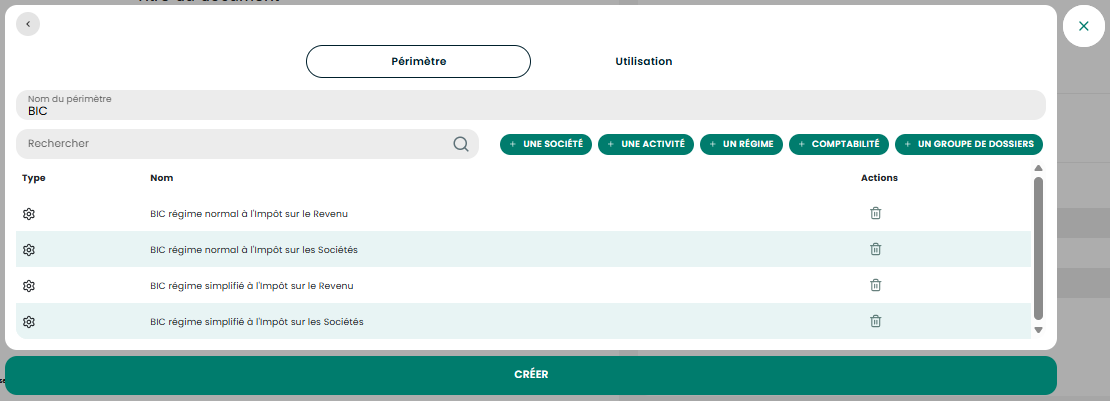
📌 Le choix du périmètre est très important car c’est ce qui détermine l’accès du mapping dans les dossiers.
4/ Pour terminer, cliquez sur ENREGISTRER en haut à droite de l'écran.
2. Utilisation lors de l'import de fichiers
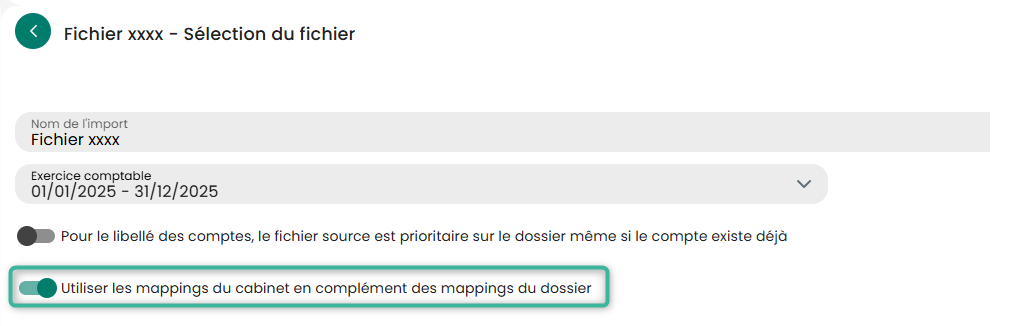
Dans un dossier faisant partie du périmètre d'application indiqué dans un mapping, lors de l'import d'un fichier en Production via le menu Comptabilité / Imports et/ou via le menu Assistant de migration, une option supplémentaire "Utiliser les mappings du cabinet en complément des mapping du dossier" s'affiche :