
Connecter des fichiers Excel dans le dossier de révision
|

1. Quel est le principe de fonctionnement ?
C’est lors de la personnalisation d’un dossier de révision, qu’il est possible d’ajouter un fichier Excel dans un contrôle.
Au moment de la révision d’un dossier utilisant le dossier de révision personnalisé, bobbee alimente le fichier Excel présent dans le contrôle concerné avec les données du dossier.
Vous pouvez ensuite télécharger le fichier afin de réaliser des traitements.
À l’issue de vos travaux, vous pouvez importer le fichier dans le contrôle afin de le justifier et de générer des écritures dans bobbee si prévues dans le fichier.
2. Comment paramétrer le fichier Excel ?
|

Le fichier Excel doit être au format XLSX et ne peut pas contenir de macros.
Vous pouvez intégrer des feuilles spécifiques pour réaliser des calculs reprenant les données transmises par bobbee.
3 feuilles sont obligatoires pour que bobbee alimente le fichier Excel :
- Dossier_bobbee pour recevoir les données permanentes (nom du dossier, catégorie de revenus, forme juridique, régime fiscal, régime d’imposition, pays, n° SIREN et n° SIRET).
- Balance_bobbee pour recevoir la balance du dossier (dans une plage nommée Balance).
- Mouvements_bobbee pour recevoir les mouvements souhaités (dans une plage nommée Mouvements). La définition des mouvements souhaités est à faire dans la cellule A1, vous pouvez préciser plusieurs préfixes de comptes séparés par un point-virgule ou un intervalle par deux points. Exemple : 61;62;631;641:645 ==> bobbee affichera les mouvements des comptes débutant par 61, 62, 631 et l'intervalle des comptes 641 à 645.
Si vous souhaitez que bobbee génère des écritures lors du rattachement du fichier Excel, il faut définir une feuille Ecritures composée comme l’exemple ci-dessous : 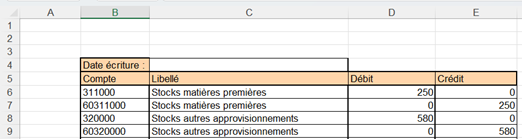
Les comptes (colonne B) doivent exister dans le dossier.
Le libellé (colonne C) est obligatoire.
Le débit est en colonne D.
Le crédit est en colonne E.
|

3. Comment ajouter le fichier Excel dans un contrôle du dossier de révision ?
En Gestion Interne menu Comptabilité / Dossier de révision, au niveau du dossier de révision personnalisé que vous souhaitez modifier, cliquez sur le pictogramme Crayon. 
Complétez les différentes données, insérez le fichier Microsoft Excel et cliquez sur ENREGISTRER. 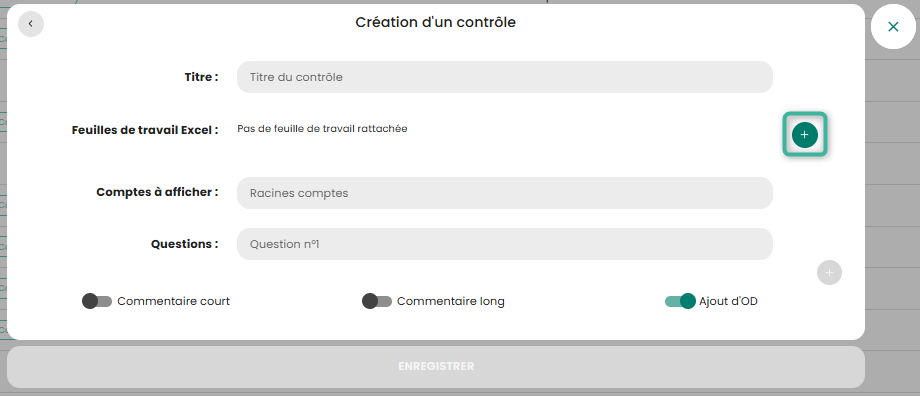
 , cliquez sur Modifier pour enregistrer.
Les contrôles personnalisés du cabinet apparaissent en vert, tandis que les contrôles standards Bobbee apparaissent en orange.

4. Utilisation dans le dossier de révision
En Production, positionnez-vous dans un dossier utilisant le dossier de révision personnalisé concerné.
Allez dans le menu Comptabilité / Dossier de révision et cliquez sur le contrôle contenant le fichier Excel pour l’ouvrir.
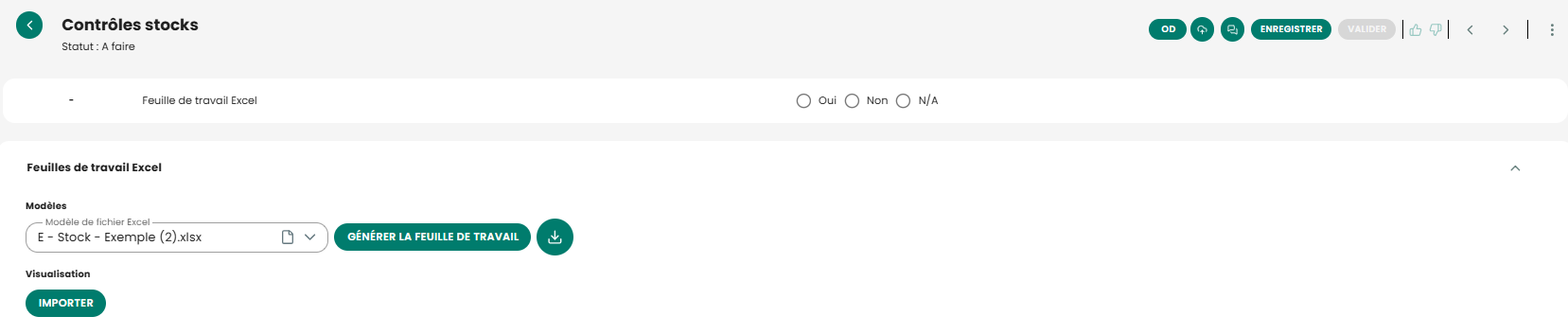
En fonction du paramétrage effectué en Gestion interne, un ou plusieurs modèles de fichiers peuvent être proposés dans la liste déroulante.
Le bouton GÉNÉRER LA FEUILLE DE TRAVAIL permet d’ouvrir directement le fichier sous Excel. Ce dernier est alimenté automatiquement avec les données de bobbee.
Le bouton TÉLÉCHARGER permet de télécharger le fichier qui est alimenté automatiquement par les données de bobbee.
Une fois vos traitements terminés, cliquez sur IMPORTER pour intégrer le fichier Excel dans le dossier et générer les écritures si prévues dans le fichier.
|

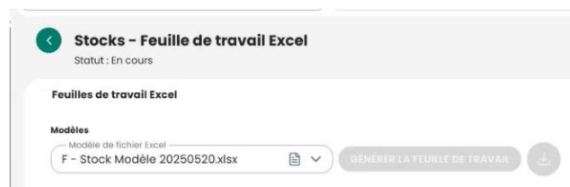
Une fois l’importation effectuée, quatre boutons apparaissent sous Visualisation.
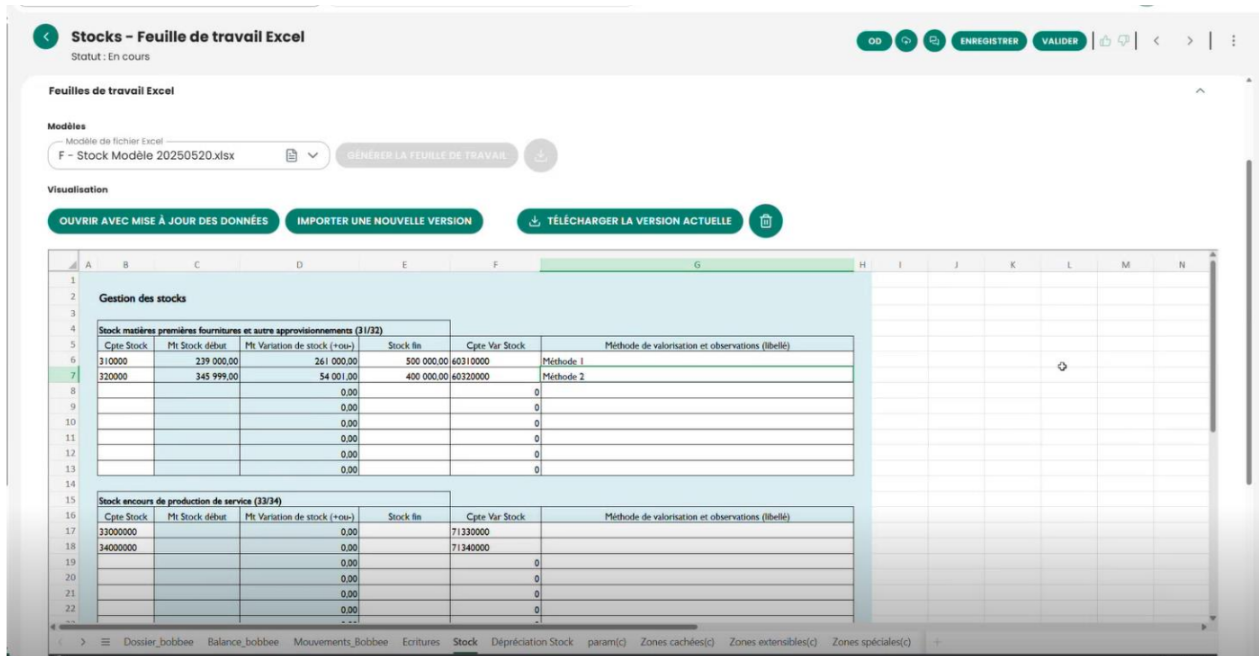
Le bouton OUVRIR AVEC MISE À JOUR DES DONNÉES permet en cas de besoin de modification de rouvrir le classeur Excel en intégrant les dernières données comptables (par exemple après la saisie d’écritures correctives). Les autres onglets présents ne seront pas impactés par la mise à jour des données.
Le bouton IMPORTER UNE NOUVELLE VERSION permet de réimporter le fichier mis à jour. La version présente est alors remplacée.
Le bouton TELECHARGER LA VERSION ACTUELLE permet de télécharger le fichier intégré sans mise à jour à partir des dernières données comptables afin de le visualiser ou encore de le modifier si besoin.
Le bouton SUPPRIMER permet de supprimer le fichier importée et réinitialiser la feuille de travail.
À chaque import effectué, les écritures sont réimportées et remplacent celles de l’import précédent. |
