
Importation de FEC (Fichier d'Écritures Comptables)
L’import de FEC permet de récupérer les données comptables par exercice, les journaux ou encore les tiers (fournisseurs et clients).
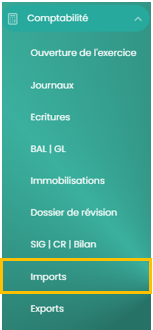
L’import FEC est accessible en Production depuis le menu Comptabilité / Imports.
1. Comment importer un FEC ?
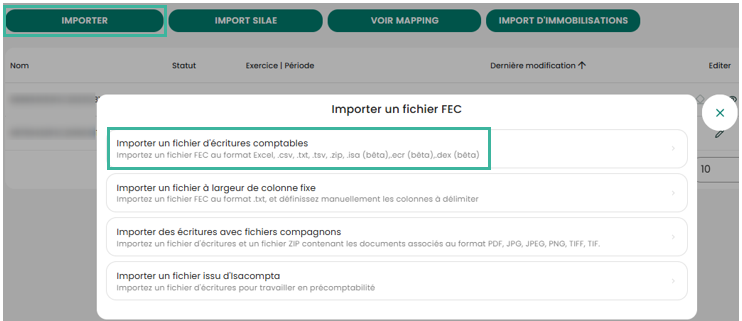
Cliquez sur IMPORTER puis sur Importer un fichier d’écritures comptables.
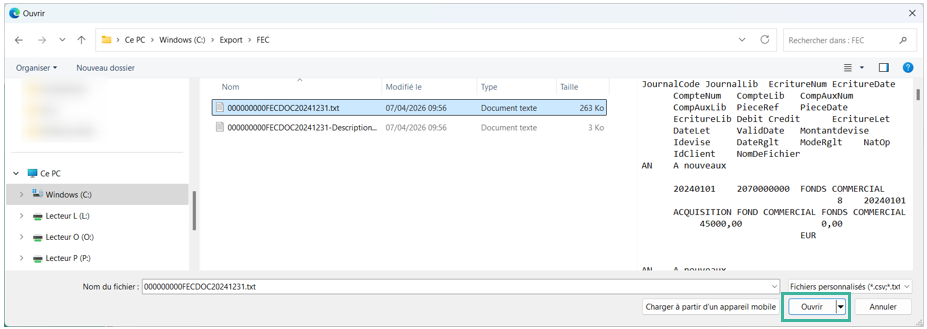
Sélectionnez le fichier à importer et cliquez sur 'Ouvrir'.

Le nom de l’import s’alimente automatiquement, mais il reste modifiable.
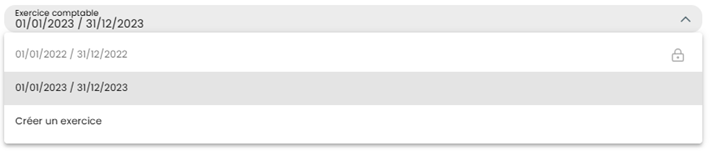
Sélectionnez ou créez l’exercice comptable correspondant.
L’option ‘Pour le libellé des comptes, le fichier source est prioritaire sur le dossier même si le compte existe déjà’, vous permet de conserver ou non le libellé des comptes présents dans le fichier d’import. Cela permet une récupération au plus proche des dossiers et des données importés.
En cas de différence, un message d’alerte vous invite à vérifier si vous réalisez bien l’import dans le bon dossier. |

Cliquez sur SUIVANT pour accéder à la correspondance des comptes comptables.
À gauche se trouvent les comptes provenant du FEC et à droite les comptes issus du plan comptable attaché au dossier. L’objectif est de faire correspondre chaque compte en provenance du FEC avec le compte équivalent figurant dans le plan comptable du dossier.
Par défaut seuls les comptes non centralisateurs s’affichent, pour afficher l’ensemble des comptes cochez la case ‘Afficher tous les comptes (y compris tiers, utilisateurs et banques).
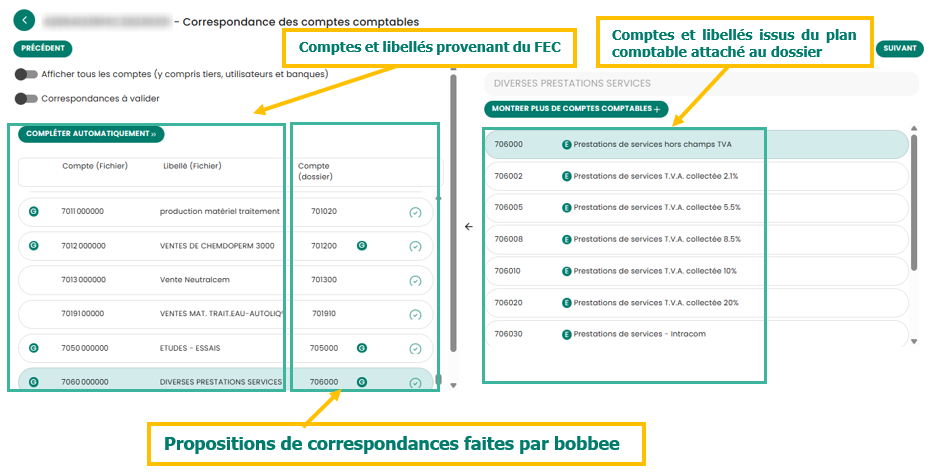
Les éléments à traiter dans le cadre des propositions de correspondance :
Pastille verte 
Pastille grise 
Les sigles :
E = compte existant, vous prenez le compte qui existe dans le plan comptable rattaché à votre dossier.
O = compte d’origine, vous choisissez de conserver le compte provenant du FEC.
G = compte général.
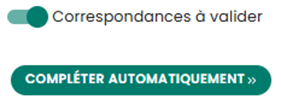
· Correspondances à valider : permet de se concentrer sur les comptes nécessitant une action (lignes ayant une pastille grise). · Compléter automatiquement : permet de valider en une seule fois toutes les suggestions de correspondances faites par bobbee et qui n’étaient pas validées. Ainsi, il ne vous reste qu’à traiter les lignes sans correspondance. 🚩 Attention : Si lors des correspondances de comptes vous décidez de conserver le compte d'origine, une fois l'import du FEC terminé, pensez à paramétrer correctement le plan comptable pour les comptes impactés par la TVA. |

Cliquez ensuite sur SUIVANT pour poursuivre.
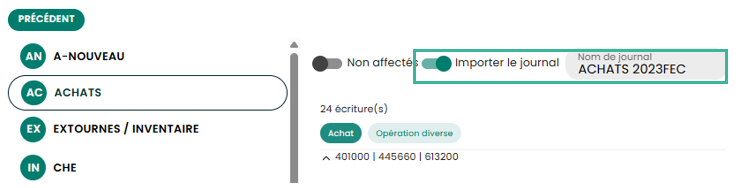
L’étape de correspondance des journaux s’affiche uniquement si des erreurs sont présentes. En effet, bobbee analyse la cohérence entre les écritures et le type des journaux importés. Si une anomalie est détectée, l’étape s’affiche et une pastille rouge sur le journal concerné vous indique le nombre d’anomalies.
Pour traiter le ou les anomalie(s), placez-vous sur le journal concerné, les erreurs sont affichées par défaut en non affectés :
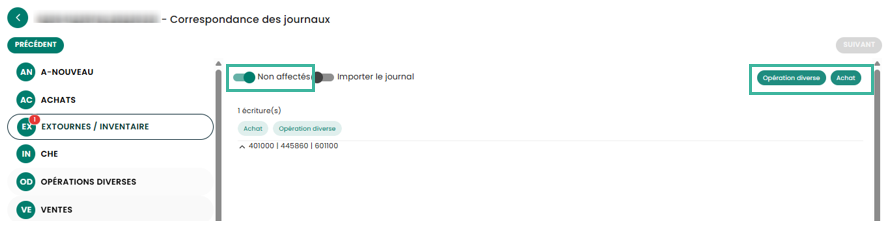
Pour une écriture en anomalie, cliquez sur l’une des pastilles en bout de ligne pour l’affecter au journal correspondant (Achat ou Opération diverse).
Vous pouvez affecter toutes les écritures à un journal en désélectionnant les autres journaux dans l’en-tête (les journaux non sélectionnés sont grisés) :
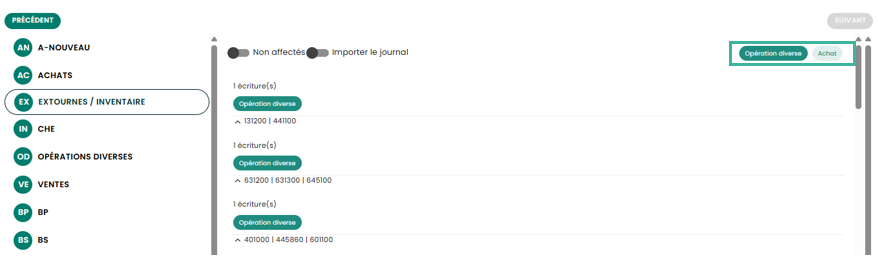
Exemple :
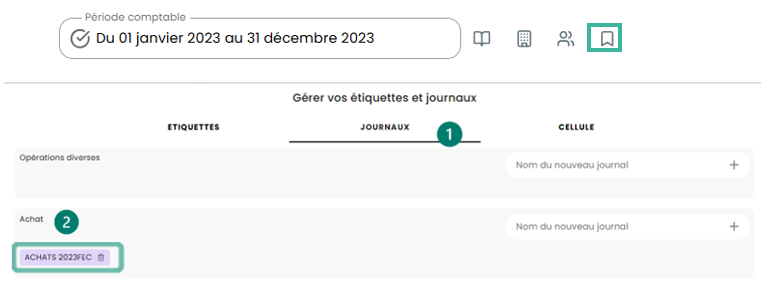
Pour visualiser les sous-journaux créés, cliquez sur le bouton Étiquettes puis allez dans l’onglet Journaux.
Cliquez sur SUIVANT pour accéder à la correspondance des comptes bancaires.
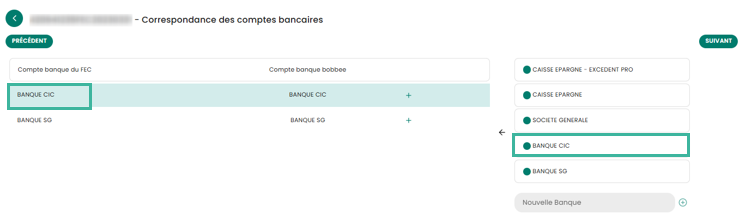
Cette étape consiste à associer les comptes bancaires présents dans le FEC avec ceux existants dans le dossier.
Positionnez-vous sur la ligne à importer et dans la liste sélectionné la banque correspondante :
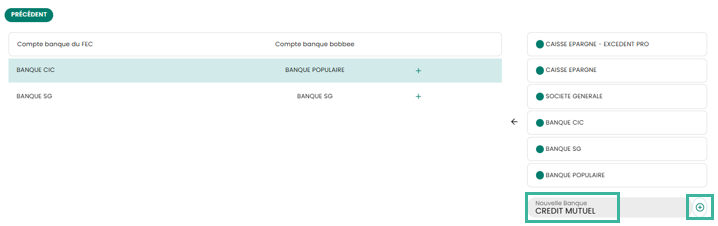
Cliquez sur SUIVANT pour accéder à la correspondance des comptes de l’exploitant et de certains comptes tiers 108 - 421 - 425 - 455 - 467. Cette étape permet d’individualiser ces comptes et de les associer aux tiers existants dans le dossier.
Positionnez-vous sur le compte à importer et dans la liste sélectionné l’exploitant ou le tiers correspondant :


Cliquez sur SUIVANT pour accéder à la correspondance des comptes clients et fournisseurs.
Cette étape permet la création des fiches tiers clients et fournisseurs. Dans bobbee, il y a un compte unique 401000 qui est rattaché à plusieurs tiers fournisseurs et un compte unique 411000 qui est rattaché à plusieurs tiers clients.
Pour la création des fiches tiers, vous pouvez :
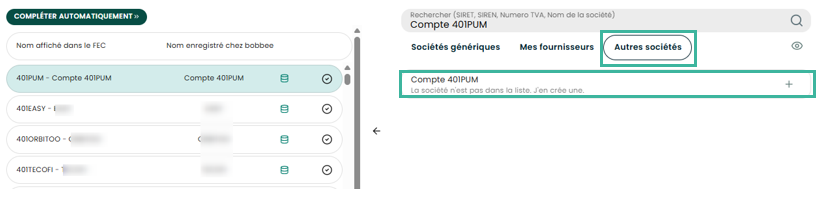
- Traiter manuellement chaque ligne : positionnez-vous sur chaque ligne, puis allez dans ‘Autres sociétés’ pour retrouver le tiers concerné dans la liste fournie par bobbee (base de données de l’INSEE).

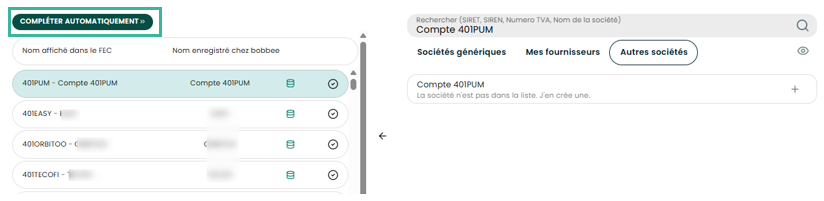
- Effectuer une complétion en automatique : cliquez sur ‘Compléter automatiquement’ afin que bobbee crée automatiquement les fiches tiers à partir du libellé du compte tiers.
|

|


|

Cliquez sur SUIVANT pour continuer.
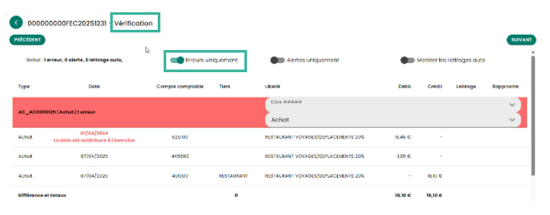
L’étape de vérification s’affiche uniquement si des erreurs sont présentes. Seules les erreurs sont affichées par défaut.
Cliquez sur SUIVANT pour accéder à la validation.
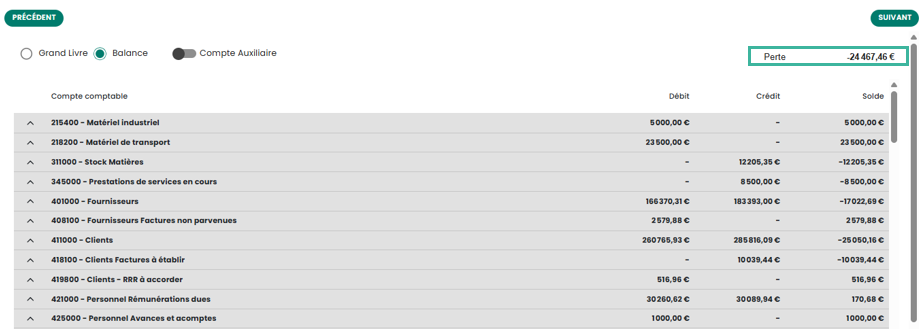
Cette étape permet de visualiser la balance et le grand livre du FEC qui vont être importés.
Vous pouvez visualiser l’ensemble des comptes ainsi que les totaux qui vont être importés. Vérifiez le résultat comptable en haut de l'écran à l’aide de la balance générée depuis le logiciel de provenance du FEC.
Cliquez sur SUIVANT pour finaliser l’import.
Vérifiez l’exercice d’import puis trois options sont disponibles :
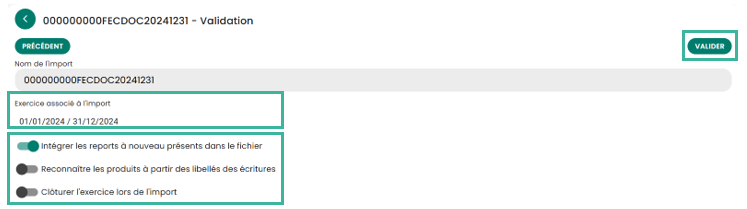
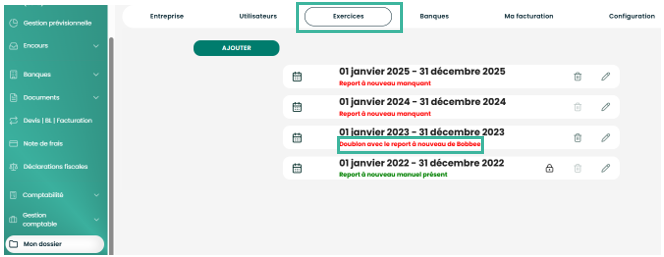
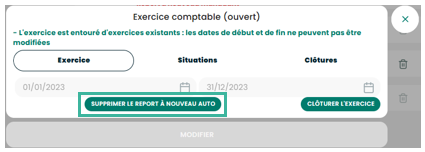
- ‘Intégrer les reports à nouveau présents dans le fichier’ permet d’intégrer les reports à-nouveaux présents dans le fichier et éviter les doublons avec les reports à nouveaux générés par bobbee lors de la clôture de l’exercice.
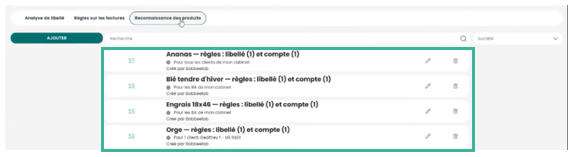
- Reconnaître les produits à partir des libellés des écritures permet d’automatiser la création de produits dans le dossier concerné et reprendre les quantités correspondantes si présentes dans le fichier importé. Cette option apparait uniquement si la gestion des stocks est activée dans le dossier (menu Mon dossier / onglet Configuration / Tuile 'Stocks et Fonctionnalités agricoles').
Prérequis : il faut paramétrer des règles en Gestion interne menu Règles et automatisations / onglet Reconnaissance des produits.

- ‘Clôturer l’exercice après l’import’ permet de clôturer l’exercice concerné après l’import du FEC.
|

Cliquez sur VALIDER pour terminer l’import.
2. Comment vérifier, modifier ou encore supprimer un FEC importé ?
Dans le menu Comptabilité / Imports, vous retrouvez tous les fichiers importés.

Pour supprimer un import, cliquez sur le bouton Corbeille.
|

|

Pour visualiser un import, cliquez sur le bouton Œil.
|