Déclaration de TVA mode automatique
Cette fiche vous explique le fonctionnement de la TVA en mode automatique.
Nous vous rappelons qu’avant toute déclaration, il est impératif de respecter les prérequis mentionnés dans l’article Principes généraux .
1. Déclaration de TVA en mode AUTOMATIQUE (PRÉCONISÉ)
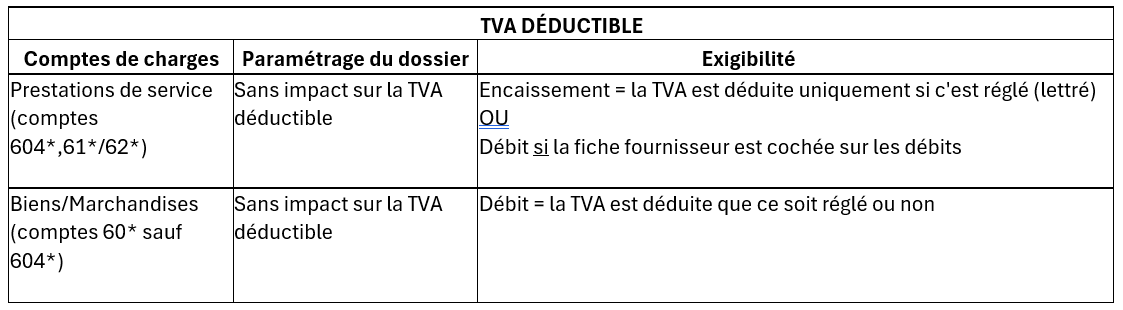
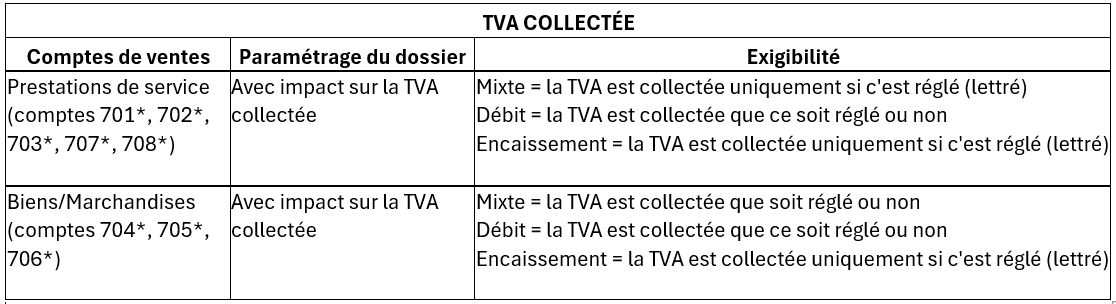
Ce mode de calcul est préconisé afin de bénéficier des automatismes liés à bobbee concernant la gestion du fait générateur des opérations. Il est alimenté à partir du paramétrage du dossier et du lettrage.
Rappel sur le fonctionnement :
2. Créer une nouvelle déclaration de TVA
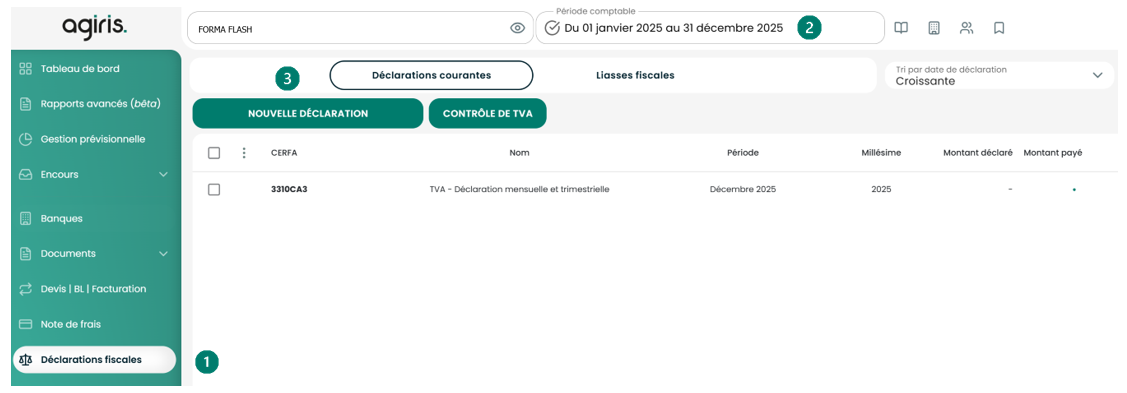
1. Accédez au menu Déclarations fiscales.
2. Vérifiez ou sélectionnez la période comptable sur laquelle vous allez établir la déclaration de TVA.
3. Cliquez sur NOUVELLE DÉCLARATION.
4. Sélectionnez 'TVA' pour accéder aux différents modes de calcul et choisissez 'Déclaration de TVA automatique' :
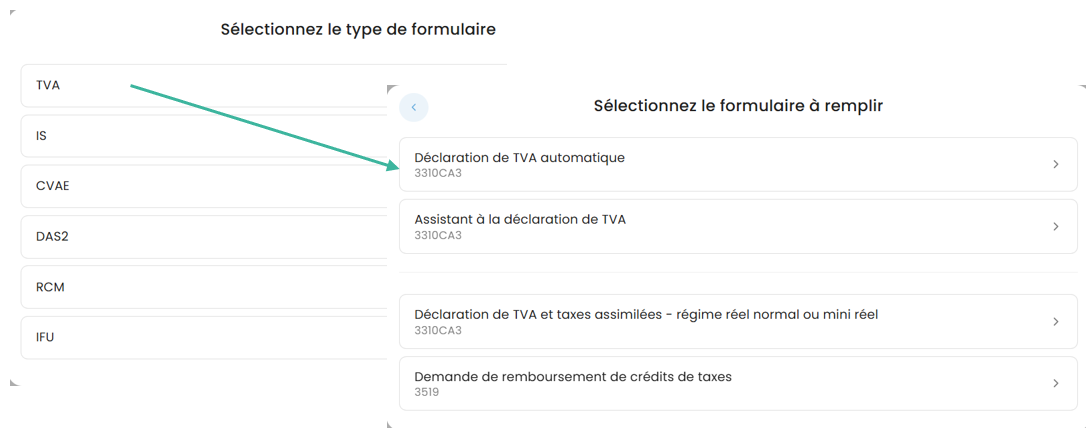
5. Vérifiez et sélectionnez la période de déclaration puis cliquez sur VALIDER pour accéder à la déclaration.
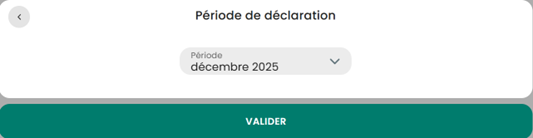
Cette date correspond à la date jusqu’à laquelle bobbee récupère les écritures comptables pour les déclarer. La date de début de recherche est la date du premier exercice dans bobbee. Les opérations n’ayant pas été indiquées comme déjà déclarées seront alors proposées.

2 blocs sont présentés :
- Détail du calcul de la déclaration : opérations n’ayant pas encore été déclarées.
- Les flux bancaires non lettrés : mouvements bancaires non rapprochés à une facture pouvant être déclarés.

Des filtres vous permettent de rechercher des opérations plus rapidement. Par exemple en filtrant par tiers, vous retrouvez toutes les opérations d’un même tiers qui seraient à déclarer. |

2.1. Traitement du bloc 'Détail du calcul de la déclaration'
Toutes les opérations d’achat et de vente du dossier n’ayant pas été encore déclarées sont affichées.
Par défaut, bobbee respecte l’exigibilité de l’opération pour activer ou non le curseur « À déclarer » en bout de ligne. Par exemple, s’il s’agit d’une vente de prestation de service non réglée, la ligne sera présente dans le bloc mais le curseur « À déclarer » sera inactif car elle n’est pas payée et la TVA ne doit donc pas être collectée si le dossier est à l’encaissement.
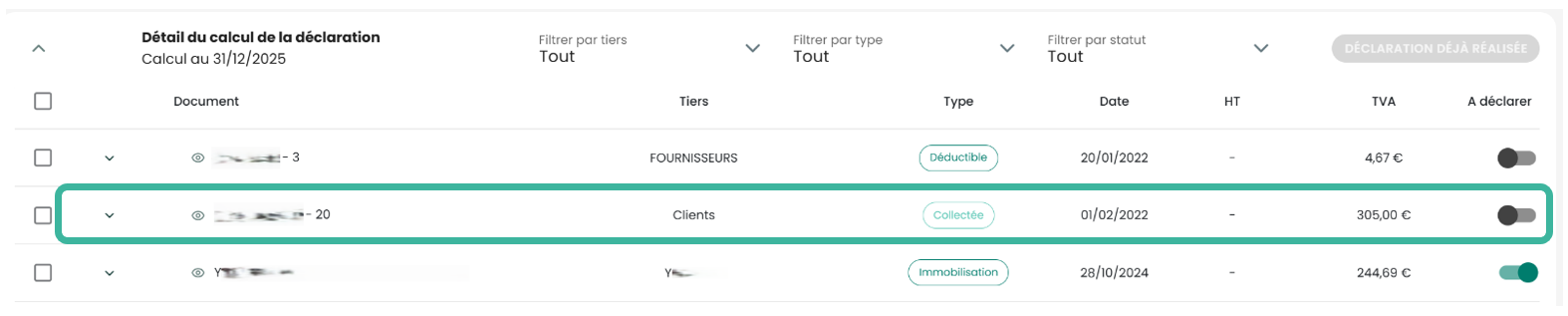
Vous avez toujours la possibilité de déclarer cette opération en activant le curseur « À déclarer ».
Si le curseur est désactivé, l’opération ne sera pas déclarée et sera proposée sur une prochaine déclaration.
Une prestation de service payée sera cochée par défaut comme « À déclarer ». Vous avez toujours la possibilité de ne pas la déclarer en désactivant le curseur « À déclarer ».
En dépliant l’opération, vous avez plus de détails sur celle-ci, notamment sur le lettrage ou le fait générateur :

Cas particulier du lettrage partiel
Lorsqu’une prestation de service est partiellement payée, c’est le lettrage partiel qui indique à bobbee qu’une partie doit être déclarée.
Une ligne avec un détail rappelant ce qui est payé et qui sera donc déclaré s’affiche :

Dans l’exemple sur 9 000 € TTC, 4 000 € TTC ont été payés. bobbee déclare la TVA sur les 4 000 € et laisse « en attente » la TVA sur les 5 000 €. La collecte de cette dernière partie interviendra sur une prochaine déclaration dès lors que le paiement aura lieu.
Cas particulier présence d'une anomalie
Lorsque bobbee détecte des incohérences, des alertes sont visibles en début de ligne :

Une infobulle en survolant l’alerte affiche plus de détails sur l’anomalie.
Ici la répartition HT/TVA ne donne pas un taux cohérent : 2% au lieu de 20%, 10%, 5,5%... Dans ce cas, il faut retourner corriger l’écriture. Puis, revenir sur la déclaration de TVA et actualiser la page (F5) pour mettre à jour le calcul.
2.2. Traitement du bloc 'Flux bancaires non lettrés'
Les flux bancaires non rapprochés avec une facture mais pouvant être déclarés s’affichent :

Pour déclarer un mouvement, il suffit de renseigner :
- Le type de TVA : collectée, déductible autres biens et services, déductible immobilisation, import…
- Le taux de TVA : 20%, 10%...
La répartition HT et TVA se fera alors automatiquement. Pour déclarer l’opération, activez le curseur « À déclarer » en bout de ligne :

Les ciseaux vous permettent de découper l’opération en plusieurs taux de TVA :

Pour ajouter une ligne supplémentaire, cliquez sur le + en début de ligne.
Pour supprimer une des lignes, cliquez sur la corbeille en début de ligne.
3. Finaliser la déclaration de TVA
1. Cliquez sur SUIVANT pour accéder aux formulaires et vérifier les données alimentées. En cas d’incohérence dans la saisie, des contrôles vous alertent. Consultez-les pour les identifier et corrigez-les avant l'envoi de la déclaration :
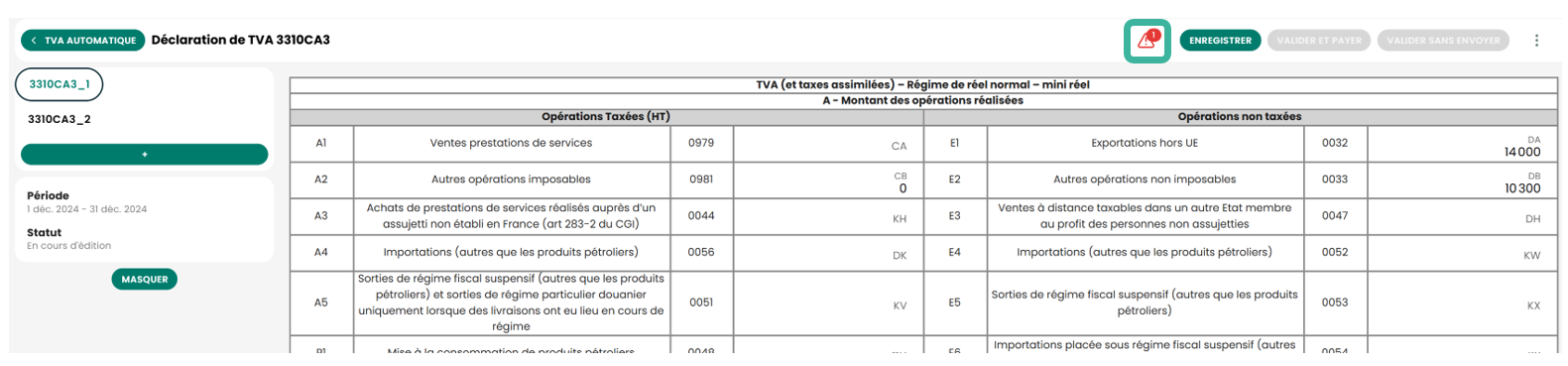
2. Enregistrez le formulaire lorsque la saisie est terminée.
3. Validez et payez pour envoyer la déclaration et le télépaiement. Si vous validez sans envoyer, la déclaration et le télépaiement ne sont pas envoyés et vous pouvez revenir sur la déclaration à tout moment.
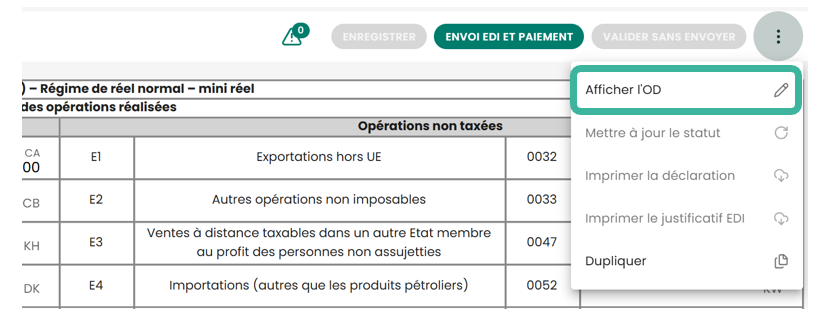
Cette écriture n’est pas modifiable. Si vous souhaitez y apporter des modifications, vous devez l’annuler par une opération diverse et en saisir une nouvelle mais vous perdez dans ce cas, le lien entre la déclaration et l’OD de TVA. |

4. Retrouver les opérations liées à une déclaration
Les opérations déclarées ont le statut « Déclaré » dans le menu Documents. En survolant ce statut, vous pouvez identifier la déclaration de TVA associée.
