Utilisation du dossier de révision
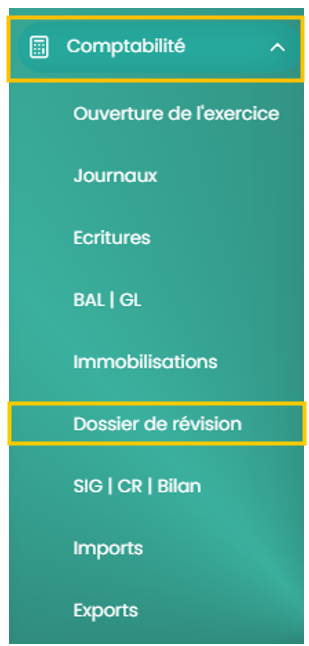
Le dossier de révision est accessible depuis le menu Comptabilité / Dossier de révision.
|


|

1. Présentation générale
2. Révision des comptes
Il n’existe pas de balance de révision spécifique, mais deux options existent pour réviser un compte :
1. Depuis le menu Comptabilité / BAL/GL, la pastille et la zone de commentaire vous permettent de viser les comptes.
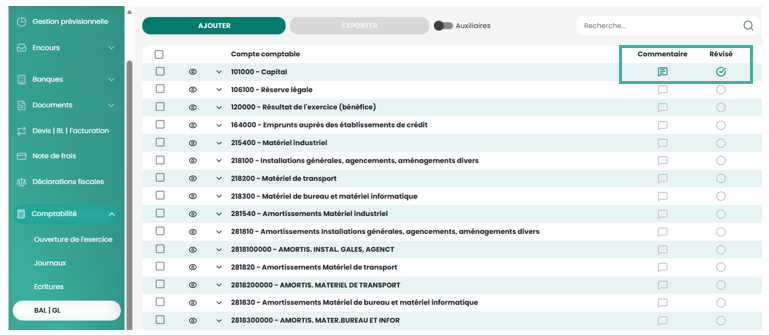
Cliquez sur la pastille 'Révisé' pour viser le compte.
Pour inscrire un commentaire, cliquez sur l’icône Bulle et saisissez-le. Utilisez la coche verte pour le valider.
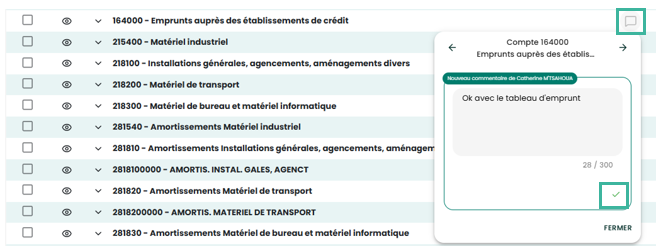
Une fois validé, différentes icônes sont disponibles :
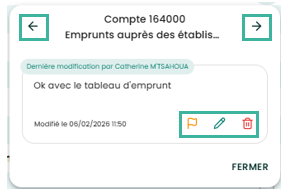
- Le drapeau permet d’indiquer que le commentaire est important. Dans ce cas, un point rouge s’affiche sur le pictogramme commentaire.
- Le crayon permet de modifier le commentaire.
- La corbeille permet de supprimer le commentaire.
- Les flèches permettent de passer à la zone de commentaire du compte précédent ou suivant.

Pour fermer la fenêtre de commentaire, cliquez sur FERMER.
Pour le moment, les commentaires ne sont pas repris d’une année sur l’autre. |

2. Depuis le menu Comptabilité / Dossier de révision, en basculant sur la vue par Cycle (décochez Synthèse / Comptes + Cycles), vous retrouvez les comptes par cycle. Vous avez également accès à la zone de commentaire et à la pastille pour viser le compte.
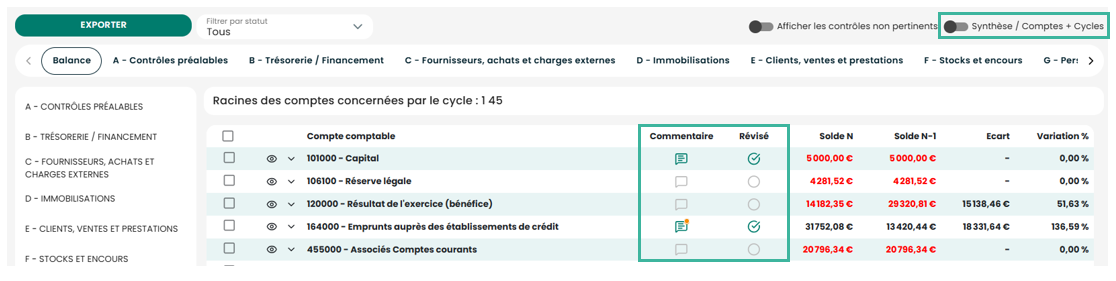
En cas d’ajout/modification d’une écriture dans un compte visé, le compte s’affiche comme invalidé (pas d’alerte lors de la saisie). |


3. Révision des cycles
Pour réviser les cycles, vous devez valider des contrôles. Dans chaque contrôle, en haut de l’écran, vous pouvez retrouver :

- Le bouton 'OD' pour saisir une opération diverse directement depuis le dossier de révision.
- Le bouton 'Lier un document' pour attacher un document dans le contrôle.
- Le bouton de chat pour communiquer avec le superviseur.
- Le bouton 'ENREGISTRER' pour enregistrer les modifications effectuées dans le contrôle. À noter qu’un enregistrement automatique s’effectue dès lors que vous passez d’un contrôle à l’autre.
- Le bouton 'VALIDER' pour valider un contrôle. Vous devez traiter l’ensemble des questions présentes dans le contrôle pour accéder au bouton VALIDER (grisé par défaut).
- Les boutons de supervisa pour apposer et enlever un supervisa (accessible uniquement pour les profils Cabinet I Administrateur et Entreprise I Administrateur).
- Les flèches pour passer d’un contrôle à un autre.
- Le bouton trois petits points pour afficher l’activité des actions effectuées dans le contrôle ou encore réinitialiser un contrôle en effaçant tous les éléments de celui-ci (réponses aux questions, régularisations générées, OD passées via le contrôle...).
📌 Il est possible de connecter des feuilles de travail Excel dans le dossier de révision en personnalisant votre dossier de révision.

3.1 Les questions, tableaux et aides aux calculs
Pour rappel, dans les contrôles, vous pouvez retrouver :
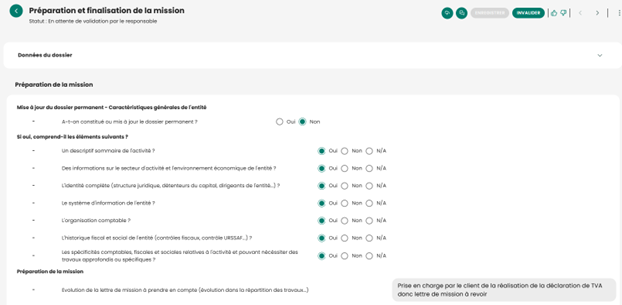
- Des questions à répondre (des diligences) par Oui, Non, N/A (cases à cocher) ou via des champs de saisie libre. Exemple :
- Des tableaux à compléter. Exemple :
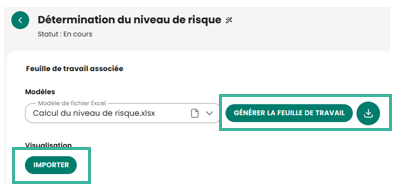
- Des fichiers Excel mis à disposition à compléter puis à importer dans le contrôle. Exemple :
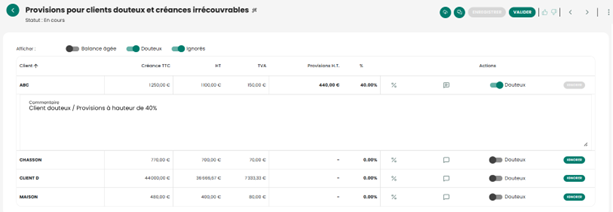
- Des aides aux calculs. Exemple :

3.2 Traitement des régularisations
Dans certains contrôles, vous pouvez avoir une zone 'Régularisations' avec la possibilité de saisir manuellement des écritures en cliquant sur AJOUTER UNE LIGNE. Exemple : 
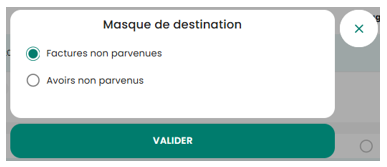
📌 À noter que vous pouvez aussi le faire depuis l’extrait du grand-livre en sélectionnant l’opération à constater en régularisation puis cliquez sur AJOUTER AU MASQUE. 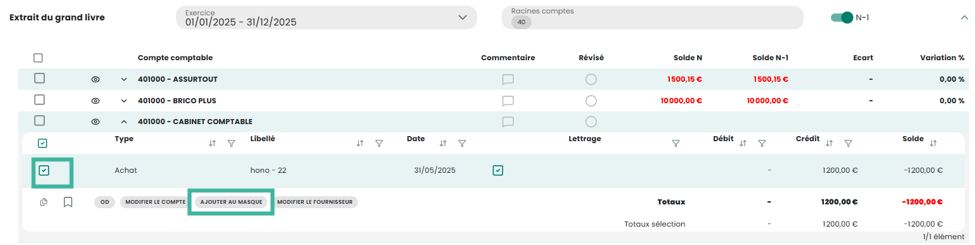

3.3 L’extrait du grand-livre
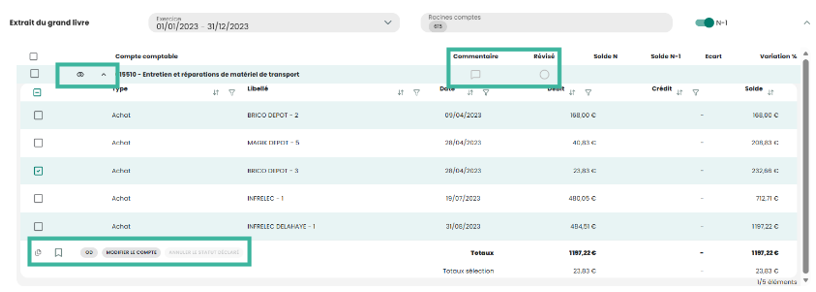
Lorsque des comptes sont rattachés au contrôle, vous pouvez visualiser l’extrait du grand-livre des comptes concernés. 
2. Vous pouvez visualiser et modifier les racines de comptes repris dans l’extrait du grand-livre si besoin.
3. Vous pouvez visualisez N-1 pour comparer par exemple la variation du compte.
Vous pouvez également, visualiser les commentaires saisis dans le menu Bal/GL, modifier ou saisir des nouveaux commentaires, visualiser les comptes visés dans le menu BAL/GL, supprimer un visa ou encore viser des comptes non visés.
En cliquant sur le pictogramme Oeil ou sur la flèche vous pouvez accéder au détail du compte en bénéficiant des mêmes options en fonction des comptes où vous vous situez que dans le menu BAL/GL :
- Attribuer une étiquette à une ou plusieurs opérations.
- Passer une OD en sélectionnant une ou plusieurs opérations.
- Modifier le compte comptable en cas d’erreur de compte.
- Lettrer/Délettr...
3.4 Les documents liés
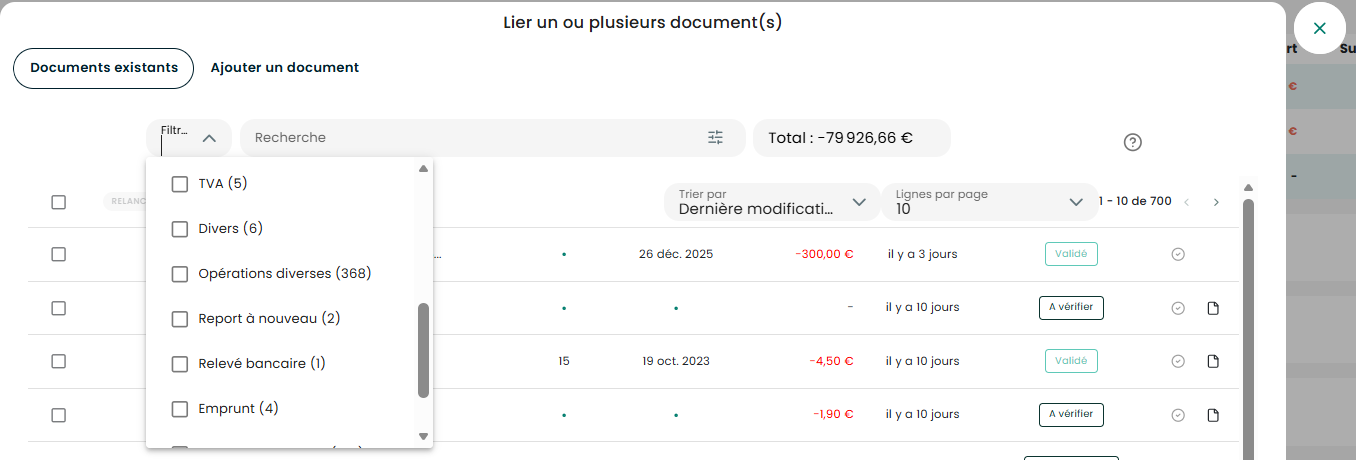
Vous retrouvez dans cette zone, les documents que vous avez rattaché au contrôle via le bouton 'Lier un document'. 


3.5 Les documents générés automatiquement ou par OD rattachées au contrôle
Vous retrouvez dans cette zone, les documents rattachés aux OD générées directement depuis le contrôle automatiquement ou manuellement via le bouton OD.
Exemple OD automatique (intérêts comptes courants d’associés) : 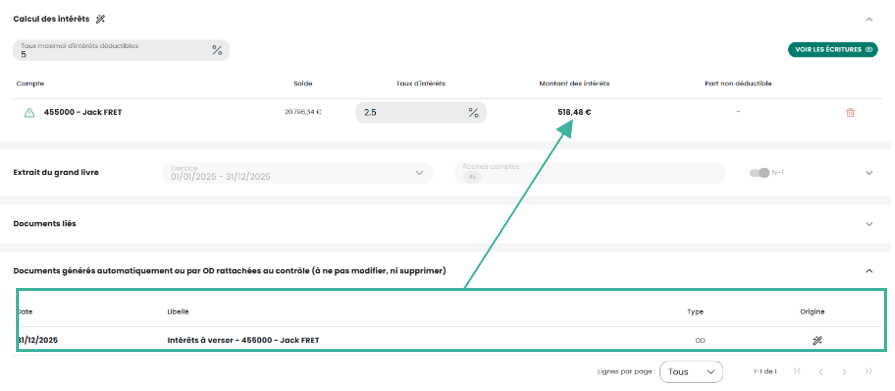

3.6 Les commentaires
Il existe dans chaque contrôle deux zones de commentaires : 'Commentaires détaillés' et 'Commentaires synthétiques'. Utilisez les flèches pour les saisir et les consulter.


|

3. Suivi de la révision du portefeuille de dossiers
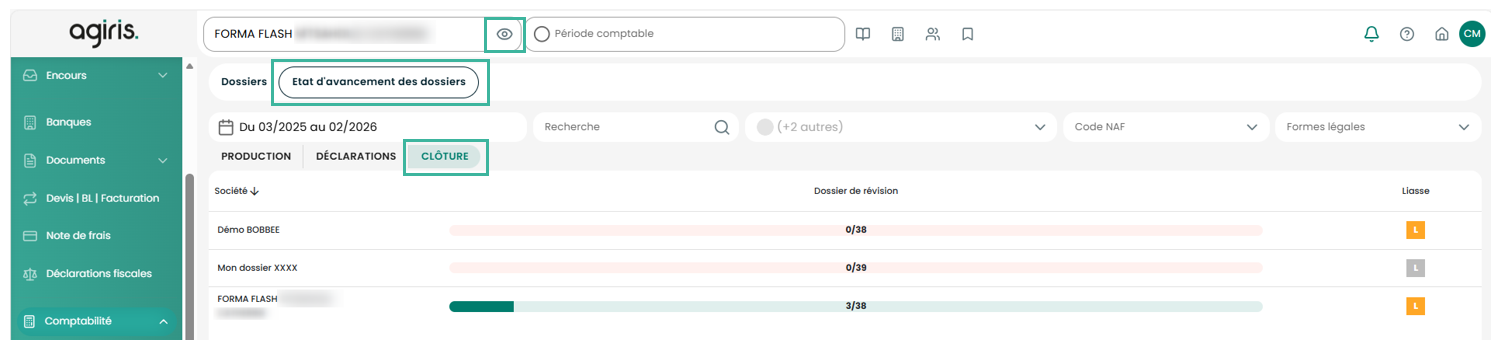
Pour visualiser l’avancement global de la révision sur l’ensemble des dossiers de votre portefeuille, cliquez sur le pictogramme Oeil en haut de l’écran puis allez sur l’onglet Etat d’avancement / Clôture.