Importer des documents
Pour importer des document dans bobbee, rendez-vous en Production dans le dossier concerné puis dans le menu Documents.
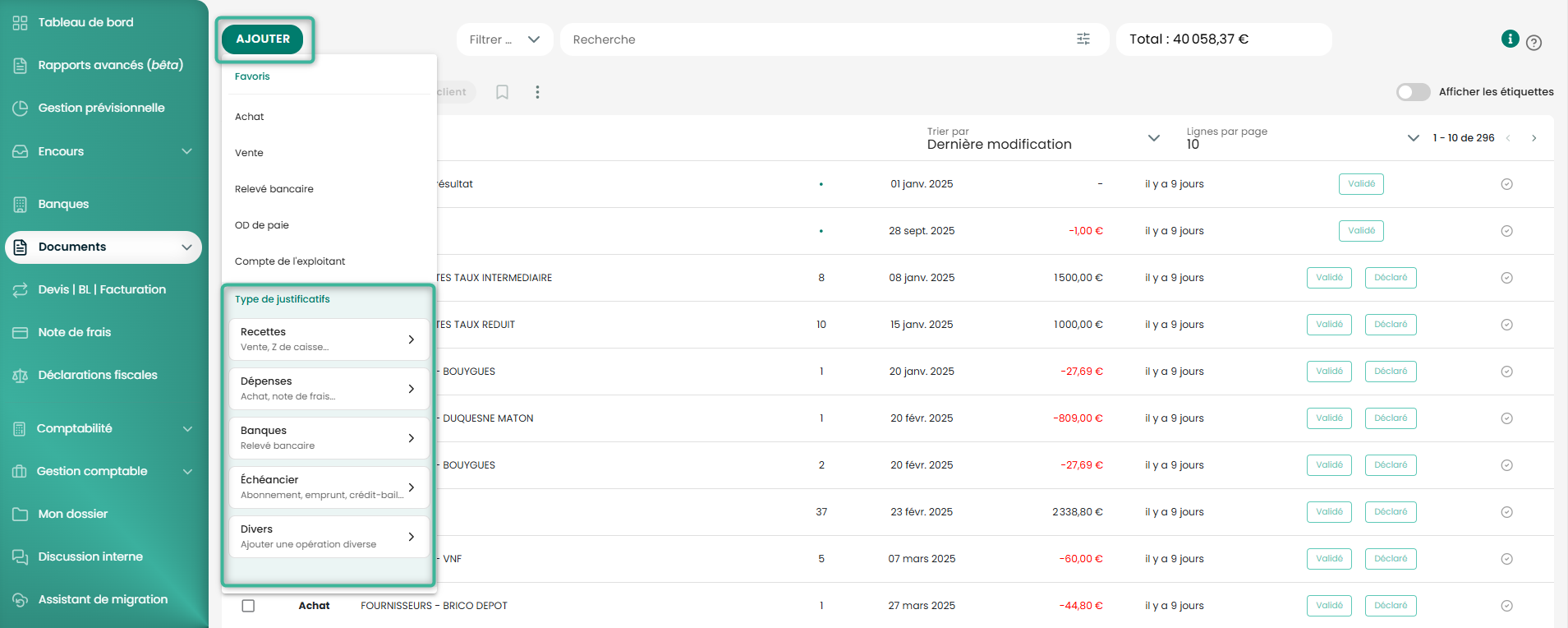
Cliquez sur le bouton AJOUTER puis sélectionnez le type de document que vous souhaitez importer :
- Recettes (factures de vente, fichier de ventes, z de caisse...).
- Dépenses (factures d'achat, note de frais...).
- Banques (fichier Excel ou CSV, OFX ou encore PDF).
- Échéancier (abonnement, emprunt ou encore crédit-bail).
- Divers.
👉 Il est possible de découper un fichier PDF contenant plusieurs factures en sélectionnant le type 'Fichier à découper'.
📌 Les types de document les plus fréquemment utilisés sur le dossier sont proposés en favoris.
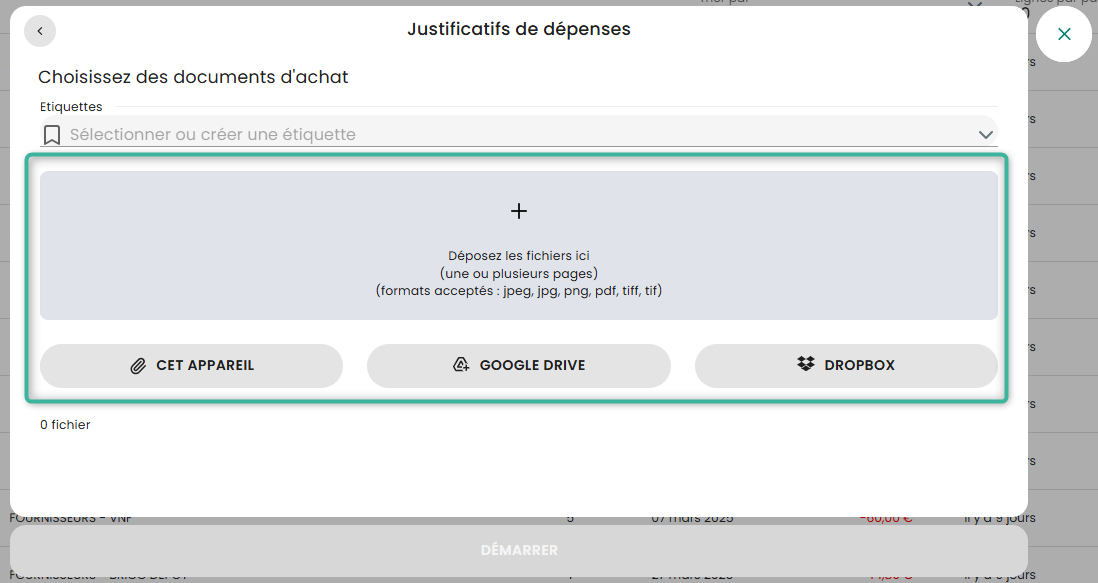
Après avoir cliqué sur le type de document correspondant à votre import, vous pouvez ensuite sélectionner votre fichier à importer (via un glisser/déposer, via votre poste, via google drive ou encore via dropbox).
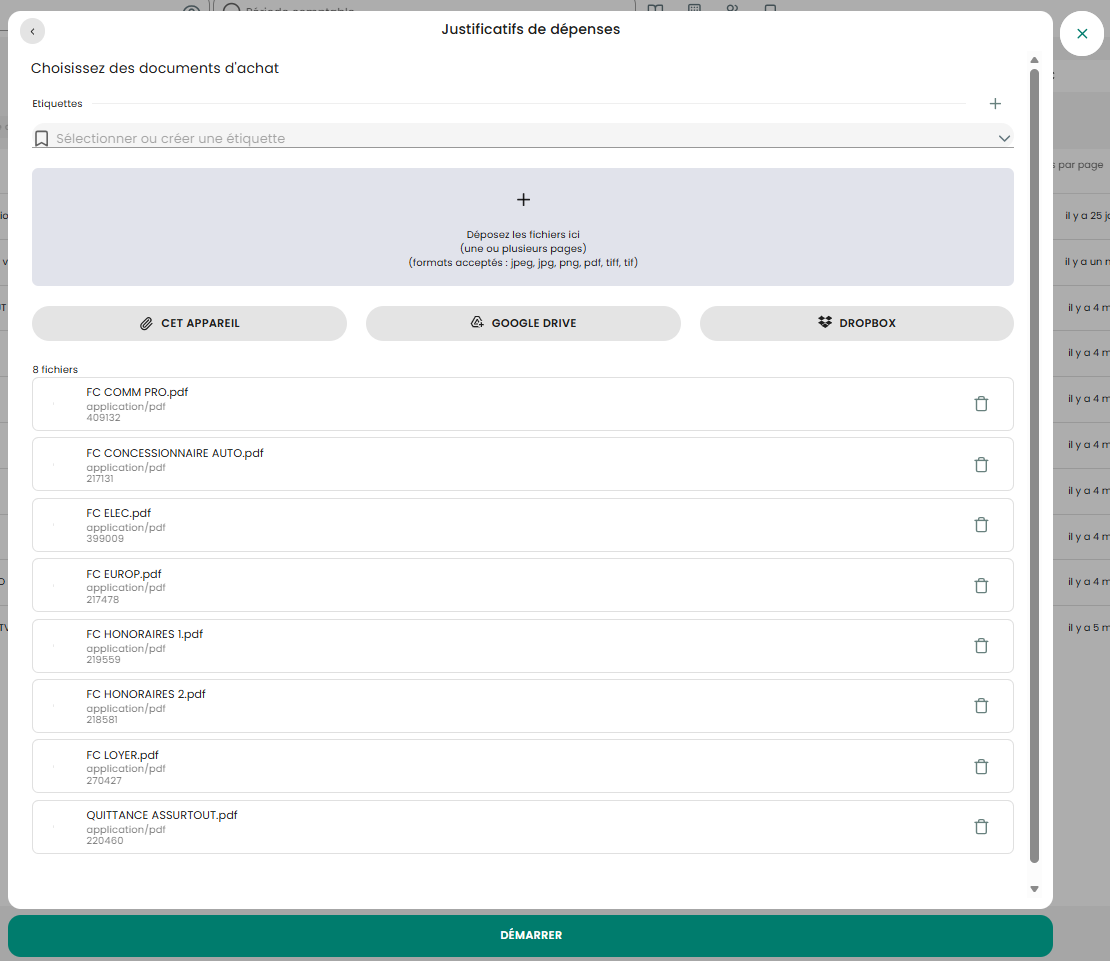
Puis, cliquez sur DÉMARRER pour effectuer l'import.
Une fois importé, les documents ont un statut.
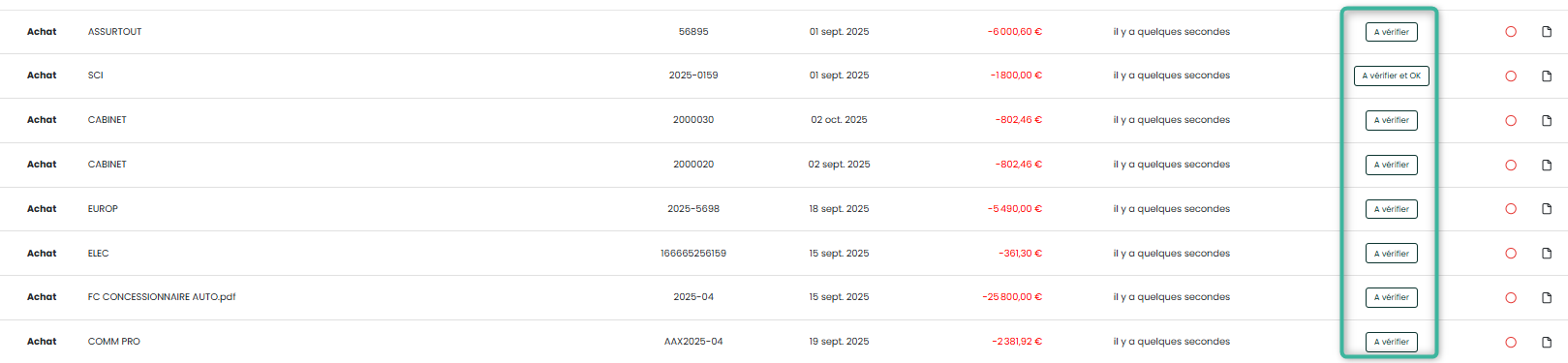
Voici la signification des différents statuts que vous pouvez rencontrer :
- Original importé : l’OCR n’a pas encore analysé le document (statut temporaire). Si le document reste en statut ‘Original importé’, cela signifie qu’il y a une erreur de traitement du document.
- Importé : l’OCR est en cours d’analyse du document (statut temporaire). Si un document reste en statut "Importé", cela signifie qu'il y a un problème de reconnaissance par l’OCR.
- A vérifier : le document a été scanné par l’OCR et est à vérifier et compléter (certaines zones n'ont pas été reconnues).
- A vérifier et OK : le document a été scanné par l’OCR et il est à vérifier (toutes les zones ont été reconnues).
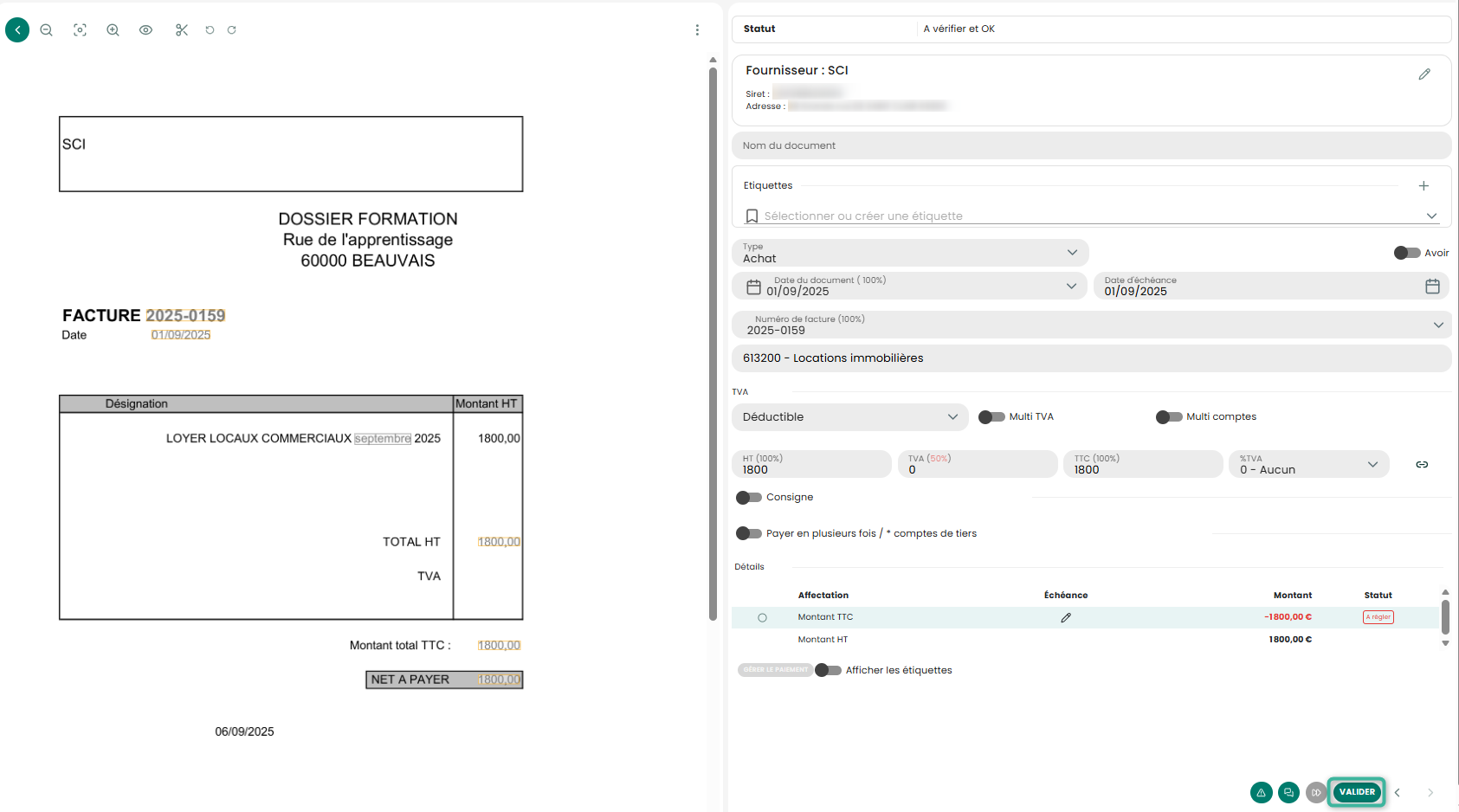
Pour consulter un document une fois importé, cliquez sur celui-ci afin de l'ouvrir.
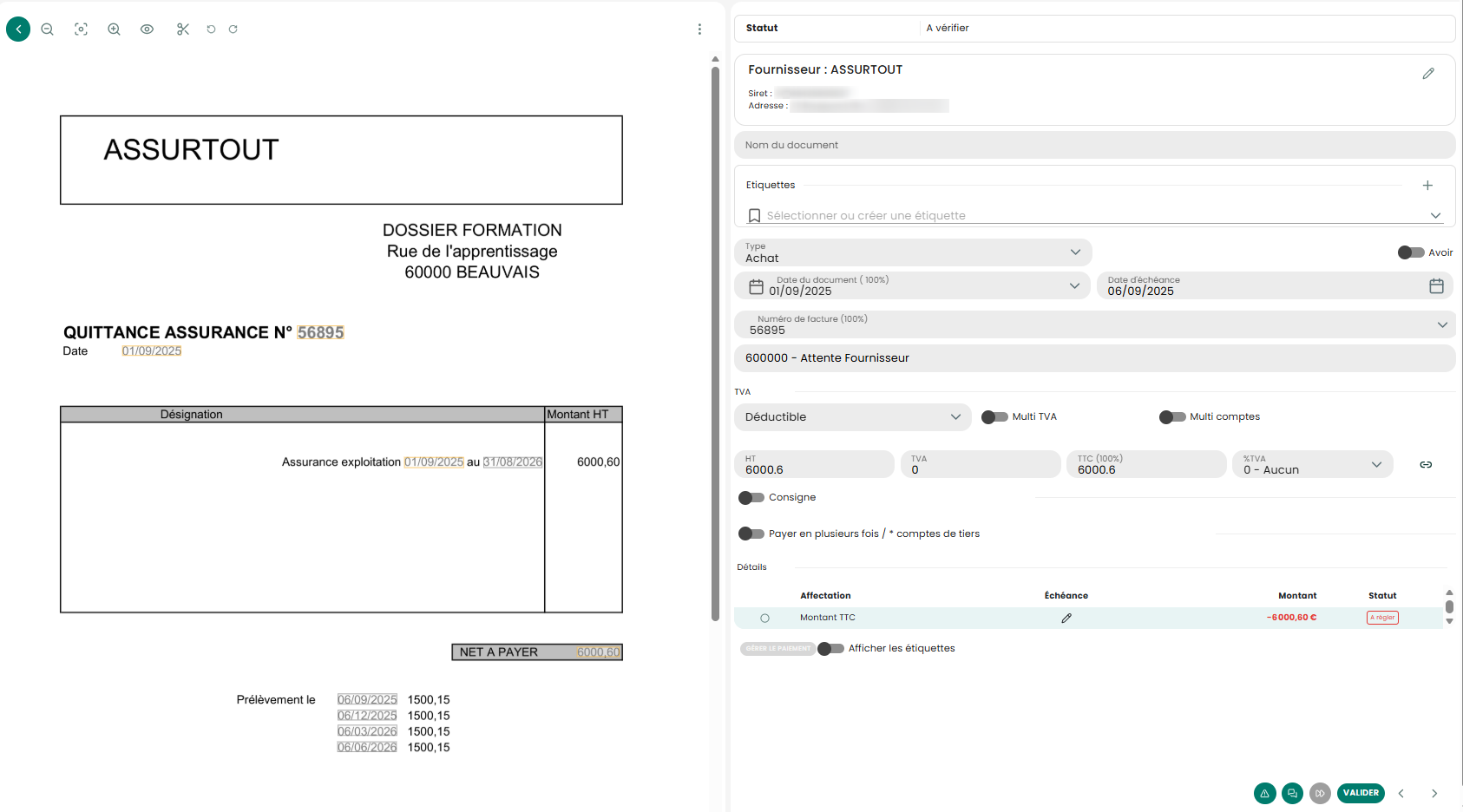
Si vous effectuez une demande d'information à un autre utilisateur rattaché au dossier via le bouton Discussion, le statut passe en Demande d'information.
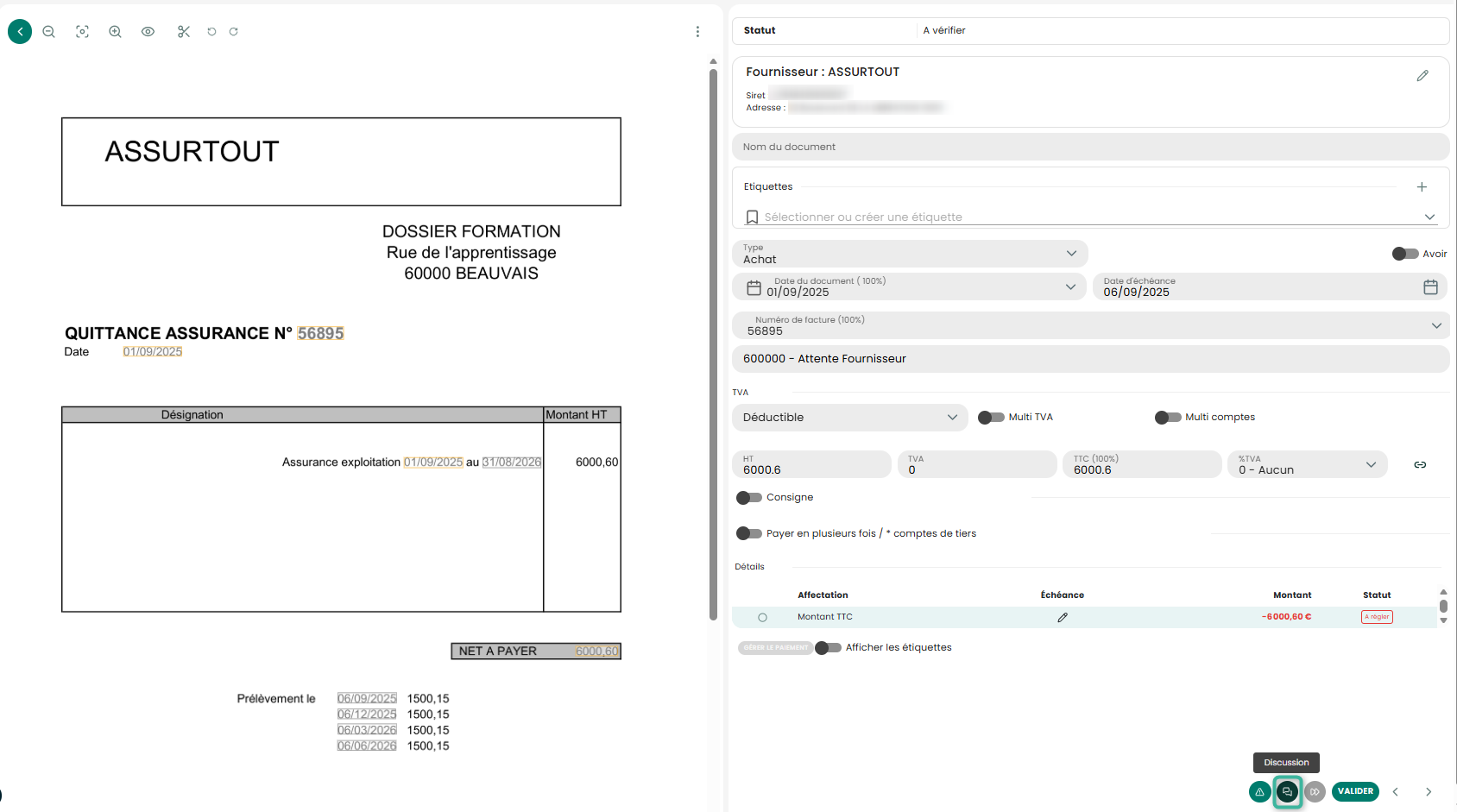

Si vous rejetez un document (mauvaise qualité...) via le bouton Rejeter, le statut passe en Rejeté.
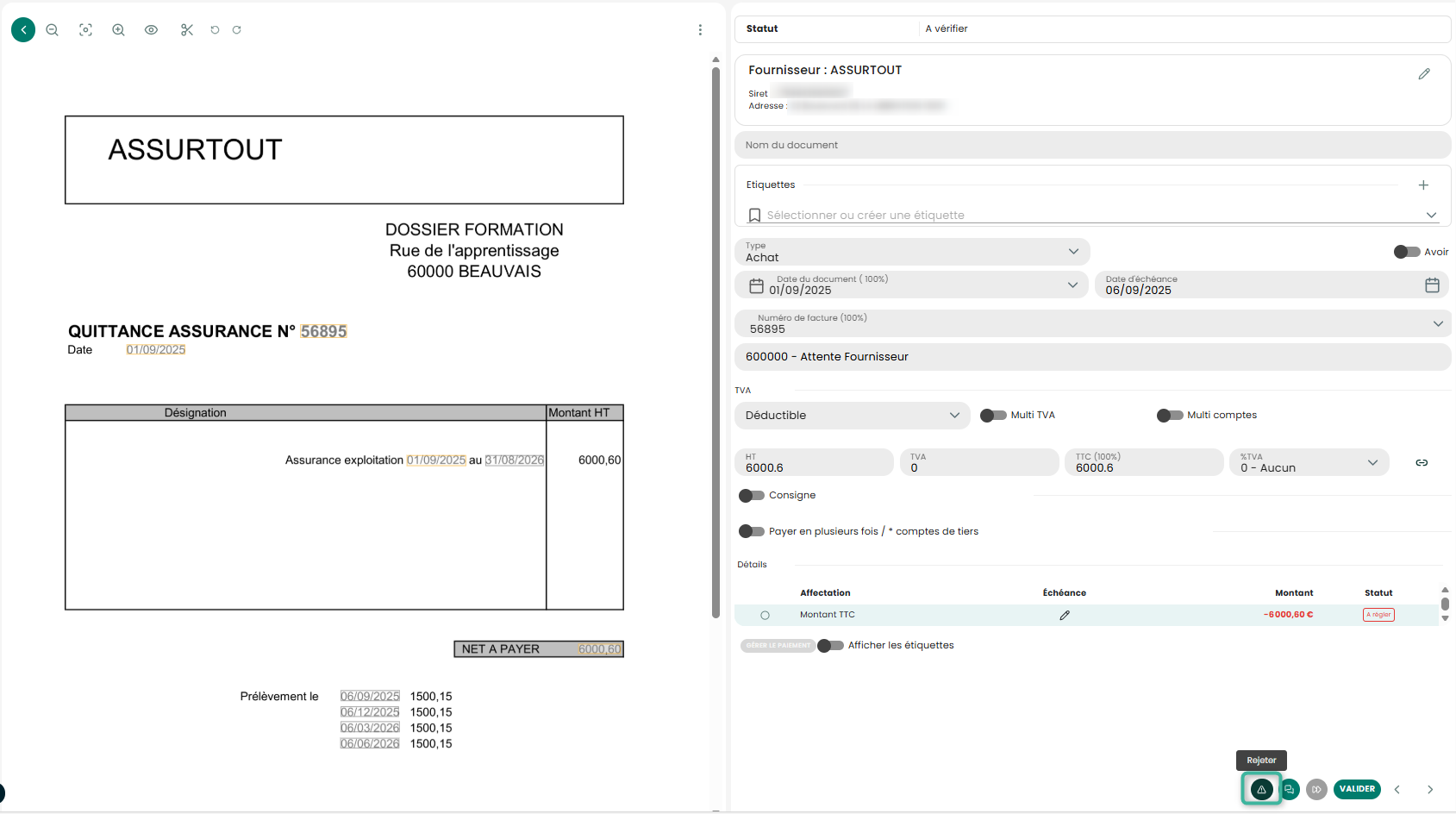

Lorsque vous validez un document via le bouton VALIDER, le statut passe en Validé.