Import manuel de relevés bancaires
Cette fonctionnalité est soumise à droit d’accès, en cas de besoin rapprochez-vous de :
- Votre Cabinet comptable si vous êtes client d’un Cabinet ou de l’Administrateur du Cabinet comptable si vous êtes collaborateur d’un Cabinet.
- Votre Administrateur entreprise si vous êtes utilisateur de bobbee business.
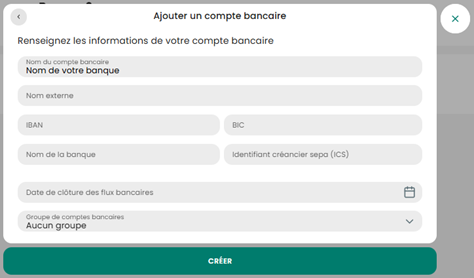
1. Comment créer une banque dans un dossier ?
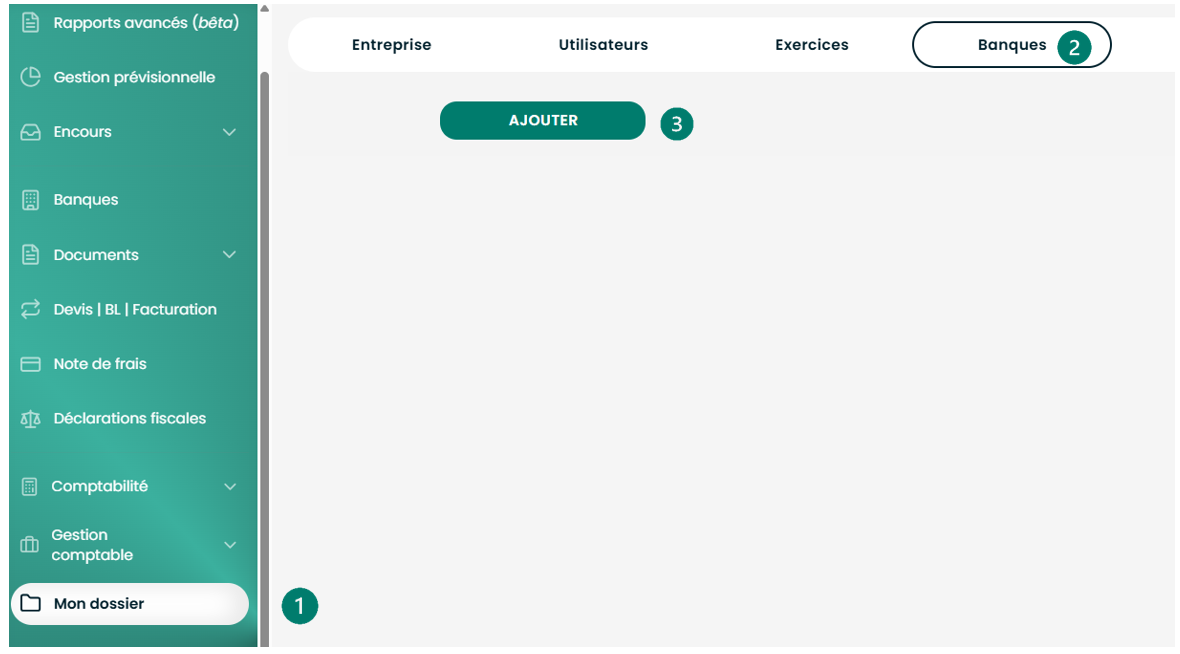
1. En Production sur votre dossier, accédez au menu Mon dossier.
2. Positionnez-vous sur l’onglet Banques.
3. Cliquez sur AJOUTER.
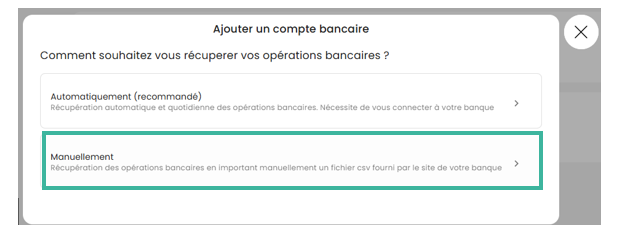
4. Sélectionnez « Manuellement ».
5. Complétez les différentes données et cliquez sur CRÉER.
2. Comment importer manuellement un relevé bancaire ?
En Production sur votre dossier, accédez au menu Banques et cliquez sur IMPORTER.

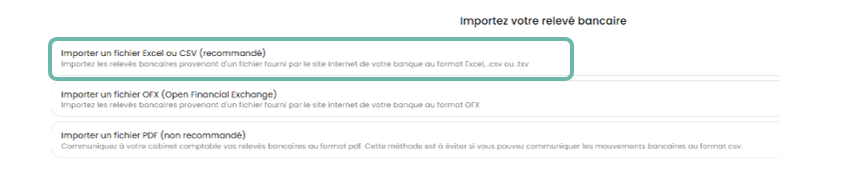
2.1 Au format Excel ou CSV
Sélectionnez Importer un fichier Excel ou CSV.
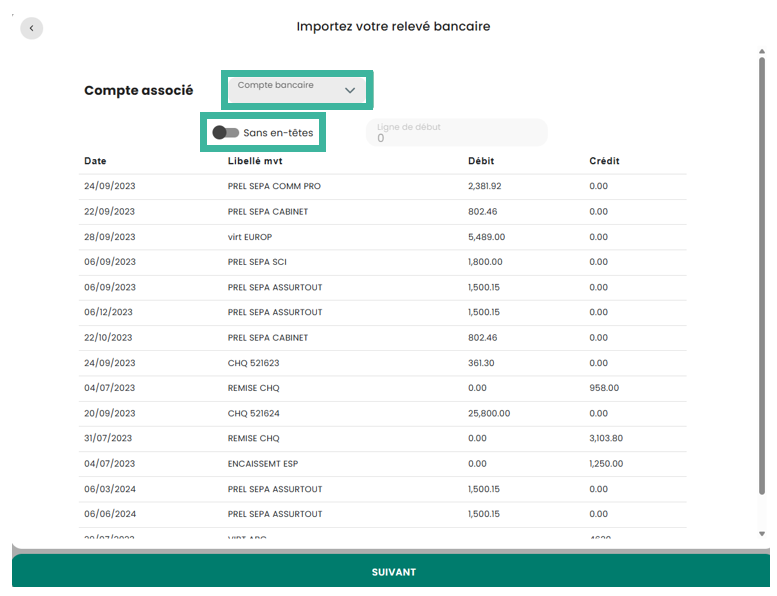
Déposez votre fichier par glisser/déposer ou sélectionnez le fichier sur votre poste et cliquez sur SUIVANT.
Validez le compte bancaire associé à l’import.
Il est également possible de cocher 'Sans en-têtes', si votre fichier d’import n’a pas d’en-têtes (pas de 1ère ligne de titres).
Cliquez sur SUIVANT pour poursuivre.
Vérifiez la qualification des colonnes à importer en fonction des données requises et qualifiez celles qui n’ont pas été reconnues.
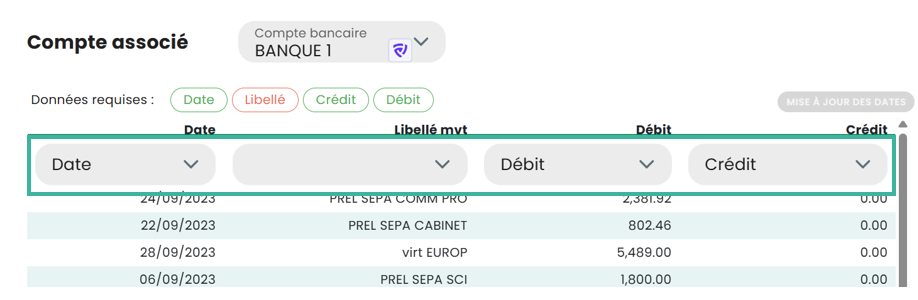
Le fichier d’import doit comporter au moins les colonnes suivantes : Date de l’opération / Libellé de l’opération / Débit / Crédit.
Les colonnes obligatoires non affectées sont affichées en rouge (Ex. : « Libellé » dans l’exemple ci-dessus).
Une fenêtre s’affiche pour :
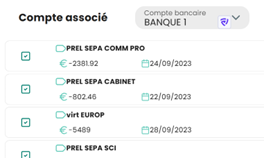
- Valider le compte bancaire dans lequel les opérations seront importées.
- Valider les opérations à importer (si besoin vous pouvez décocher des opérations à ne pas importer).
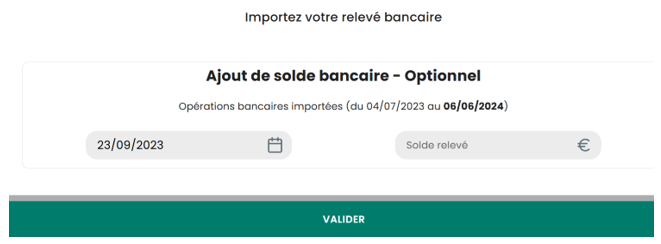
Vous pouvez renseigner une date d’import et le solde du relevé de banque (optionnel). Cliquez sur VALIDER pour terminer.
Une fois l’import terminé, vous pouvez effectuer des filtres (compte bancaire, dates...) pour retrouver les opérations bancaires concernées afin de les traiter (lancer un lettrage auto, créer des critères de reconnaissance ou encore effectuer des qualifications manuellement).
2.2 Au format OFX
Sélectionnez Importer un fichier OFX.
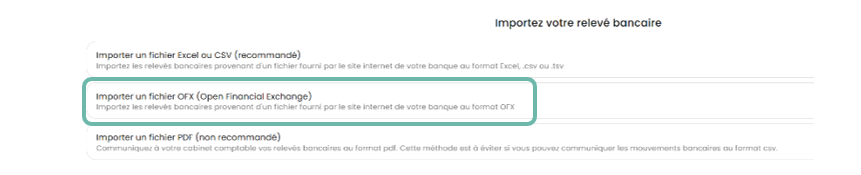
Déposez votre fichier par glisser/déposer ou sélectionnez le fichier sur votre poste et cliquez sur SUIVANT.
Une fenêtre s’affiche pour :
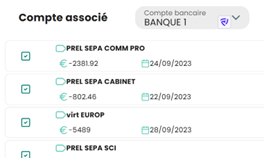
- Valider le compte bancaire dans lequel les opérations seront importées.
- Valider les opérations à importer (si besoin vous pouvez décocher des opérations à ne pas importer).
Vous pouvez renseigner une date d’import et le solde du relevé de banque (optionnel).
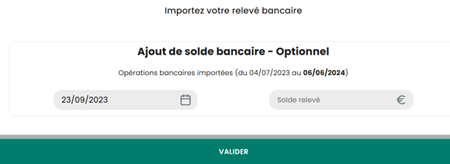
Une fois l’import terminé, vous pouvez effectuer des filtres (compte bancaire, dates...) pour retrouver les opérations bancaires concernées afin de les traiter (lancer un lettrage auto, créer des critères de reconnaissance ou encore effectuer des qualifications manuellement).
2.3 Au format PDF
Sélectionnez Importer un fichier PDF.
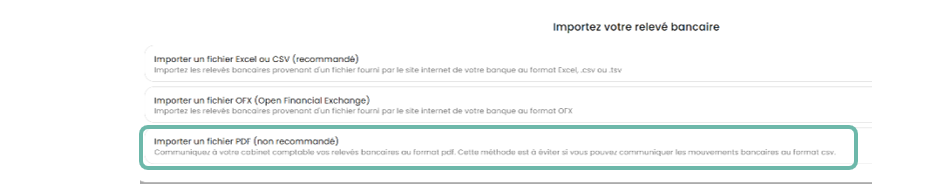
Une fois le fichier PDF importé, retrouvez-le dans le menu Documents pour analyse.


Ouvrez le fichier :
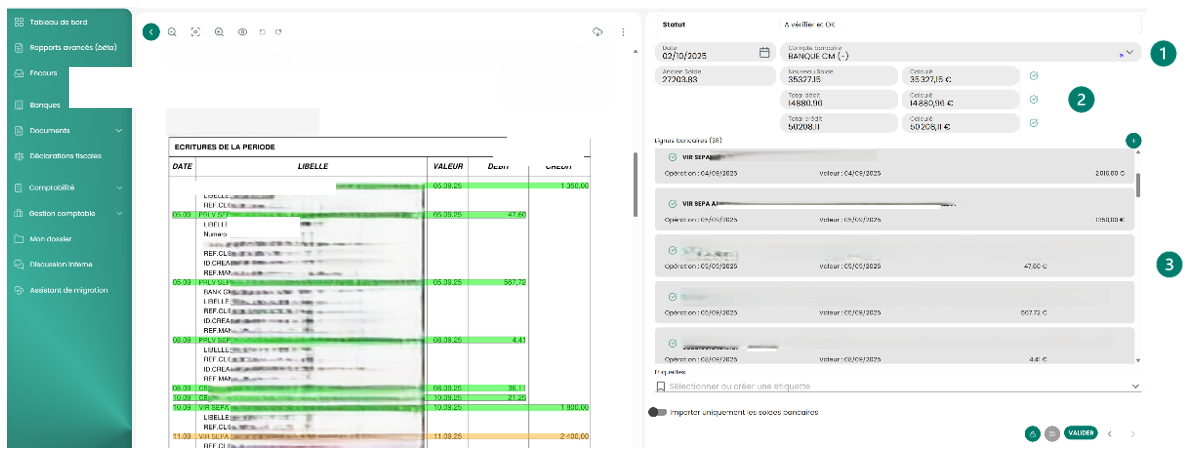
2. Visualisez le contrôle automatique des soldes (comparaison de l’ancien et du nouveau solde en fonction des données importées).
3. Visualisez les lignes qui seront importées (si besoin vous pouvez décocher des opérations à ne pas importer).
Cliquez sur VALIDER pour terminer et retrouvez les opérations bancaires dans le menu Banques. Vous pouvez effectuer des filtres (compte bancaire, dates...) pour les retrouver afin de les traiter (lancer un lettrage auto, créer des critères de reconnaissance ou encore effectuer des qualifications manuellement).
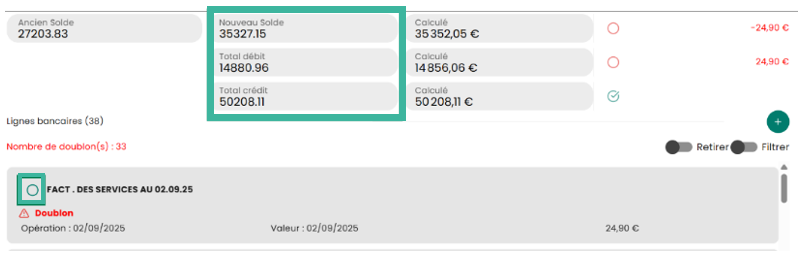
Lorsque vous importez un relevé bancaire en PDF, vous pouvez rencontrer des erreurs ou encore des doublons : 
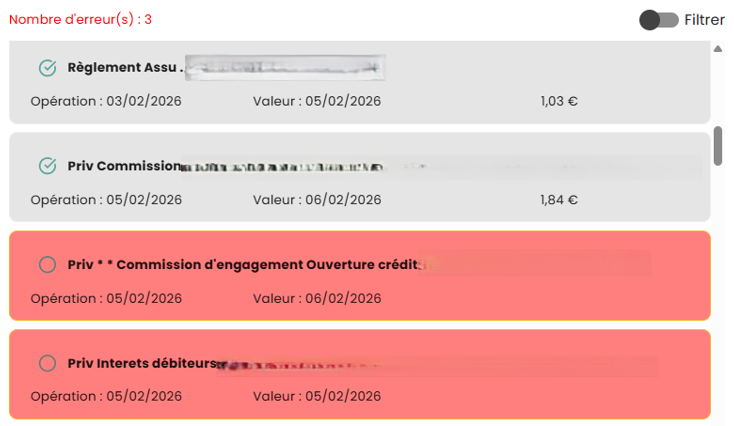
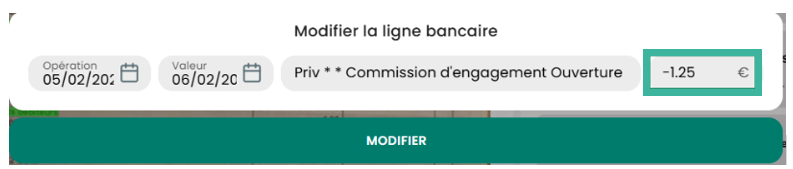
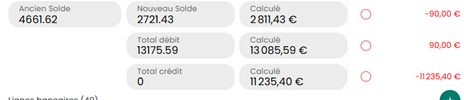
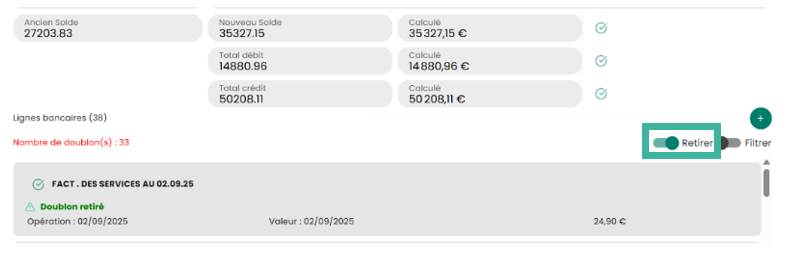
En cas de doublons, vous avez 2 possibilités :
- Décochez les lignes de doublon une à une puis ajustez les soldes.
- Cochez ‘Retirer’ pour ne pas importer l'ensemble des lignes en doublon, les soldes se mettent à jour automatiquement.