Tableau de bord
Le tableau de bord permet de piloter en temps réel les chiffres clés d'un dossier.
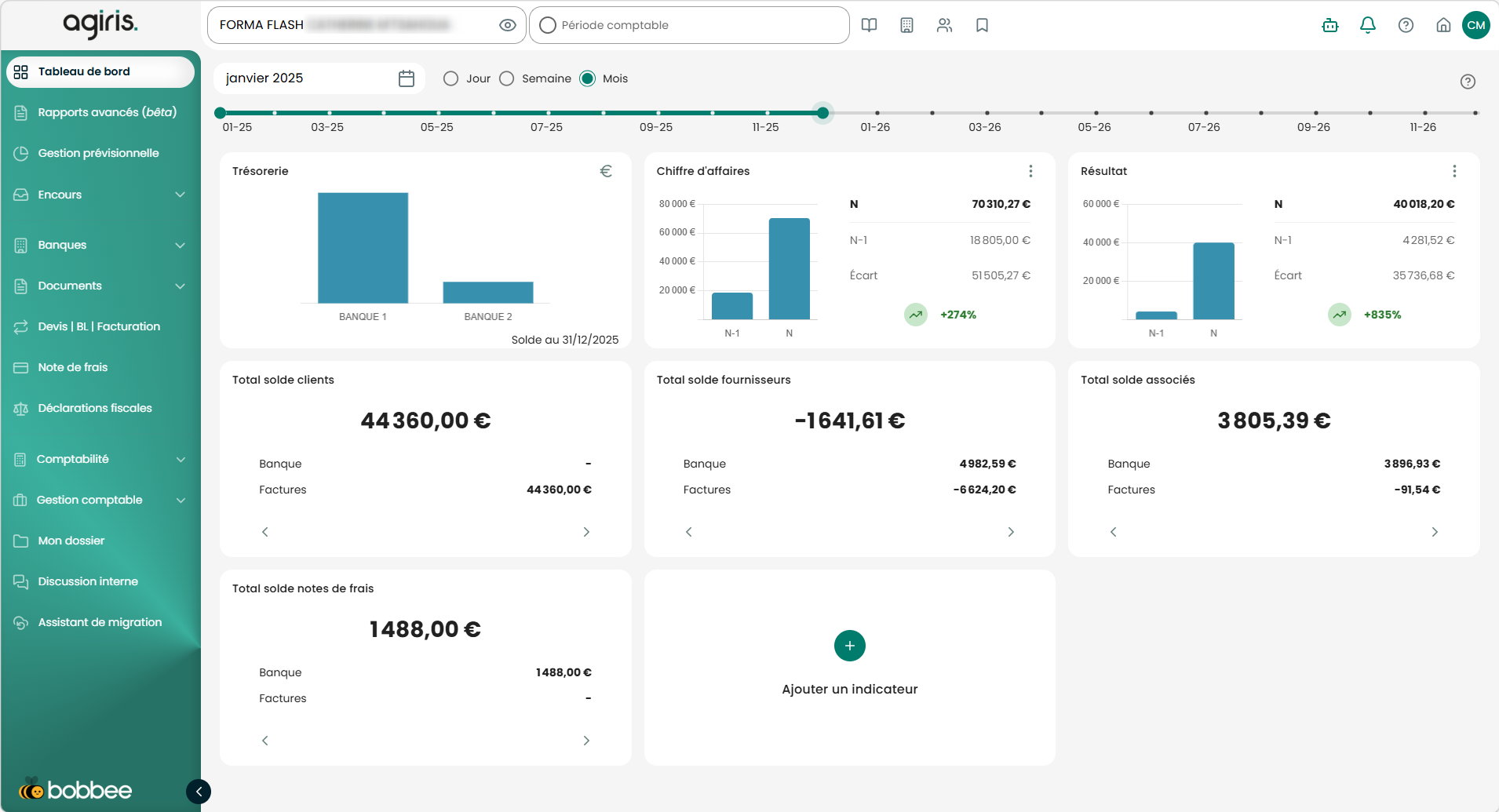
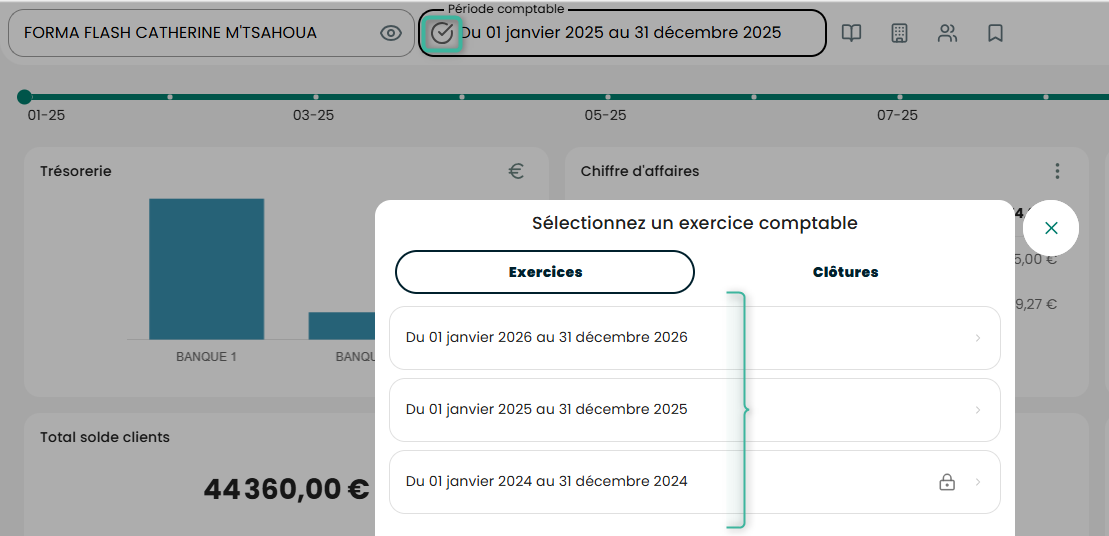
La période et l'échelle de temps sont modifiables facilement afin d'ajuster la consultation des données :


ou
|

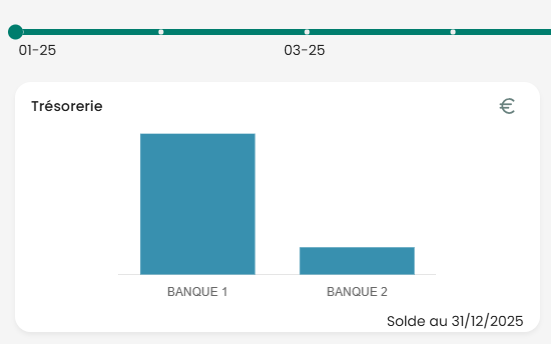
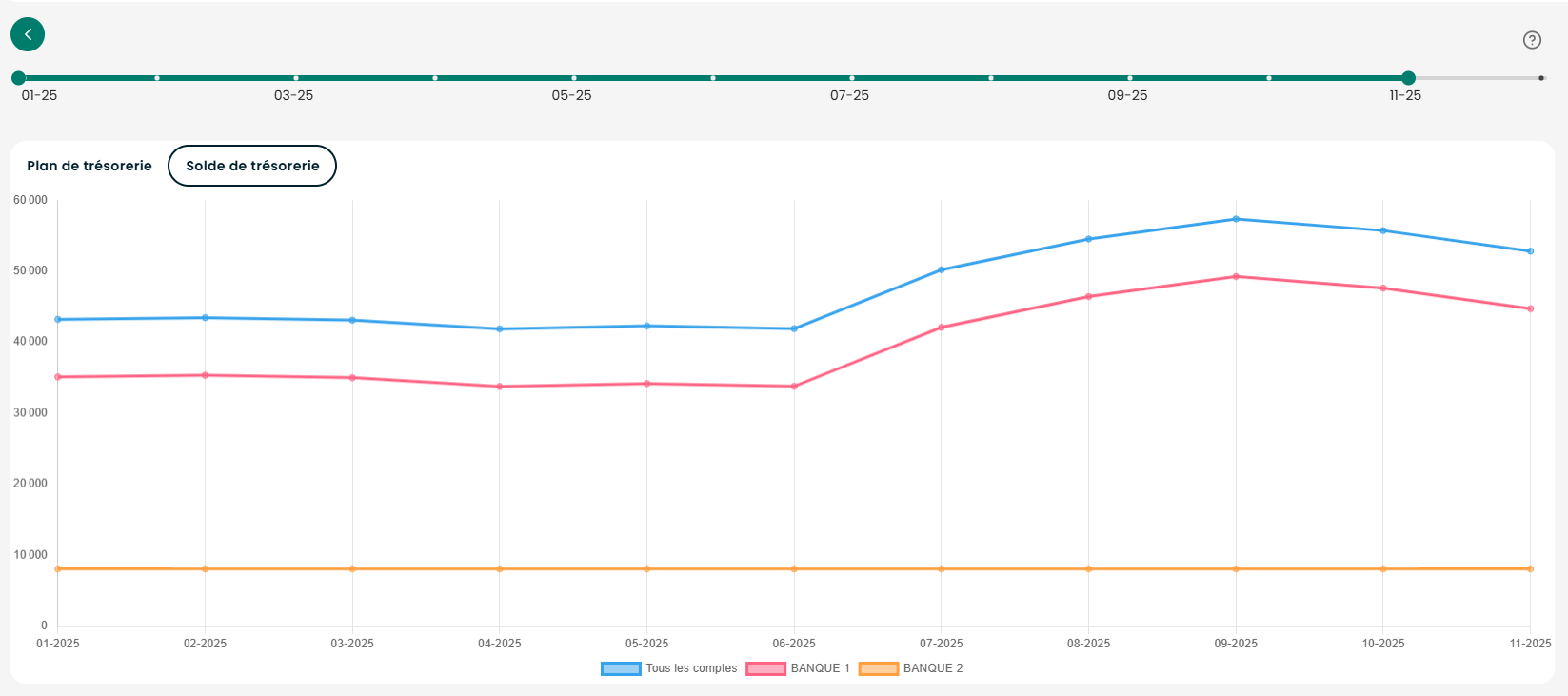
Pour visualiser un indicateur plus en détail, cliquez sur celui-ci :

Comment ajouter un indicateur ou un ratio dans le tableau de bord ?
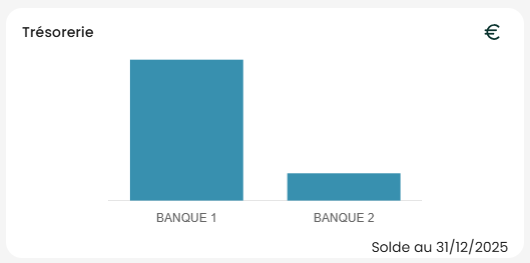
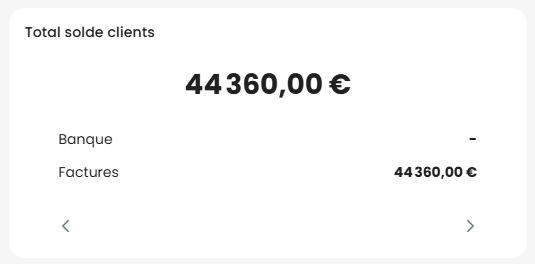
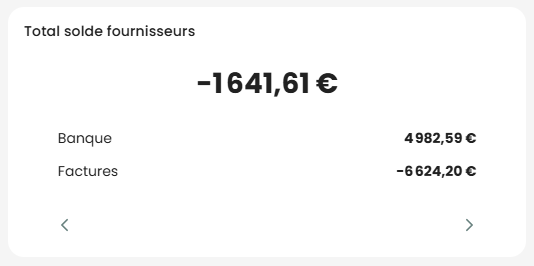
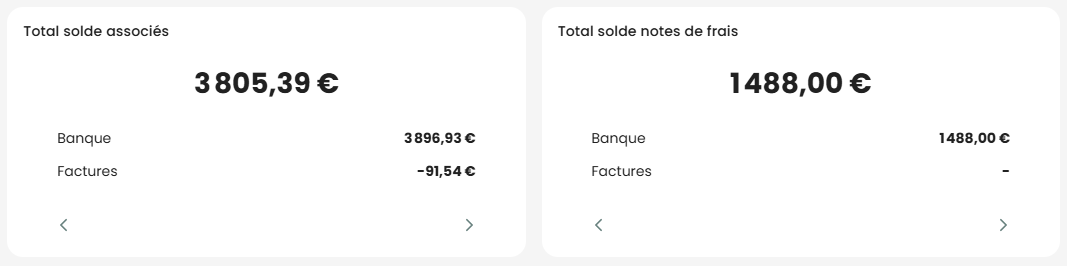
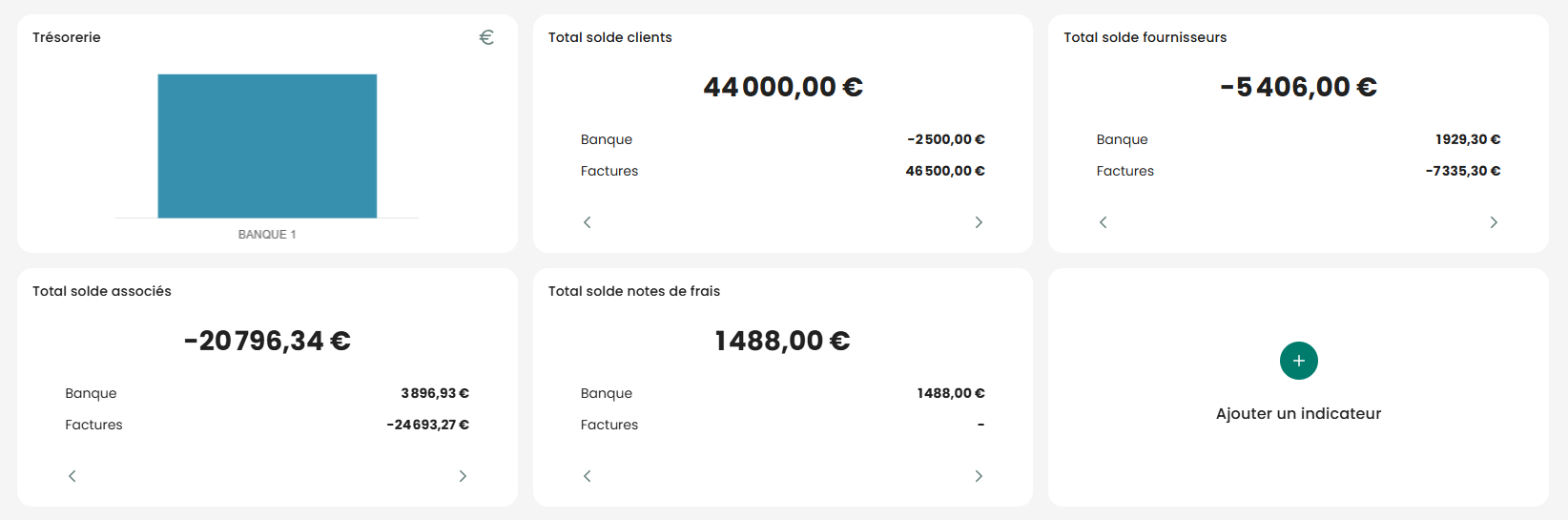
Par défaut, bobbee affiche les indicateurs / ratios suivants dans le tableau de bord :
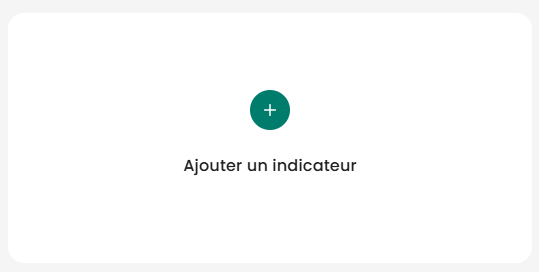
Pour ajouter un indicateur ou un ratio, cliquez sur 
Sélectionnez 'Un indicateur' ou 'Un ratio'.
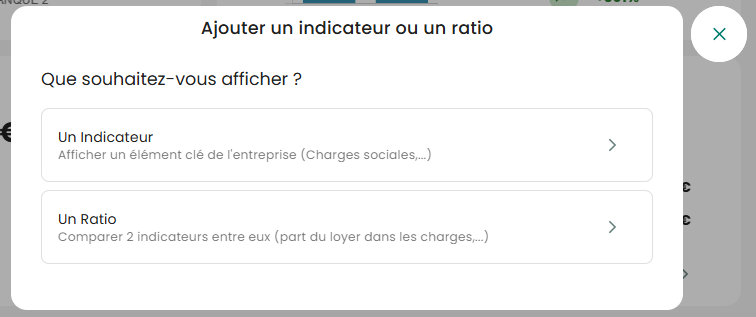
- Un indicateur correspond à un élément clé du dossier (chiffre d'affaires, charges sociales...).
- Un ratio permet de comparer deux indicateurs entre eux (charges sociales / chiffre d'affaires...).
👉 Si vous avez choisi 'Un indicateur', cliquez sur l'indicateur souhaité parmi la liste proposée ou cliquez sur 
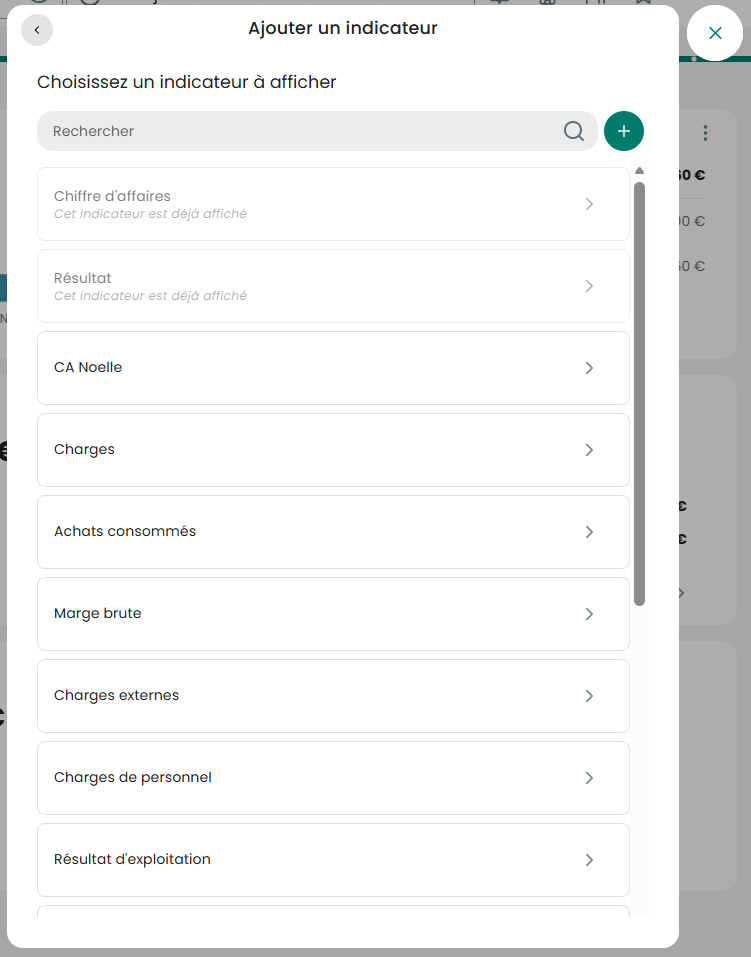
Pour la création d'un nouvel indicateur, renseignez les éléments suivants :

- Son nom : celui-ci apparaîtra dans le tableau de bord.
- Son sens : si la case 'Inverser le signe' est cochée alors une charge apparaîtra en positif et non en négatif.
- Ses conditions : indiquez quelles sont les conditions et les comptes à prendre en compte. Dans l'exemple, on prendra le débit et le crédit de tous les comptes qui démarrent par 7*.
Cliquez sur CRÉER pour finaliser.
|

👉 Si vous avez choisi 'Un ratio', vous pouvez choisir entre un ratio pré-défini ou un ratio personnalisé :
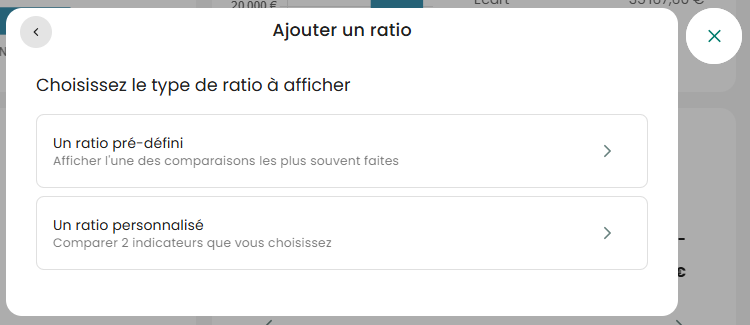
- Un ratio pré-défini : sélectionnez un ratio parmi une liste proposée par bobbee.
📌 Si un ratio est grisé, cela signifie qu'il est déjà présent dans le tableau de bord.
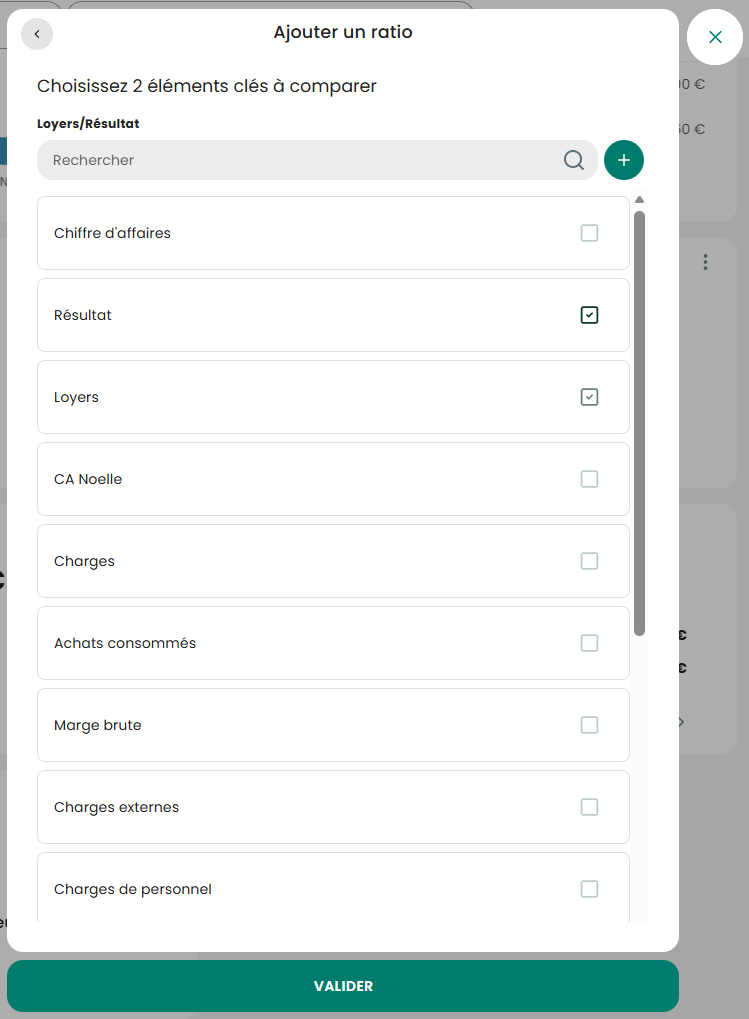
- Un ratio personnalisé : sélectionnez 2 indicateurs dans la liste proposée par bobbee afin de composer votre ratio, puis cliquez sur VALIDER. Vous avez également la possibilité de créer un nouvel indicateur si besoin en cliquant sur
:
Pour la création d'un nouvel indicateur, renseignez les éléments suivants :
- Son nom : celui-ci apparaîtra dans le tableau de bord.
- Son sens : si la case 'Inverser le signe' est cochée alors une charge apparaîtra en positif et non en négatif.
- Ses conditions : indiquez quelles sont les conditions et les comptes à prendre en compte. Dans l'exemple, on prendra le débit et le crédit de tous les comptes qui démarrent par 7*.
Cliquez sur CRÉER pour finaliser.
Comment supprimer un indicateur ou un ratio dans le tableau de bord ?
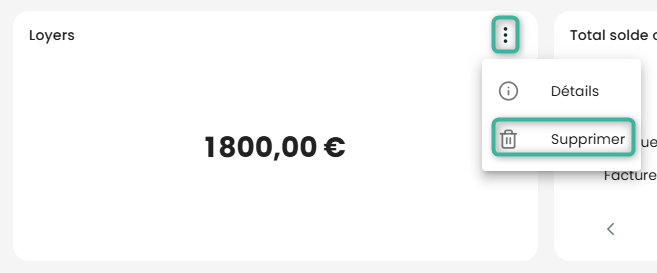
Pour supprimer un indicateur ou un ratio figurant dans le tableau de bord, sur l'étiquette correspondante, cliquez sur le bouton avec les trois petits points puis sur 'Supprimer'.
|