
Balance / Grand-Livre
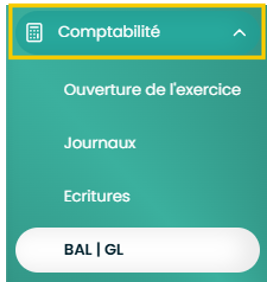
La balance et le grand-livre sont accessibles depuis le menu Comptabilité / BAL l GL.
1. Consultation
Par défaut, la période de consultation correspond à la période comptable la plus récente.
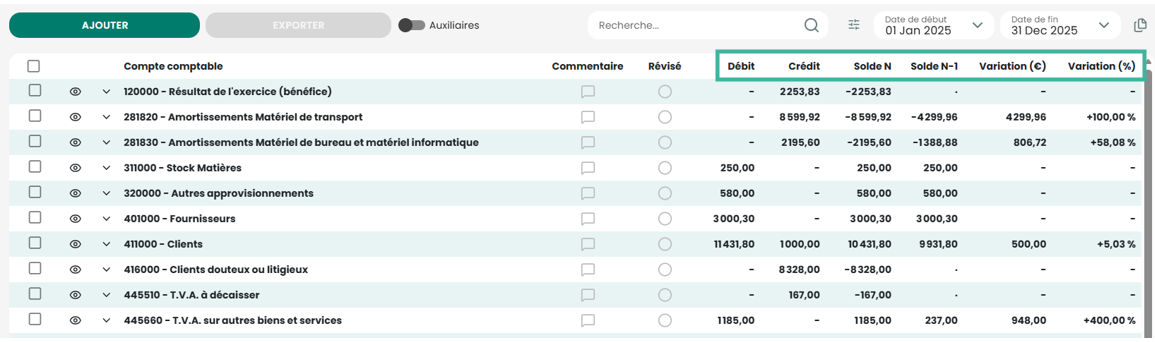
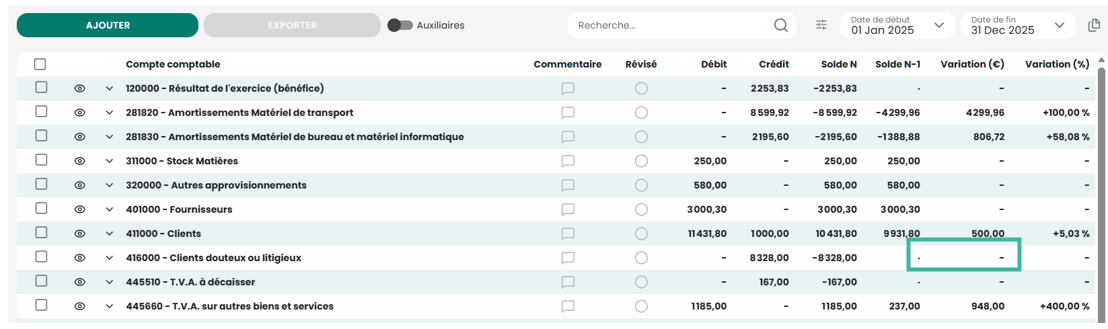
La vue par défaut affiche des données clés : Débit, Crédit, Solde N, Solde N-1, Variations € et % :
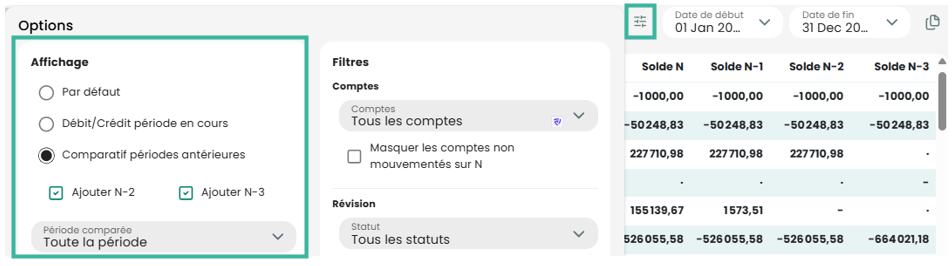
Possibilité d’opter pour un affichage uniquement sur la période en cours ou en comparatif des périodes antérieures :
- Ajouter si besoin les soldes de N-2 et/ou N-3.
- Choisir si vous comparez la balance avec la même période que N ou bien avec toute la période.
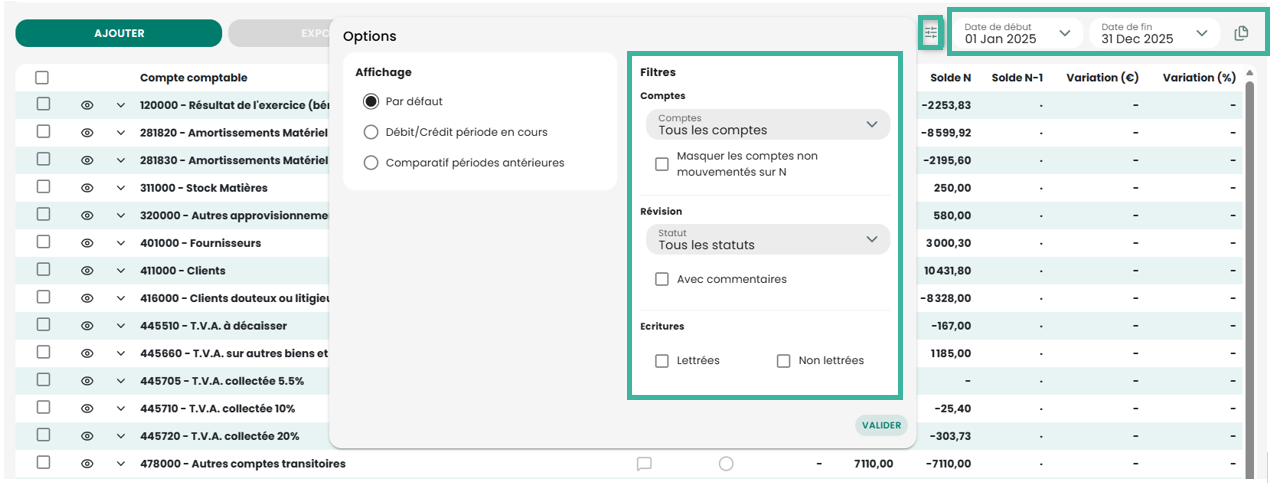
Utilisez les options de filtres par catégorie (comptes, révision et écritures) pour affiner votre consultation :
- Filtrer sur les comptes soldés ou non.
- Masquer les comptes non mouvementés.
- Filtrer sur les comptes révisés, à réviser ou invalidés.
- Filtrer les comptes avec commentaires.
- Filtrer les écritures lettrées.
Vous pouvez également borner la période de consultation à l’aide des dates de début et de fin.
Le curseur Auxiliaires vous permet d’afficher uniquement les comptes auxiliaires du dossier.
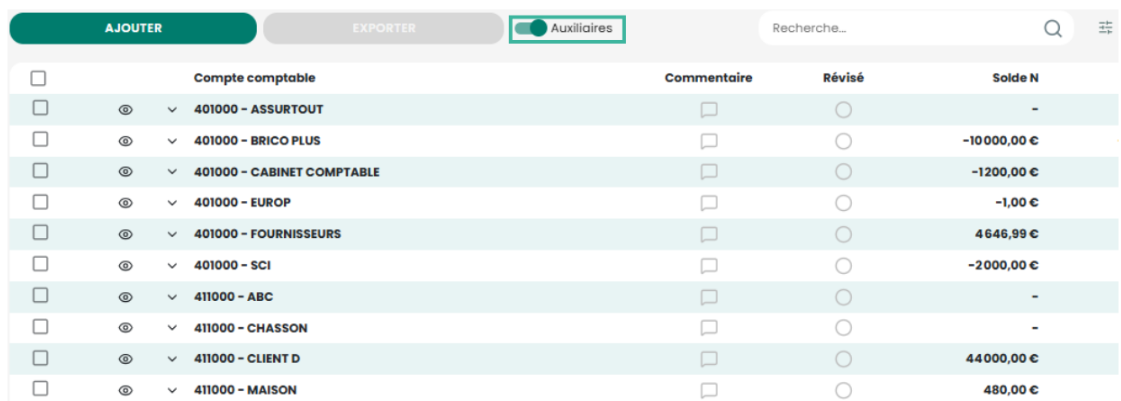
Pour consulter un compte, 2 options sont disponibles :
- Cliquez sur la flèche à côté du compte pour visualiser en-dessous le détail du compte :
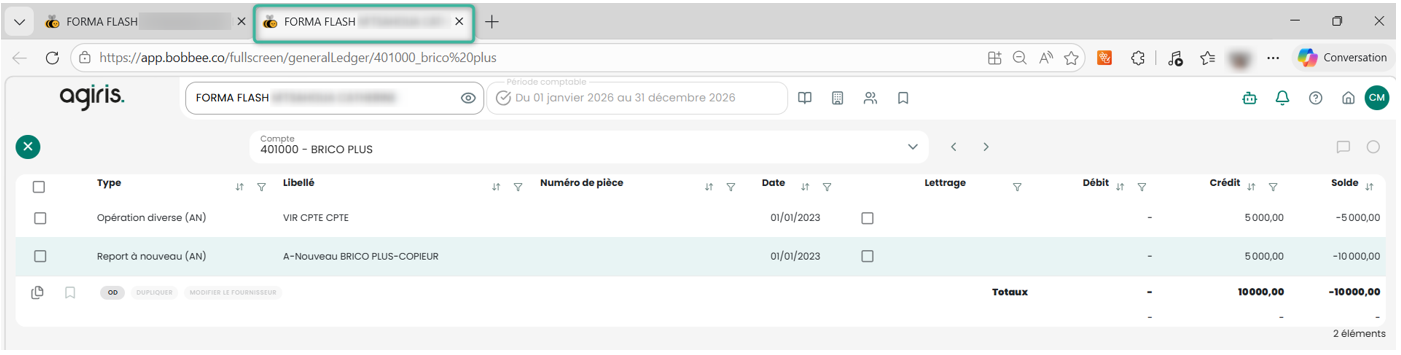
- Cliquez sur le pictogramme Oeil pour ouvrir le grand-livre du comtpe et en consultant le détail :
Possibilité de consulter un compte en l’ouvrant dans un nouvel onglet en cliquant sur le pictogramme ‘Ouvrir dans un nouvel onglet’.



|


|

2. Ajouter manuellement une écriture
L'import et le traitement de documents doivent être privilégiés afin de faciliter le traitement des données comptables, de gagner du temps et de garantir la traçabilité des pièces. |

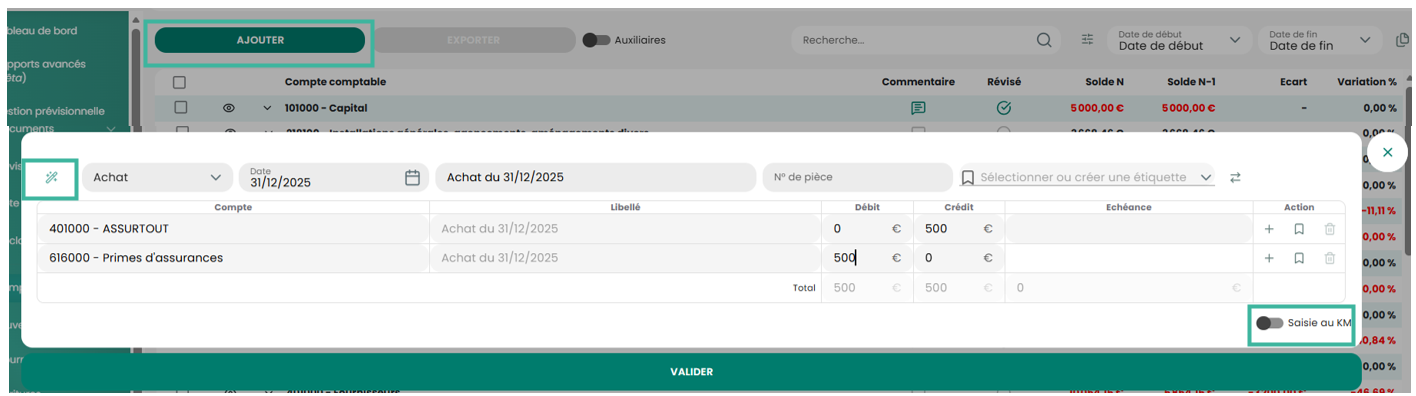
Cliquez sur le bouton AJOUTER :
- Sélectionnez un journal (ex. : Achat).
- Vérifiez la date : celle-ci se renseigne automatiquement avec le dernier jour de l’exercice en cours.
- Vous pouvez sélectionnnez une étiquette.
- Complétez les différentes informations : les comptes, le libellé de l’écriture et les montants.
- Cliquez sur VALIDER pour terminer.
|

Par exemple, si vous renseignez 401000 puis sélectionnez le fournisseur ASSURTOUT, alors bobbee propose par défaut le 616100. |

|


3. Modifier une écriture
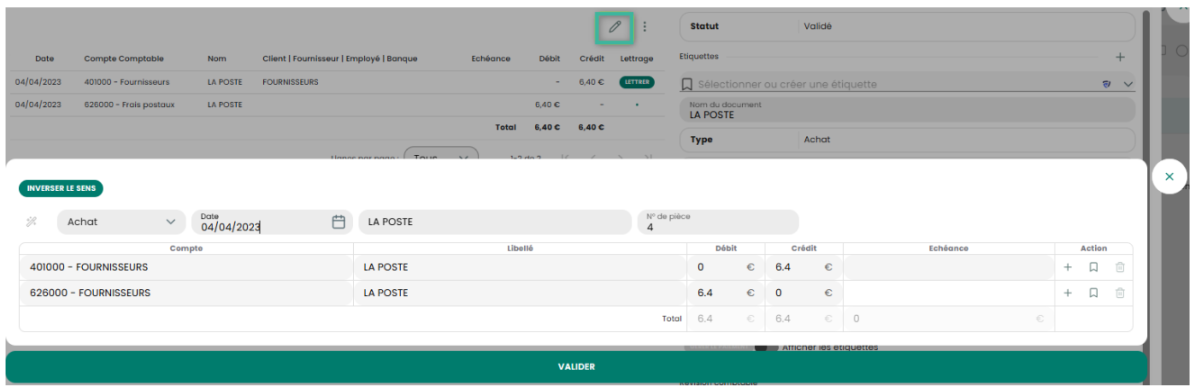
Pour modifier une écriture non rattachée à un document :
- Cliquez sur l’écriture concernée pour l’ouvrir.
- Puis cliquez sur l’icône Crayon pour accéder à la grille de saisie.
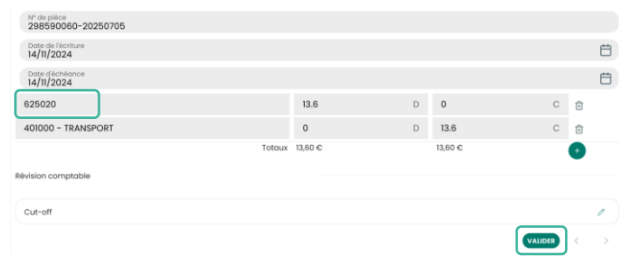
Si l’écriture est rattachée à un document, modifiez directement les comptes dans le document et validez :
Vous pouvez aussi sélectionner l’écriture et cliquez sur le bouton Modifier le compte (ou depuis le clic droit).

Si vous êtes sur un compte tiers, l’option Modifier le fournisseur s’affiche. Elle permet de modifier le tiers.
Pour annuler une écriture ou encore changer de compte par une OD rapidement, sélectionnez l’écriture concernée et cliquez sur OD.

Le masque de saisie est alors prérempli avec le compte et le montant, complétez et modifiez les informations.
Si vous souhaitez annuler l’écriture, cliquez sur « Inverser le sens » afin d’inverser les montants au débit et au crédit.
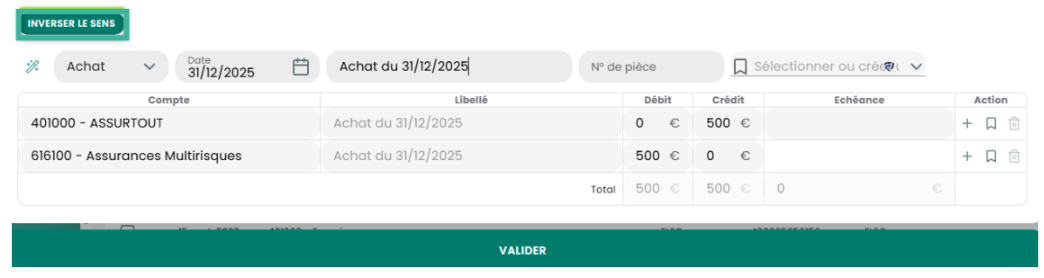
En cliquant sur DUPLIQUER, trois fonctionnalités sont disponibles :

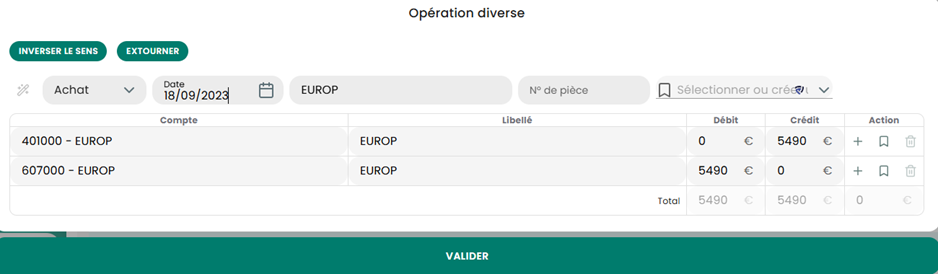
- VALIDER pour simplement dupliquer le ou les écriture(s) concernée(s).
- INVERSER LE SENS pour dupliquer l’écriture concernée et inverser le sens des montants au débit et au crédit.
- EXTOURNER pour extourner le ou les écriture(s) concernée(s) à J+1 de l’écriture sélectionnée la plus récente (le libellé de l’écriture créée mentionne automatiquement « Extourne »).
|



4. Supprimer une écriture
Pour supprimer une écriture :
- Sélectionnez-la en cochant la case.
- Puis cliquez sur les trois points et Supprimer.

5. Travaux sur les comptes
5.1 Lettrage

5.2 Mettre un commentaire sur un compte
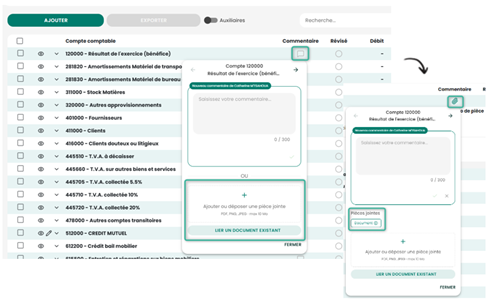
En consultation de la balance / grand-livre, une bulle vous permet de mettre un commentaire sur le compte.

Indiquez le commentaire et validez.
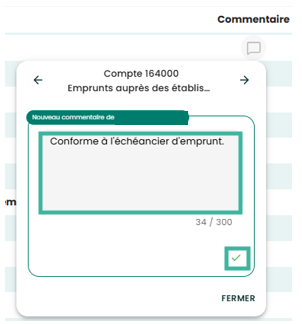
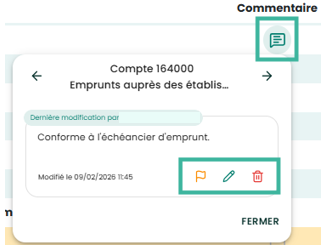
Lorsqu’un commentaire est présent, l’icône est verte. Cliquez sur la bulle pour le consulter. À l’aide des différents pictogrammes, vous pouvez rendre le commentaire important, le modifier ou le supprimer :
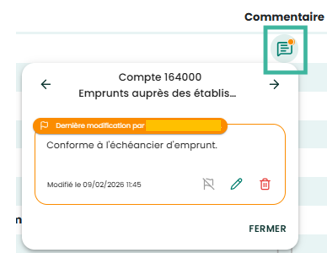
Si le commentaire est noté comme important, alors un point orange sera visible :
Les commentaires saisis sont visibles dans le dossier de révision (menu Comptabilité / Dossier de révision) :
Vue Liste / Dans l’extrait du grand-livre du contrôle concerné
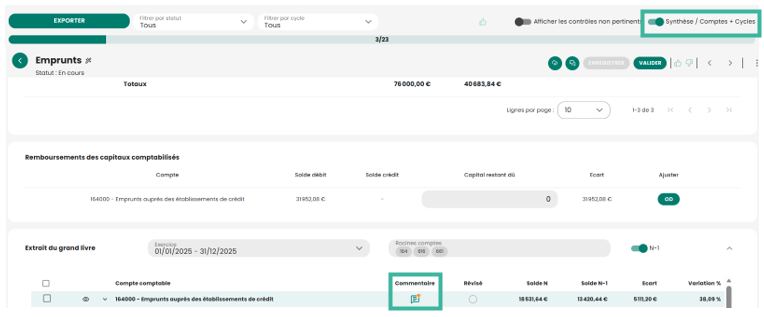
Vue par Cycle / Dans le cycle concernée (onglet Balance)

5.3 Ajouter une pièce jointe
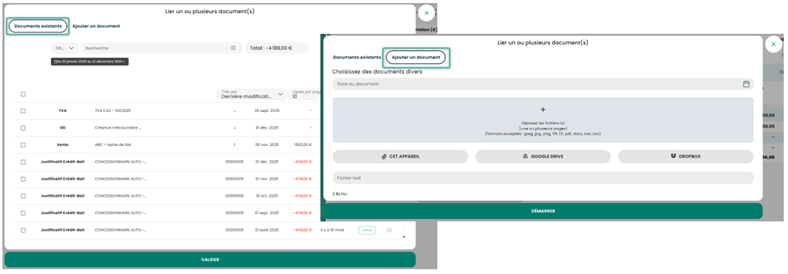
Possibilité d’ajouter une ou plusieurs pièces jointes (PDF / images) directement sur un compte via la bulle de commentaire :
5.4 Réviser un compte
En consultation de la balance / grand-livre, une coche permet d’indiquer que le compte est révisé.

Ce visa est visible dans le dossier de révision (menu Comptabilité / Dossier de révision) :
Vue Liste / Dans l’extrait du grand-livre du contrôle concerné
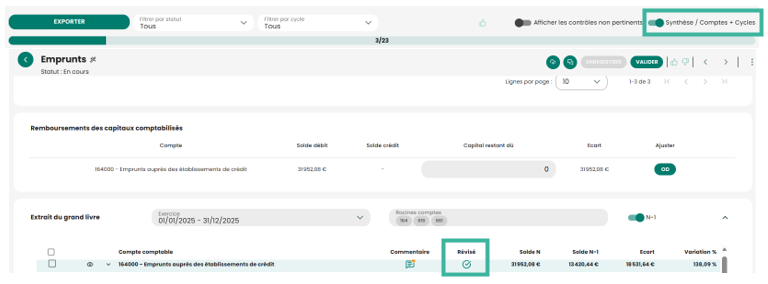
Vue par Cycle / Dans le cycle concernée (onglet Balance)

En cas d’ajout/modification d’une écriture dans un compte visé, le compte s’affiche comme invalidé (pas d’alerte lors de la saisie).
En survolant la pastille rouge avec la souris, vous avez des informations sur les différences constatées.

Une fois vos vérifications effectuées, vous pouvez viser à nouveau le compte en cliquant sur la pastille rouge.

6. Export de données
1. Sélectionnez les lignes que vous souhaitez exporter.
2. Cliquez sur le bouton EXPORTER et renseignez les dates de la période concernée.
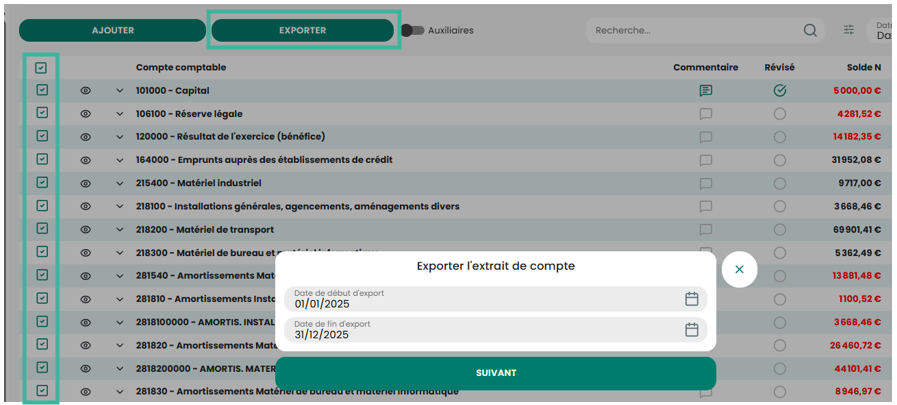
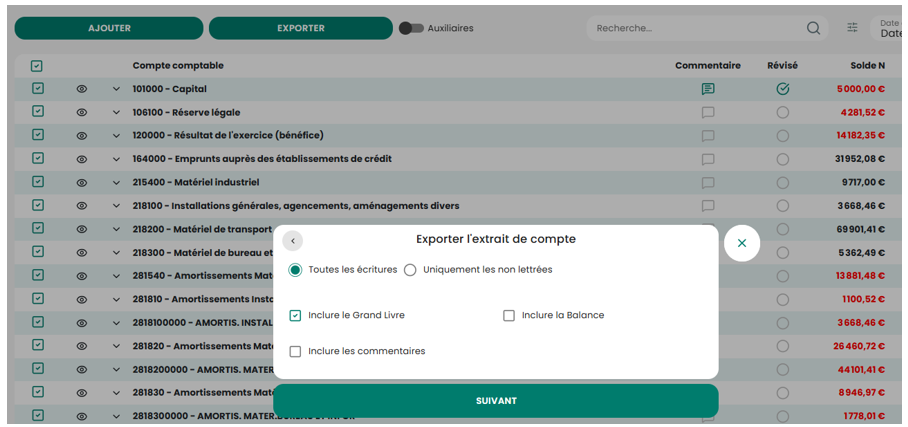
3. Choisissez les écritures à exporter : toutes les écritures ou les non lettrées uniquement ; balance et/ou grand-livre.
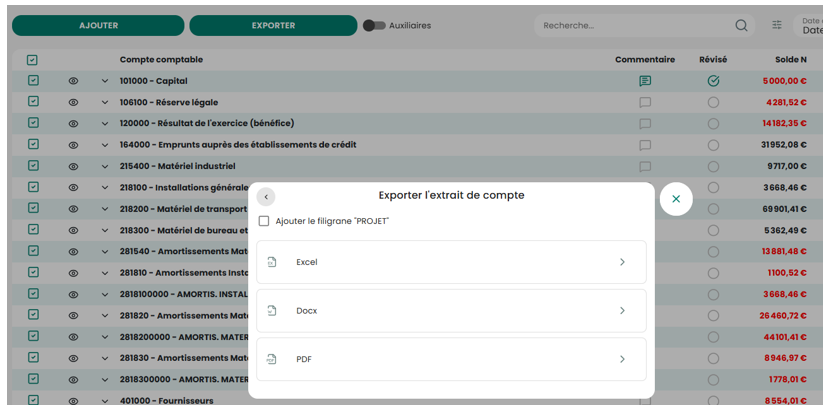
4. Choisissez le format d’export : PDF, Word, Excel.
5. Retrouvez l’export dans la cloche de Notifications, cliquez sur le bouton Télécharger pour le télécharger.
