Personnalisation de plaquettes
1. Personnalisation de plaquettes communes
Dans la Gestion interne menu Paramètres / Restitutions / onglet Plaquette, vous retrouvez tout les modèles de plaquettes présents dans la structure.
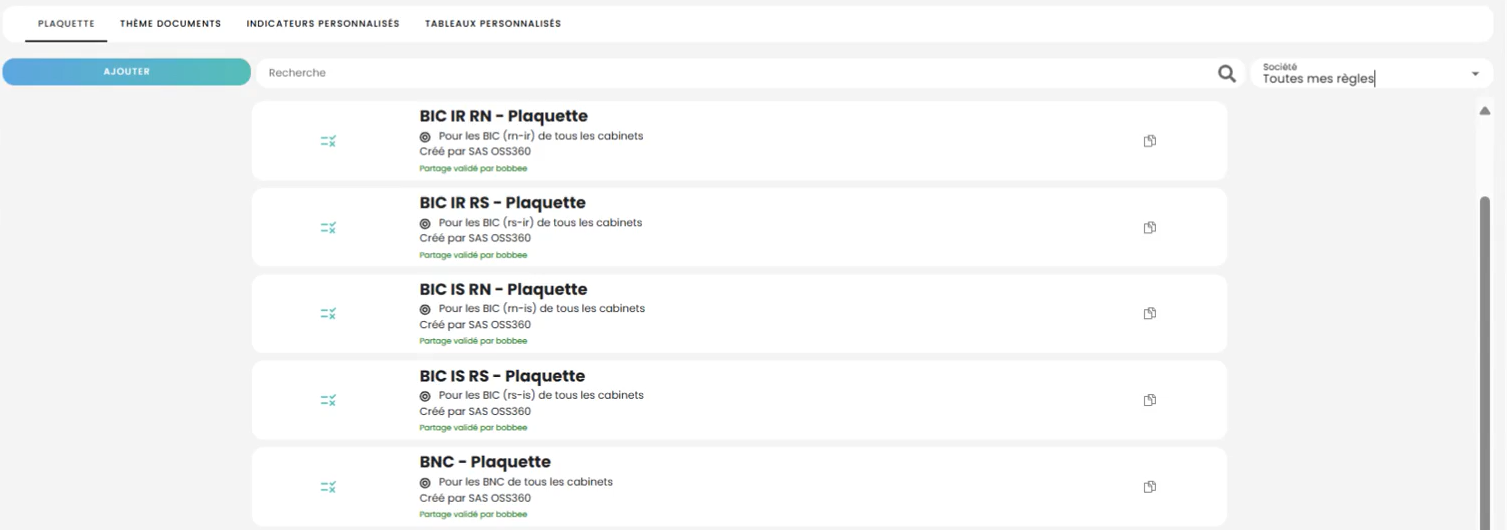
bobbee met à votre disposition des plaquettes standards (ils ne sont pas modifiables).
Vous pouvez :
- Créer une plaquette en cliquant sur AJOUTER.
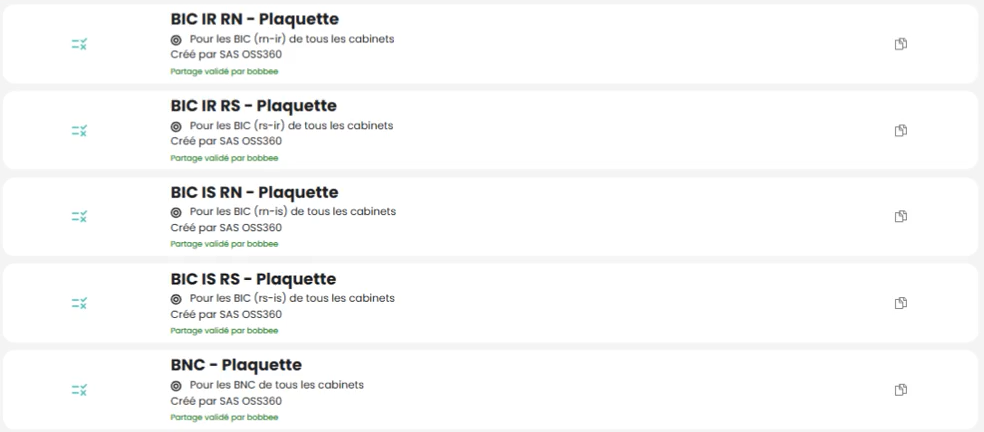
- Dupliquer une plaquette déjà existante pour la personnaliser en cliquant sur le bouton dupliquer.

Après avoir cliqué sur AJOUTER ou sur le bouton DUPLIQUER, indiquez le nom de plaquette puis composez votre plaquette.
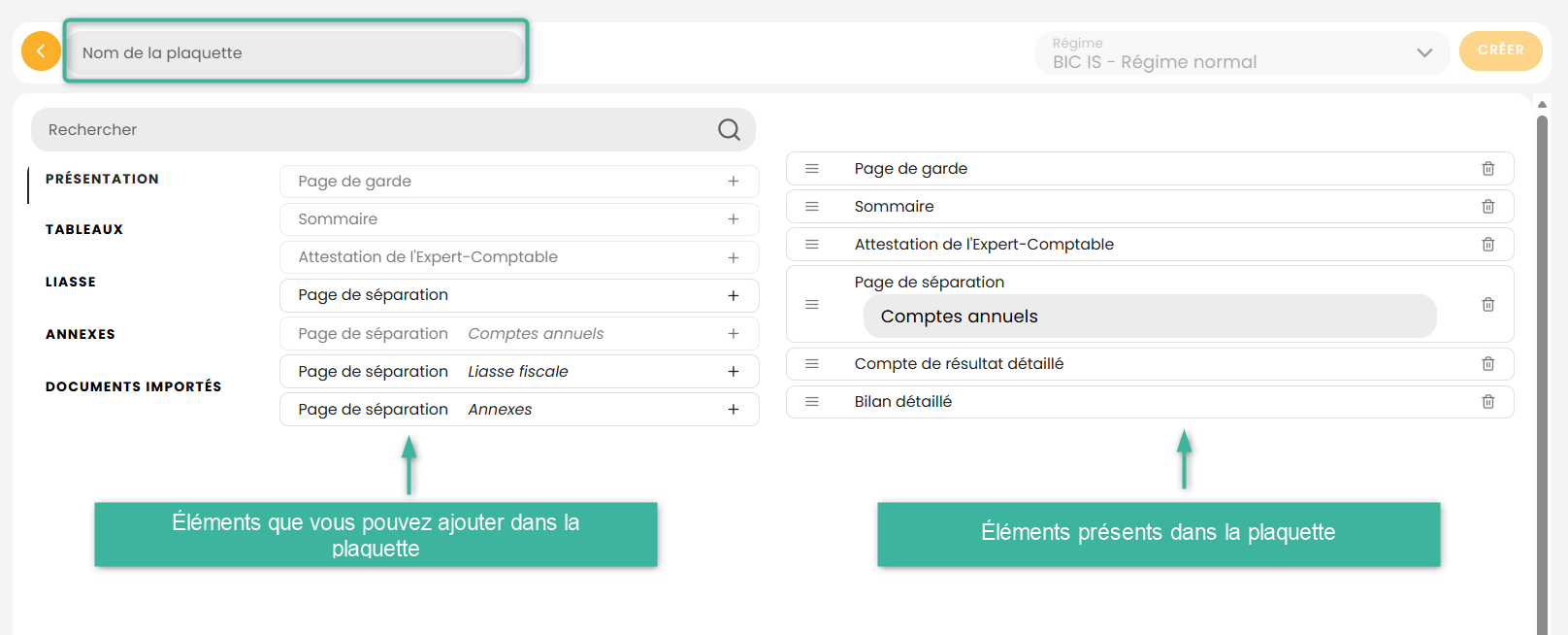

Dans la colonne de droite, vous pouvez également déplacer les différents éléments de la plaquette vers le haut ou vers le bas en faisant des glisser / déposer.
Pour supprimer un élément de la plaquette, cliquez sur le pictogramme Corbeille.

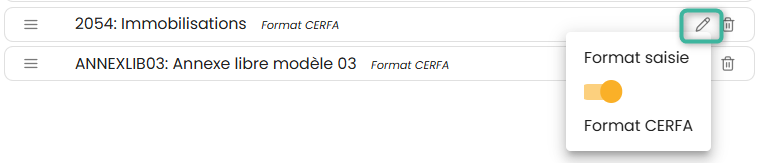
Pour certains éléments, un pictogramme Crayon peut être disponible afin de préciser si vous souhaitez le format saisie ou le format CERFA.
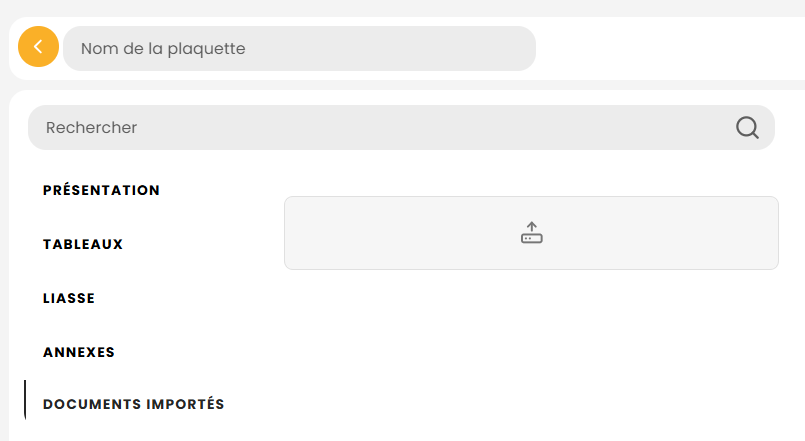
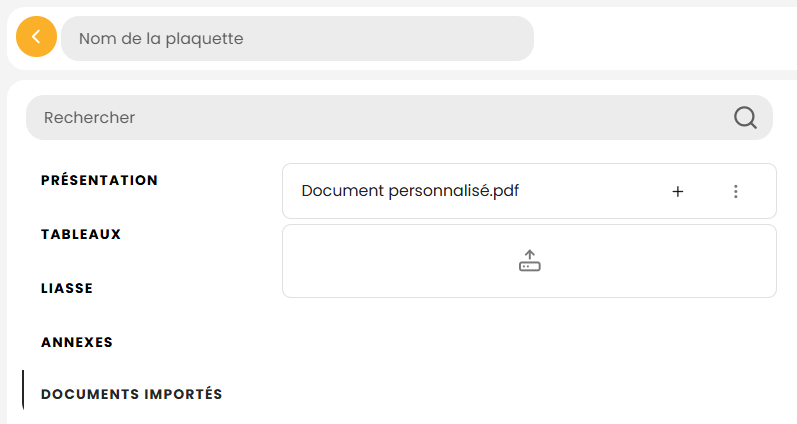
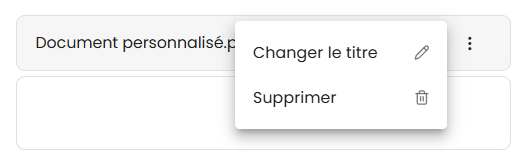
Le thème Documents importés vous permet de déposer des documents en format Word ou PDF propres au Cabinet et externes à bobbee que vous souhaitez intégrés dans les plaquettes.

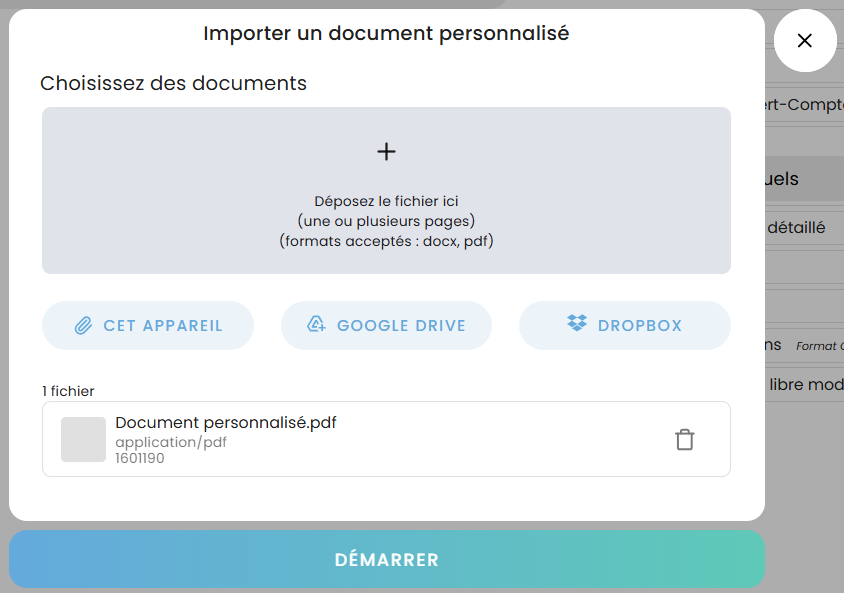
Une fois importé, vous pouvez l’ajouter dans la plaquette dans en cliquant sur le bouton +.
Une fois la plaquette paramétrée, renseignez le périmètre d’application de celle-ci (une société, une activité, un régime, un type de comptabilité (engagement ou trésorerie) ou encore un groupe de dossiers) en cliquant sur CHOISIR puis AJOUTER +.


Exemple :
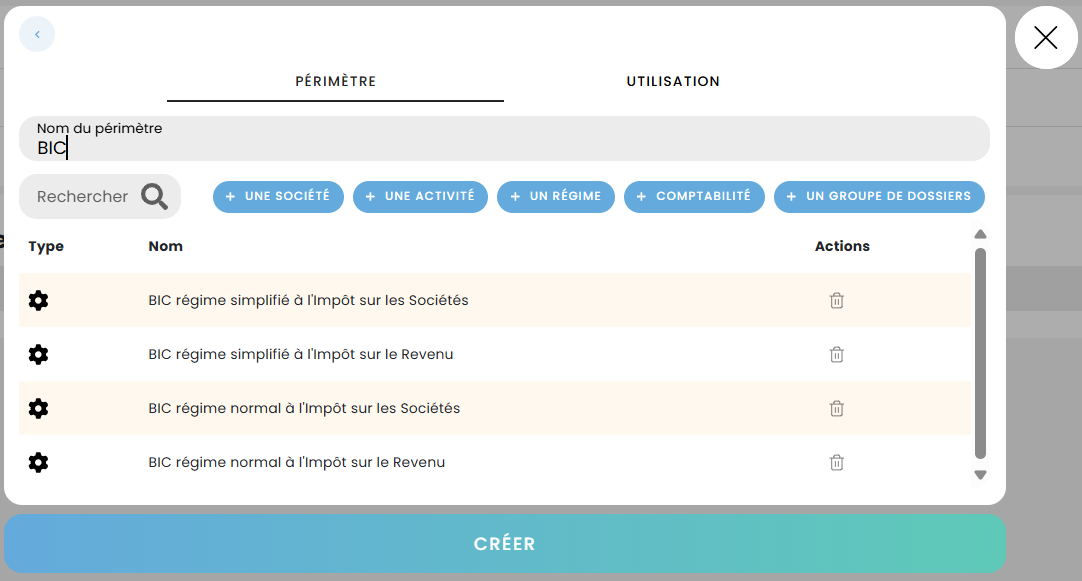
📌 Le choix du périmètre est très important car c’est ce qui détermine l’accessibilté de la plaquette dans les dossiers.
Pour finaliser la création de la plaquette, cliquez sur CRÉER.
2. Personnalisation de plaquettes au niveau dossier
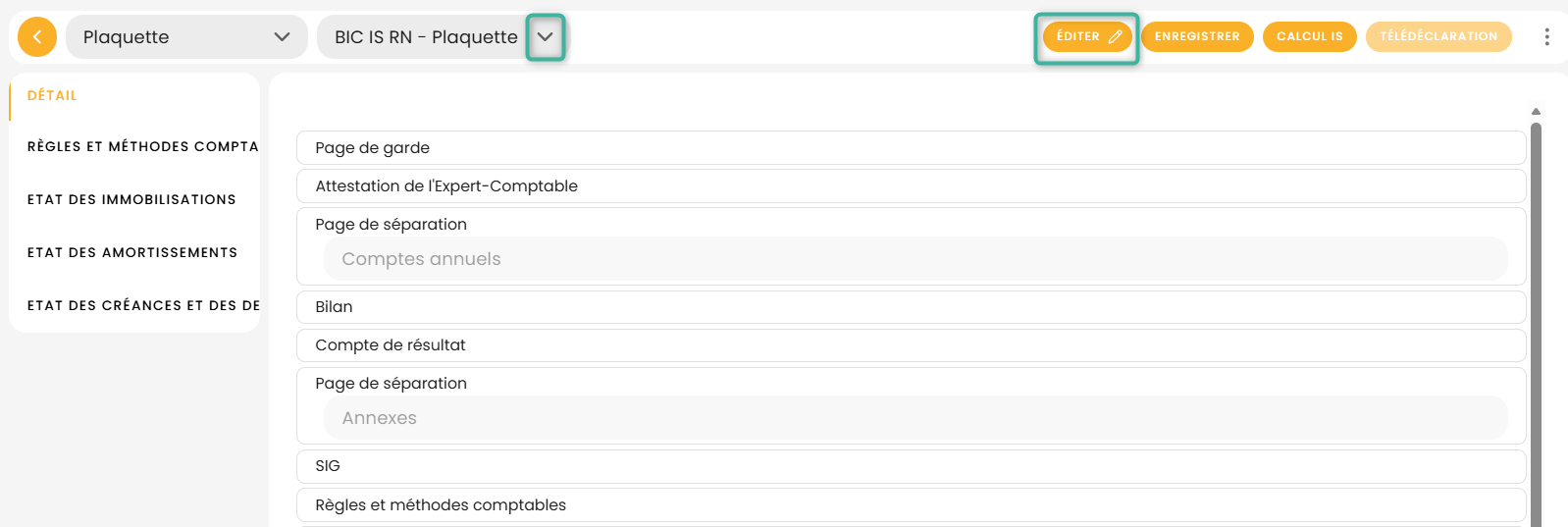
En cas de nécessité, il est possible de personnaliser une plaquette au niveau d’un dossier. En Production, positionnez-vous dans le dossier concerné puis allez dans le menu Déclarations fiscales / onglet Liasses fiscales.
Positionnez-vous dans la liasse fiscale concernée puis sélectionnez 'Plaquette' dans le menu déroulant.
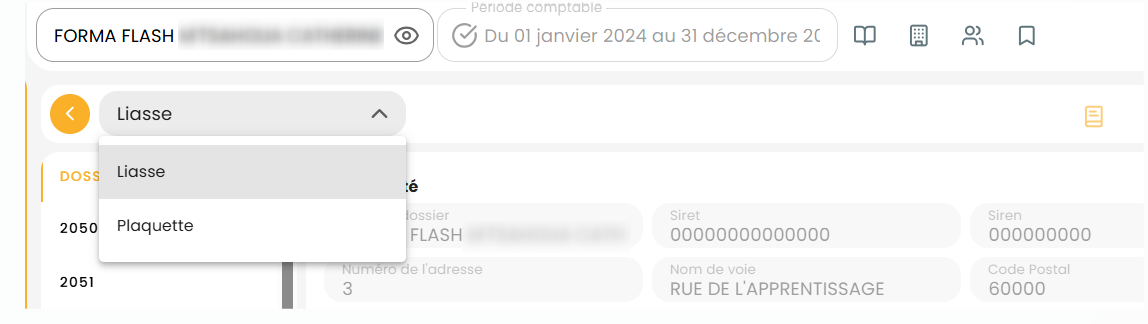
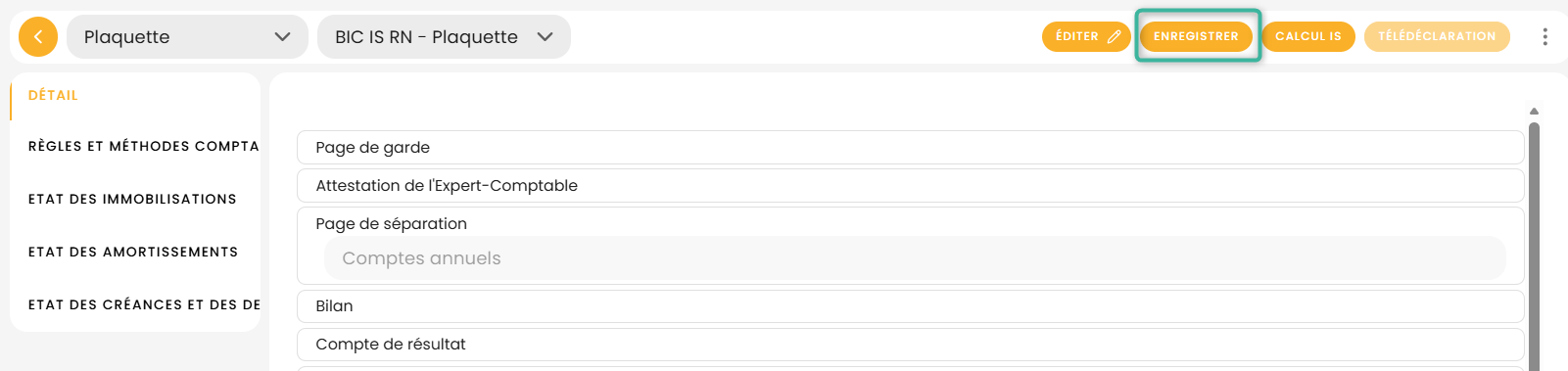
Sélectionnez la plaquette que vous souhaitez utiliser puis pour effectuer des personnalisations spécifiques au dossier cliquez sur ÉDITER.
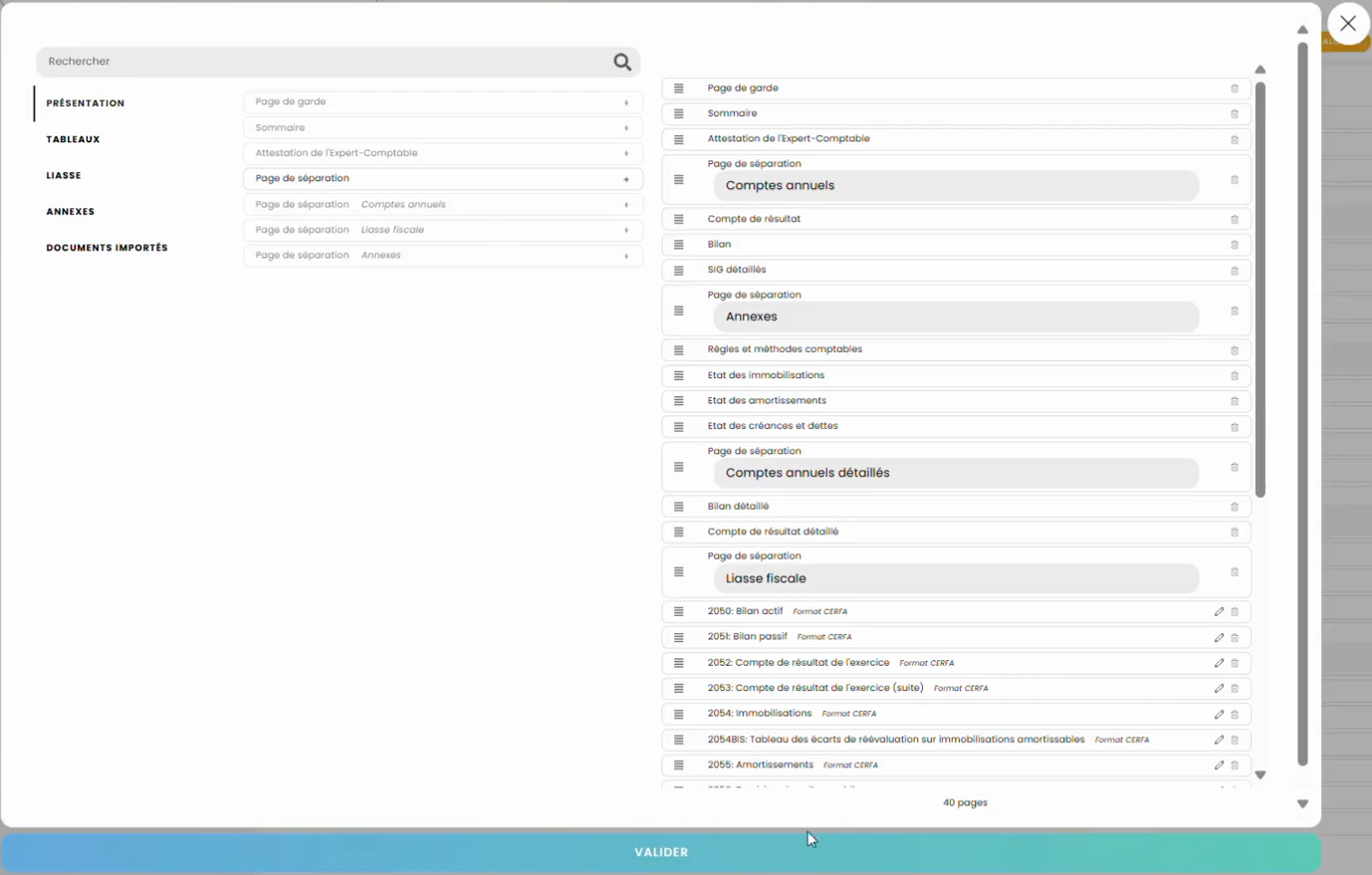
Sur la partie de gauche retrouvez tous les éléments disponibles classés par thème (Présentation, Tableaux, Liasse, Annexes et Documents importés) que vous pouvez intégrer dans la plaquette.
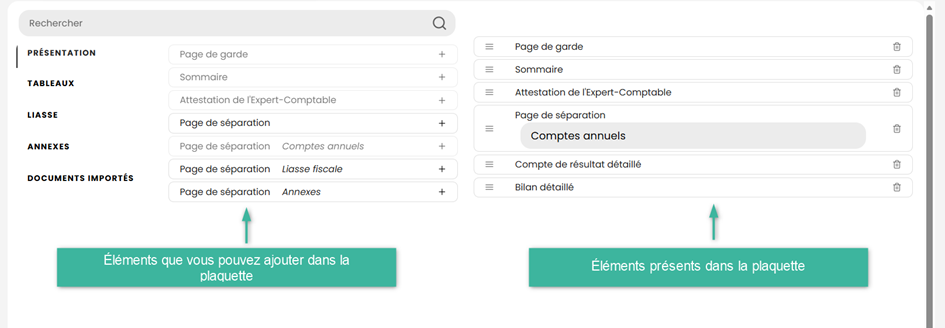
Pour intégrer un élément dans la plaquette, cliquez sur le + au niveau des éléments sur la partie de gauche.

Dans la colonne de droite, vous pouvez également déplacer les différents éléments de la plaquette vers le haut ou vers le bas en faisant des glisser / déposer.
Pour supprimer un élément de la plaquette, cliquez sur le pictogramme Corbeille.

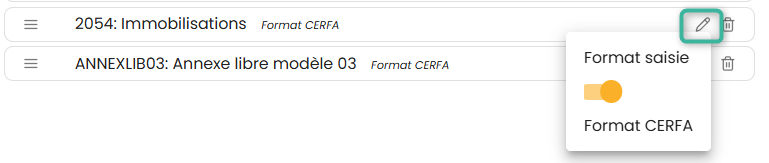
Pour certains éléments, un pictogramme Crayon peut être disponible afin de préciser si vous souhaitez le format saisie ou le format CERFA.
Le thème Documents importés vous permet de déposer des documents en format Word ou PDF propres au Cabinet et externes à bobbee que vous souhaitez intégrés dans les plaquettes.

Une fois importé, vous pouvez l’ajouter dans la plaquette dans en cliquant sur le bouton +.
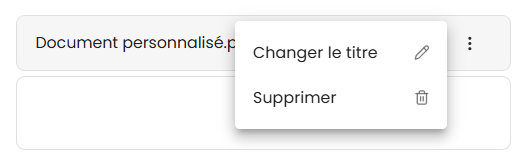
Une fois la personnalisation terminée, cliquez sur VALIDER.
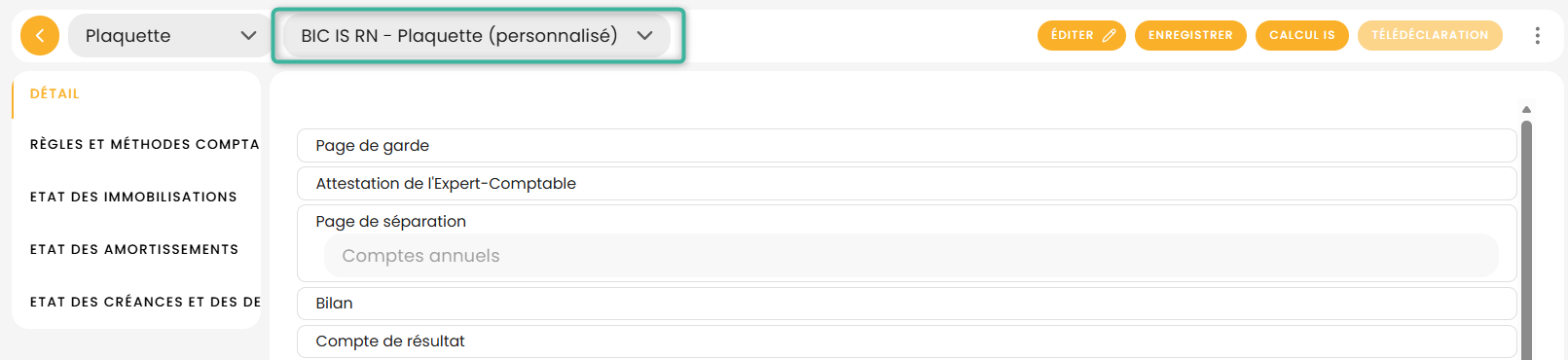
Cliquez ensuite sur ENREGISTRER, une plaquette personnalisée pour le dossier est créée.