---
title: "VMP / OPCVM"
url: "https://aide.bobbee.co/fr/article/vmp-opcvm"
language: "fr"
last_updated: "2026-07-07T10:25:12.058Z"
---
# VMP / OPCVM
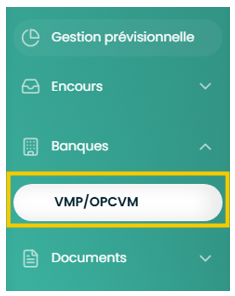
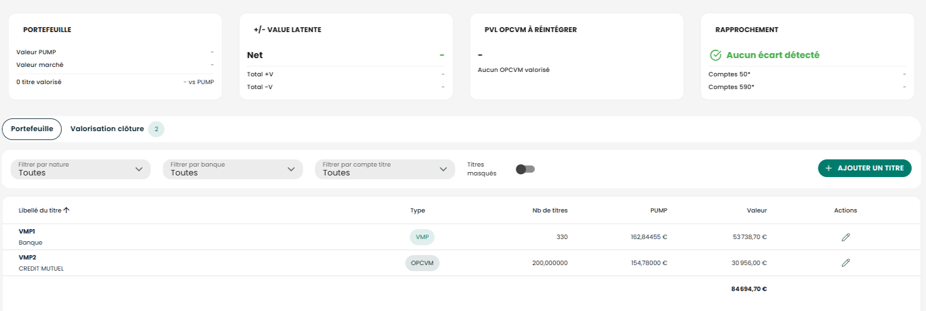
Le menu ***VMP/OPCVM*** est accessible en **Production** depuis le menu ***Banques*** :
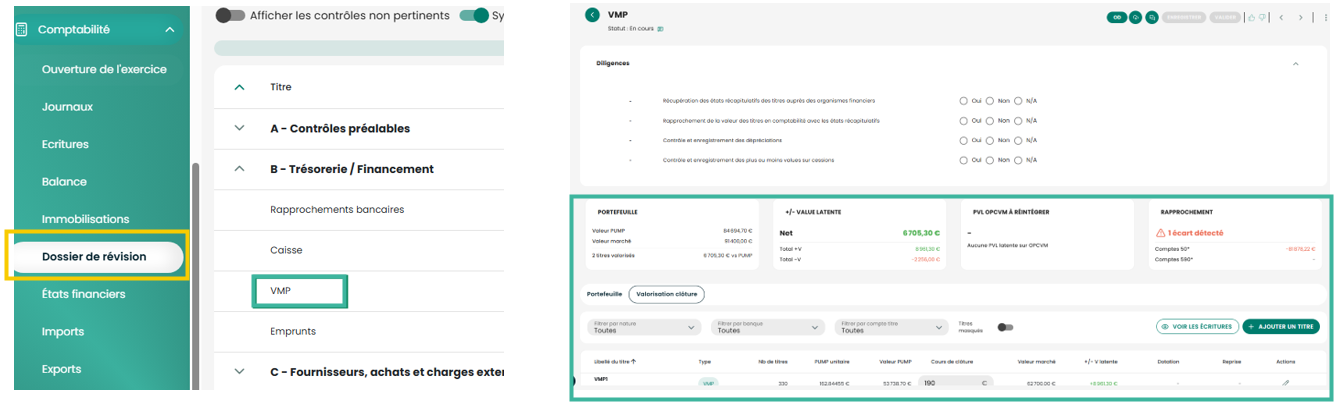
| Vous retrouvez également les informations relatives aux VMP/OPCVM dans le menu ***Comptabilité*** / ***Dossier de révision***, Cycle B - Trésorerie et financement / Contrôle VMP :
 |
| --- |
| **Par défaut si aucune période comptable n’est renseignée, la période la plus récente est proposée.** |
| --- |
## 1\. Onglet Portefeuille
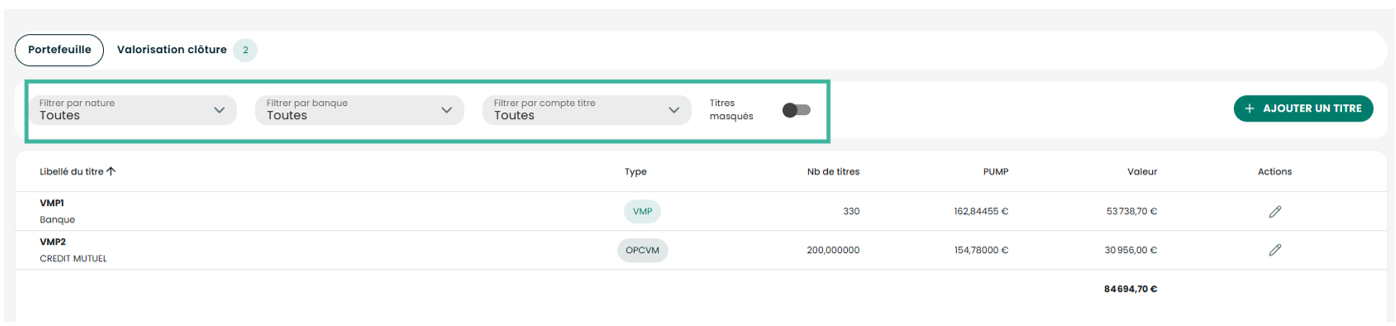
Dans l’onglet *Portefeuille*, vous visualisez l’ensemble de vos titres (VMP et/ou OPCVM) triés par ordre alphabétique.
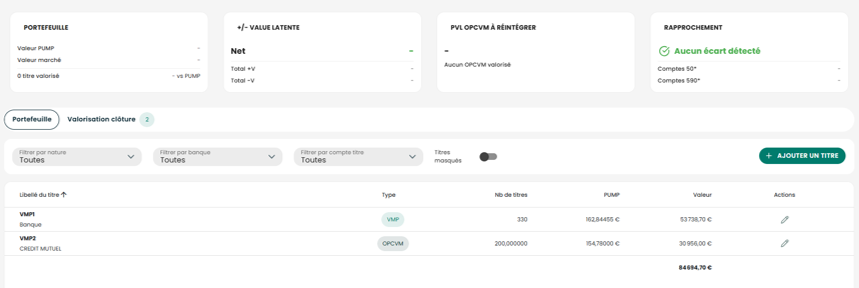
La situation est affichée à la date de fin de la période comptable. Le nombre et la valeur sont calculés à la date de fin de la période comptable, en fonction des opérations enregistrées sur chacun des titres.
Les titres et leur journal des opérations sont repris d’une période à une autre.
| **Les titres dont les opérations sont exclusivement postérieures à la fin de la période comptable sont masqués.** |
| --- |
Pour faciliter la consultation, plusieurs filtres sont disponibles sur la nature du titre (VMP ou OPCVM), sur la banque rattachée au titre…
### 1.1 Saisir un nouveau titre
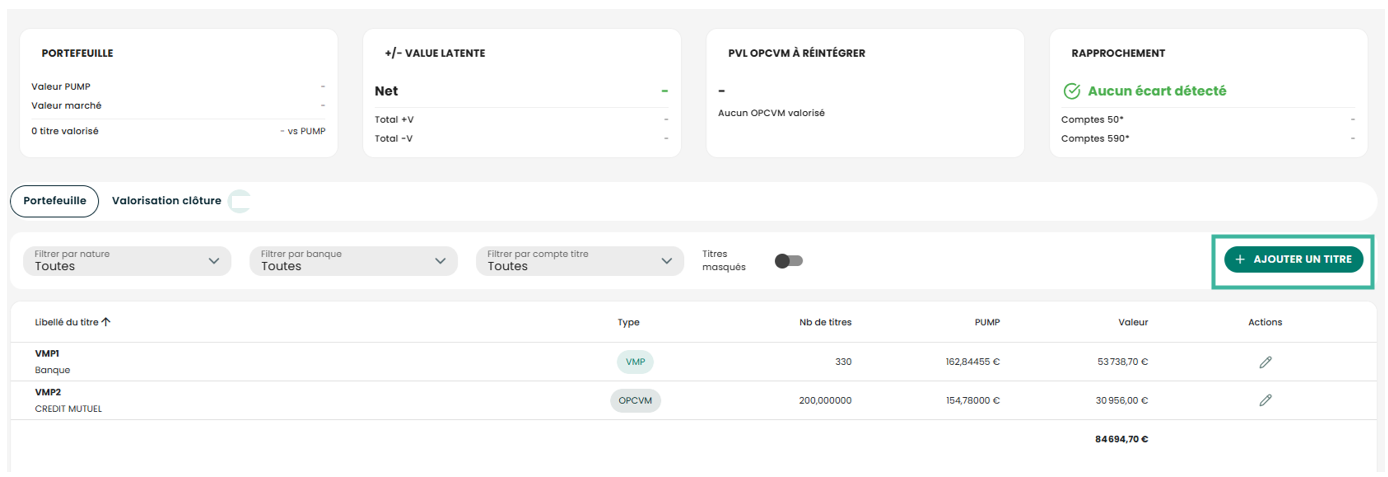
Cliquez sur le bouton AJOUTER UN TITRE.
Une fenêtre de saisie s’ouvre vous permettant de renseigner les caractéristiques du titre ainsi que le journal des opérations :
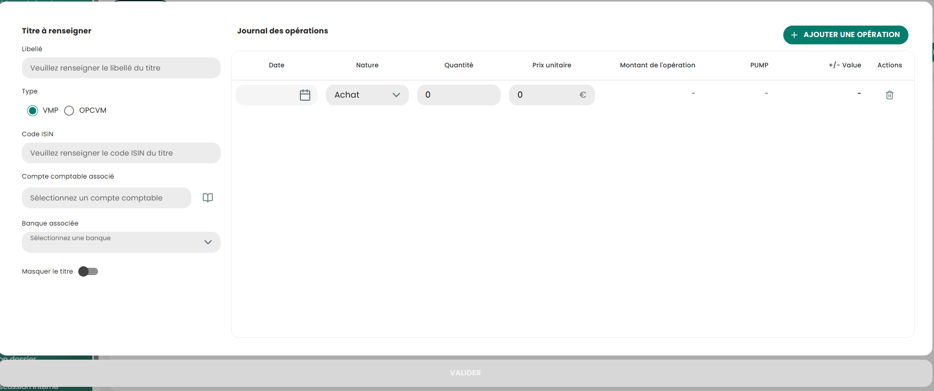
Caractéristiques du titre :
· **Libellé** = Indiquez le nom du titre.
· **Type** = Précisez la nature du titre VMP ou OPCVM.
· **Code ISIN** = Saisissez le code du titre commençant par FR. Une alerte vous indique si rien n’est saisi ou si la saisie est invalide. 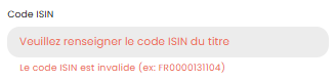Un message d’information non bloquant s’affiche si le code est déjà attribué à un autre titre du dossier.
· **Compte comptable associé** = Précisez le compte comptable dans lequel est comptabilisé le titre. En cliquant dans la zone, vous accédez au plan comptable. Utilisez la barre de recherche pour trouver le compte. 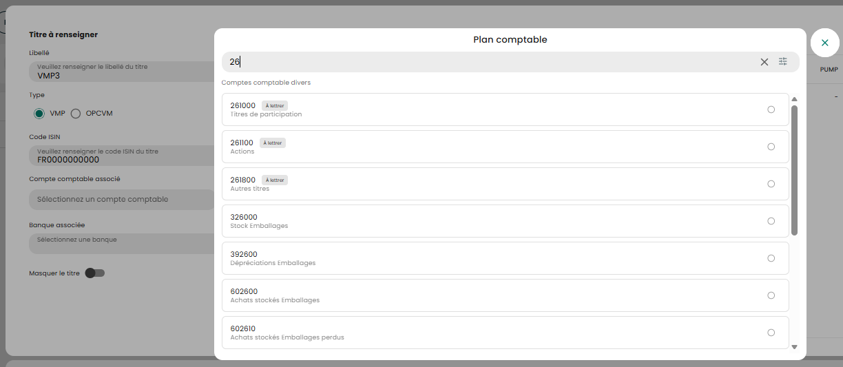
· **Banque associée** = Sélectionnez la banque sur laquelle sont présents les titres.
Si elle n’est pas présente dans la liste, il faut la créer en amont dans le menu ***Mon dossier*** / onglet *Banques*.
Journal des opérations :
Renseignez les achats ou ventes relatifs au titre. Les opérations sont présentées dans l’ordre chronologique.
Pour ajouter une opération, cliquez sur AJOUTER UNE OPÉRATION et renseignez les éléments suivants :
· **Date** = Indiquez la date de l’opération.
· **Nature** = Précisez le type d’opération (achat ou vente).
· **Quantité** = Saisissez le nombre de titres concernés par l’opération (nombre entier si VMP, 6 décimales si OPCVM).
· **Prix unitaire** = Complétez le prix appliqué sur l’opération (5 décimales).
Les rubriques suivantes se calculent en automatique :
· **Montant de l’opération** = Quantité x Prix unitaire (arrondi à 2 décimales).
· **PUMP** (Prix Unitaire Moyen Pondéré) = (Stock valorisé avant achat + Montant achat) / (Nombre de titres avant achat + Nombre de titres achetés).
Il se recalcule à chaque achat mais pas lors des ventes.
· **\+ / - Value** = Montant de l’opération - Quantité x PUMP (arrondi à 2 décimales).
Calculée uniquement si vente.
Affiché en rouge si moins-value et en vert si plus-value.
| Il n’est pas possible de renseigner une opération :
\- De date postérieure à celle du dernier exercice ouvert.
\- De date antérieure à la dernière opération saisie.
\- De date antérieure à celle du premier exercice ouvert. |
| --- |
Cliquez sur VALIDER afin d’enregistrer le titre et les opérations correspondantes :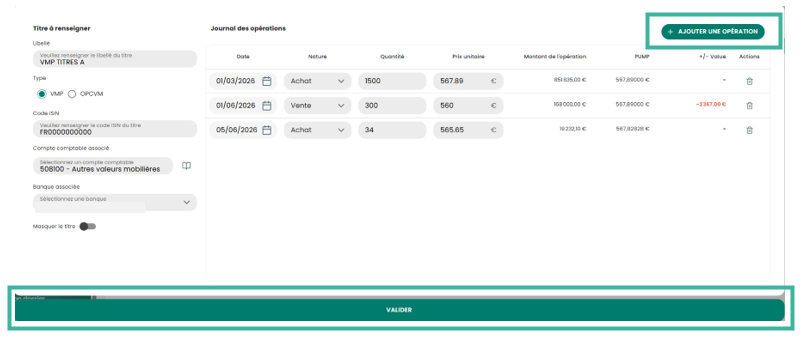
| **Si des données sont manquantes dans la saisie d’une opération, la zone s’affiche en rouge.** |
| --- |
### 1.2 Consulter, modifier, supprimer un titre
En cliquant sur le crayon en bout de ligne d’un titre, vous accédez à sa fiche pour le consulter ou le modifier : 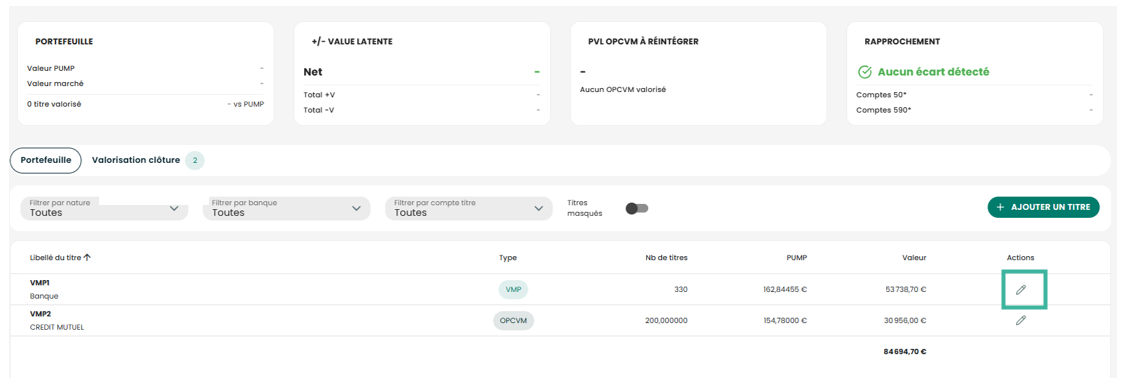
Depuis la fiche, vous pouvez modifier les rubriques, ajouter une opération, masquer le titre ou encore le supprimer :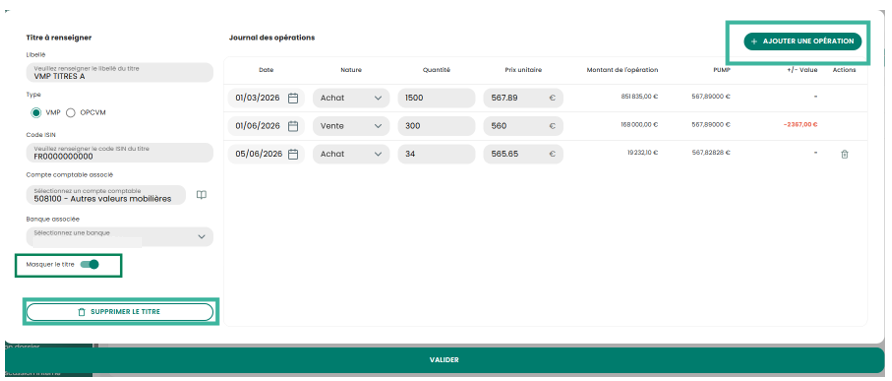
| **Un filtre est accessible afin de visualiser les titres masqués.**
 |
| --- |
| **La suppression d’un titre n’est pas autorisée s’il porte des opérations qui ont conduit à des écritures appartenant à une période clôturée.**
**Si la suppression n’est pas autorisée, vous pouvez simplement masquer le titre pour ne plus l’afficher dans la liste.** |
| --- |
| **La suppression d’une opération n’est pas autorisée, si ce n’est pas la dernière du journal.** |
| --- |
## 2\. Onglet Valorisation clôture
L’onglet *Valorisation clôture* permet de renseigner le cours du titre à la clôture afin de constater les plus ou moins-value latente.
Vous retrouvez la liste de vos titres et une zone spécifique permettant d’indiquer le cours de clôture. La plus ou moins-value latente est alors calculée :
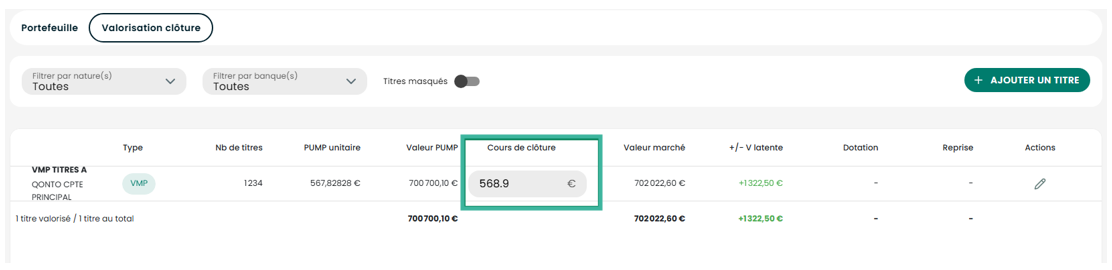
Le tableau présente la liste des titres avec les éléments suivants :
· **Libellé du titre** = Nom du titre et de la banque associée.
· **Type** = VMP ou OPCVM.
· **Nb de titres** \= Nombre de titres détenus à la date de fin de la période comptable.
· **PUMP unitaire** = Prix unitaire moyen pondéré.
· **Valeur PUMP** = Nombre de titres × PUMP unitaire (valorisation comptable).
· **Cours de clôture** = À saisir.
· **Valeur marché** = Nombre de titres × Cours de clôture.
· **+/- V latente** = Valeur marché - Valeur PUMP (rouge si moins-value et vert si plus-value).
· **Dotation** = Montant de dotation à passer sur la période (initiale ou complémentaire).
· **Reprise** = Montant de reprise de provision à passer sur la période (partielle ou totale).
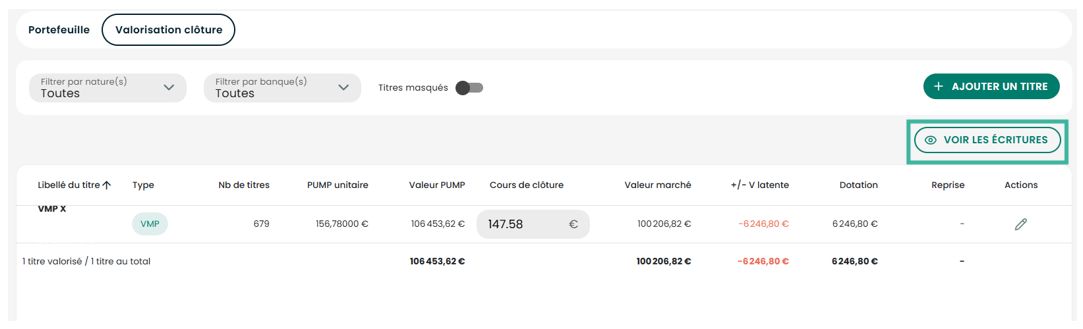
Si des dotations/reprises sont constatées, les écritures correspondantes sont comptabilisées. Dès la mise à jour du cours de clôture, les écritures sont enregistrées automatiquement. Un bouton VOIR LES ÉCRITURES vous permet de les consulter.
## 3\. Cohérence globale
Différentes tuiles vous permettent d’avoir un visuel global sur :
- Le portefeuille.
- Les plus ou moins-values latentes constatées.
- Celles qui sont éventuellement à réintégrer dans la liasse.
- Un rapprochement permettant de vérifier la cohérence entre la comptabilité et les éléments saisis dans le menu ***VMP/OPCVM***.
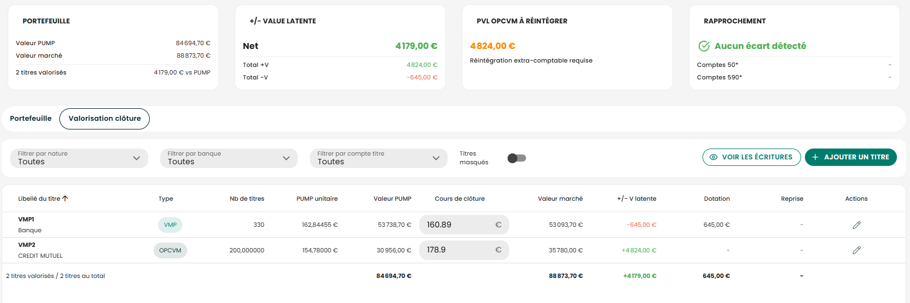
| Ces tuiles sont alimentées et mises à jour dès que l’onglet *Valorisation clôture* est renseigné. |
| --- |