---
title: "Utilisation de l'utilitaire d'extraction des données d'ISACOMPTA CONNECT pour migration dans bobbee"
url: "https://aide.bobbee.co/fr/article/utilisation-utilitaire-extraction-des-donnees-disacompta-connect-pour-migration-dans-bobbee"
language: "fr"
last_updated: "2026-11-05T08:21:38.021Z"
---
# Utilisation de l'utilitaire d'extraction des données d'ISACOMPTA CONNECT pour migration dans bobbee
AGIRIS met à votre disposition un utilitaire d'extraction afin d'exporter vos données d'ISACOMPTA CONNECT pour une migration dans bobbee.
Cet utilitaire est installé par les équipes d'AGIRIS.
📌 À noter que cet utilitaire est régulièrement mis à jour :
- Si vous êtes en SaaS360, l'installation des mises à jour est réalisée par AGIRIS.
- Si vous êtes en OnPremise, l'installation des mises à jour doit être réalisée par vos soins. Pour plus de détails, consultez l'article [**Mise à jour de l'utilitaire d'extraction de données**](https://aide.bobbee.co/fr/article/mise-a-jour-de-lutilitaire-dextraction-de-donnees).
## 1\. Utilisation de l'utilitaire d'extraction
**Prérequis**
L’utilisateur qui lance l’utilitaire doit disposer d’un mot de passe et avoir les droits d’accès pour :
\- Lancer un multiquid.
\- Lancer l’atelier d’édition mode atelier.
| **Les applications doivent être fermées avant de lancer le traitement.**
**L'utilitaire peut être utilisé par un seul utilisateur à la fois (il ne peut pas être lancé par plusieurs utilisateurs en même temps).** |
| --- |
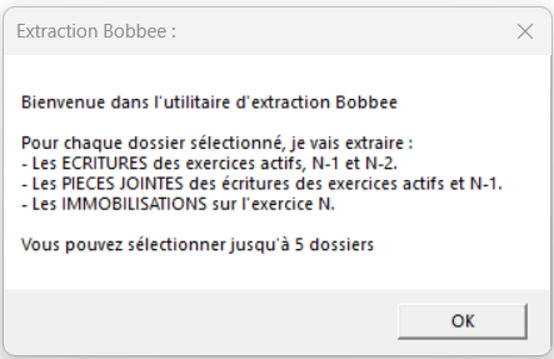
Double-cliquez sur le fichier BOBBEE\_extraction\_ISACOMPTA.vbs présent dans le répertoire Process\_Extraction\_bobbee. L’utilitaire s’ouvre, cliquez sur OK :
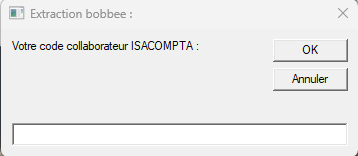
Indiquez votre code collaborateur ISACOMPTA et cliquez sur OK.
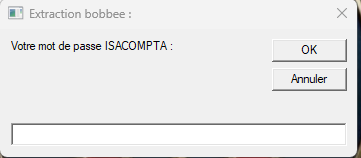
Indiquez votre mot de passe et cliquez sur OK.
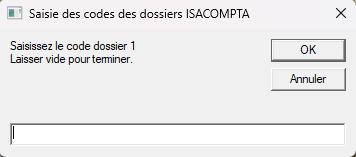
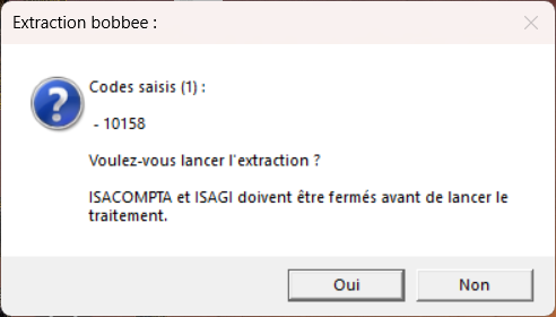
Renseignez le ou les codes dossiers concernés (jusqu'à 5 dossiers maximum), cliquez sur OK pour passer à la suite.
Cliquez sur Oui pour confirmer.
| Si votre identifiant et mot de passe n’ont pas été complétés dans le fichier INI (voir étape 3), il vous sera demandé de les saisir à chaque lancement. |
| --- |
À la fin du traitement, vous avez un message vous indiquant que l’extraction est terminée :
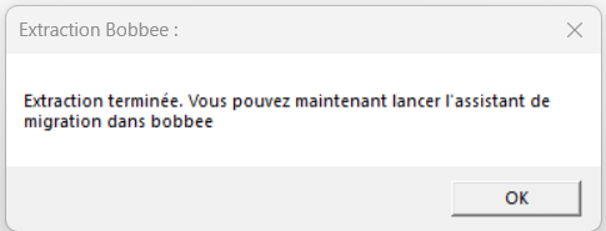Vous retrouvez tous les éléments du ou des dossiers concernés dans votre répertoire 'e*xtraction\_bobbee'.*
| **Si dans le dossier à migrer vous avez des immobilisations en double plan (linéaire/dégressif), vous devez modifier le fichier des immobilisations généré lors de l’export afin de le compléter avec les colonnes manquantes :**
- Mode d’amortissement économique
- Durée d'amortissement en années (économique)
- Amortissements antérieurs économiques
- Taux économique
- Amortissements dérogatoires |
| --- |
Vous pouvez maintenant aller dans bobbee pour poursuivre la migration.