---
title: "Reprise des immobilisations antérieures"
url: "https://aide.bobbee.co/fr/article/reprise-des-immobilisations-anterieures"
language: "fr"
last_updated: "2026-10-12T13:25:14.271Z"
---
# Reprise des immobilisations antérieures
La reprise des immobilisations antérieures sert à créer individuellement les fiches des immobilisations et les plans d'amortissement correspondant dans le cadre de la migration d'un dossier dans bobbee.
Vous avez deux possibilités :
- Effectuer une reprise automatique.
- Créer manuellement les immobilisations à partir des à-nouveaux.
## 1\. Reprise automatique des immobilisations
### **1.1 Exportation des données à partir du logiciel d’origine**
#### **1.1.1 Si vous êtes équipés d’ISACOMPTA**
Un export des immobilisations vers **bobbee** est mis à votre disposition dans **ISACOMPTA** dans le ruban **Gestion** menu ***Immobilisations*** / ***Consultation*** / Impression / Etat XIMBO - Export immobilisations bobbee.

| **La période de l’export doit correspondre à l’exercice dans lequel vous souhaitez faire la reprise d’immobilisations dans bobbee.**
*Exemple :*
*Dans* ***bobbee****, vous souhaitez effectuer la reprise dans l’exercice du 01/06/2024 au 31/05/2025.*
*Alors dans* ***ISACOMPTA****, l’export doit être fait sur la période allant du 01/06/24 au 31/05/25.* |
| --- |
| **Actuellement, il est possible d’intégrer le double plan (linéaire/dégressif) dans bobbee mais l’export depuis ISACOMPTA CONNECT ne permet pas d’avoir l’ensemble des données.**
**Nous vous recommandons de réaliser l’export et de le compléter avec les colonnes manquantes (cf. paragraphe ci-dessous) pour les immobilisations concernées par le double plan.** |
| --- |
#### **1.1.2 Si vous êtes équipés d’un autre logiciel**
Le fichier d’import doit comporter au moins les colonnes suivantes : **Compte d’immobilisation / Compte d’amortissement / Désignation / Date d’acquisition / Date de mise en service / Montant d’acquisition / Mode d’amortissement fiscal / Amortissements antérieurs fiscaux / Taux fiscal / Durée d'amortissement en années (fiscal).**
Si présence d’immobilisations en double plan, les colonnes suivantes doivent aussi être présentes : **Mode d'amortissement économique / Amortissements antérieurs écononomiques / Taux économique / Durée d'amortissement en années (économique) / Amortissements dérogatoires**.
| **Formats acceptés : csv, tsv, txt, xlxs et xls.** |
| --- |
### **1.2 Importation des données dans bobbee**
| **Prérequis :** **Pour effectuer une reprise d’immobilisations sur un exercice, l’exercice N-1 doit obligatoire être créé et clôturé en amont (menu** ***Mon dossier*** **/ onglet** ***Exercices*****). Cet exercice peut être vide.** |
| --- |
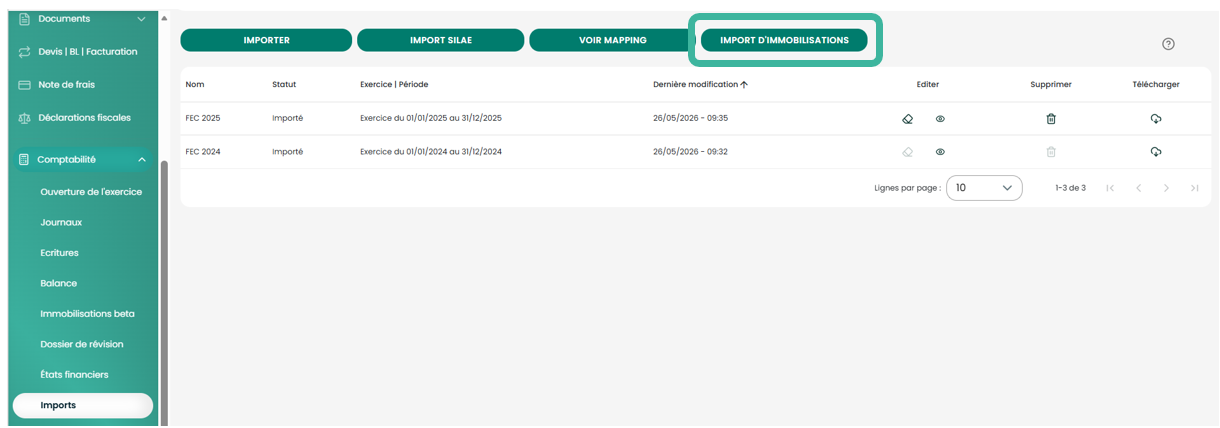
Rendez-vous en ***Production*** dans le dossier créé, menu ***Comptabilité*** puis ***Imports.*** Cliquez sur IMPORT D'IMMOBILISATIONS.
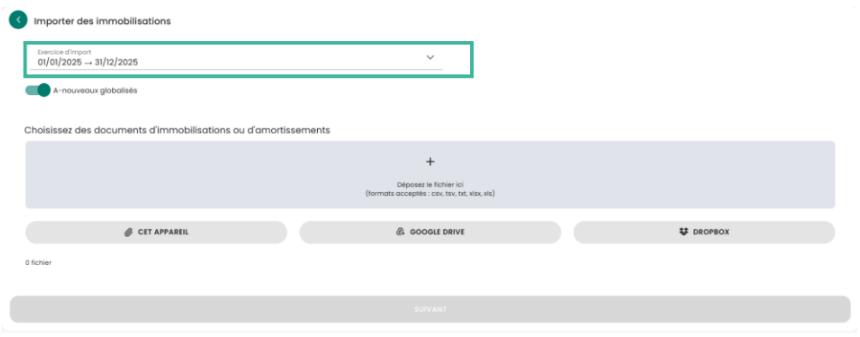
Sélectionnez l'exercice sur lequel vous souhaitez réaliser l’import (par défaut bobbee propose le premier exercice ouvert).
| **La reprise permet de créer un listing des immobilisations à partir des A-nouveaux. Le fichier doit donc correspondre à la situation des A-nouveaux présents au 1****er** **jour de l’exercice de l’import.** |
| --- |
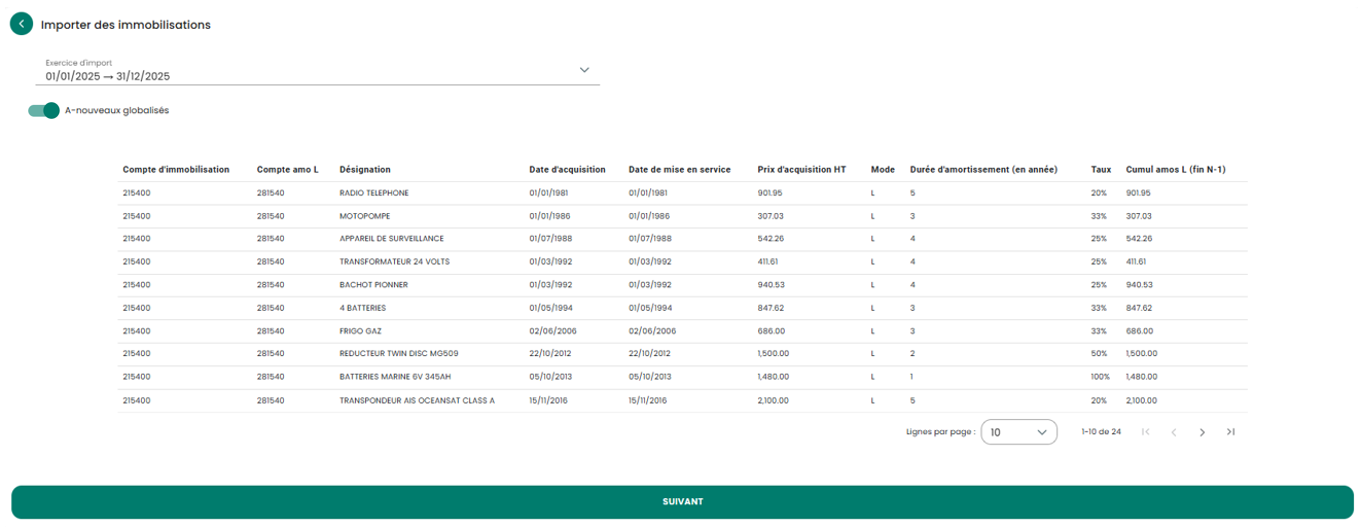
‘A-nouveaux globalisés’ est coché par défaut, si ce n’est pas le cas dans votre dossier décochez la case. Puis, sélectionnez votre fichier et cliquez sur SUIVANT. 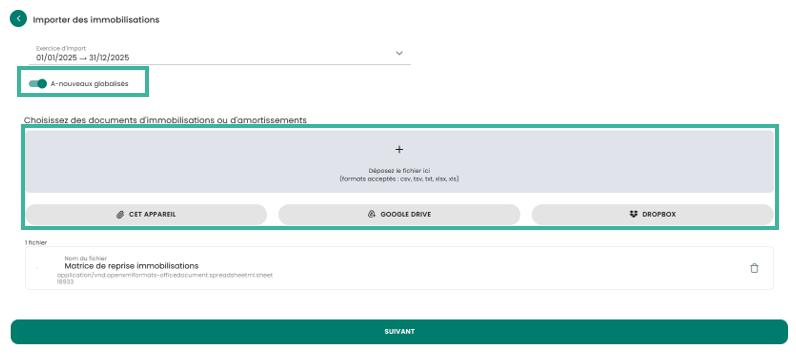
Vous visualisez un récapitulatif des données qui vont être importées, cliquez sur SUIVANT pour poursuivre.
bobbee vous indique les données requises et affiche en rouge les colonnes manquantes. Vérifiez la qualification des colonnes à importer, qualifiez celles qui n’ont pas été reconnues et cliquez sur SUIVANT pour finaliser l’import.
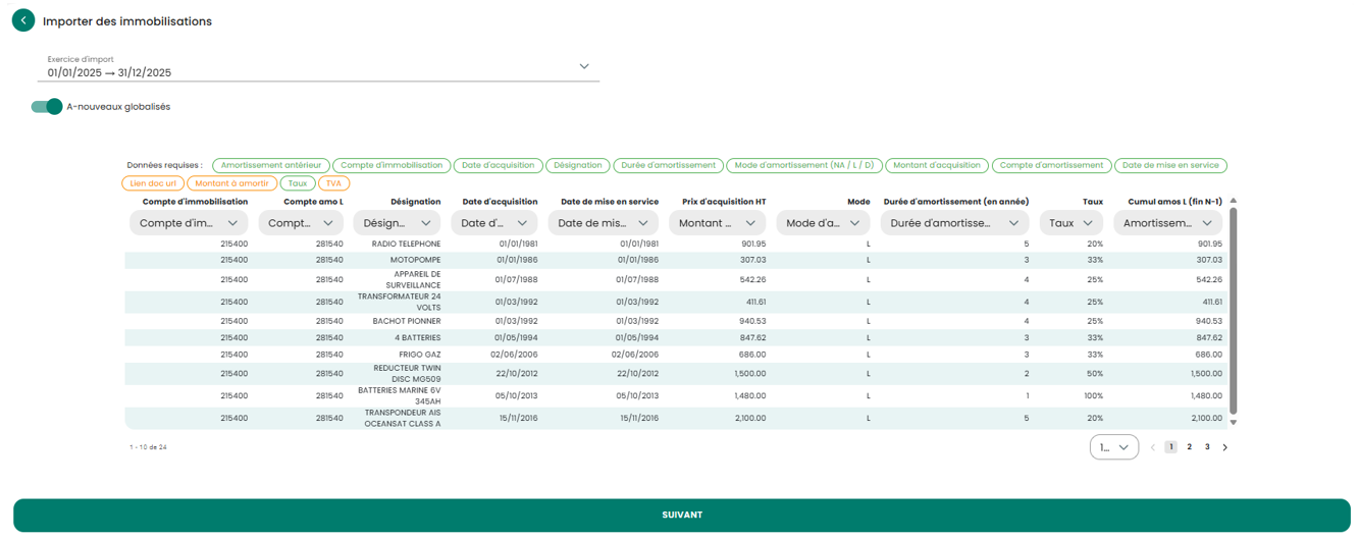
📌Pour rappel, le fichier doit comporter au minimum les colonnes suivantes :
- Compte d’immobilisation
- Compte d’amortissement
- Désignation
- Date d’acquisition
- Date de mise en service
- Prix d’acquisition HT
- Mode d’amortissement fiscal
- Amortissements antérieurs fiscaux
- Taux fiscal
- Durée d'amortissement en années (fiscal)
Si présence d’immobilisations en double plan, les colonnes suivantes doivent aussi être présentes :
- Mode d'amortissement économique
- Amortissements antérieurs économiques
- Taux économique
- Durée d'amortissement en années (économique)
- Amortissements dérogatoires
| Si des erreurs sont présentes, un rapport indiquant les erreurs bloquantes et non bloquantes s’affiche. Exemple : 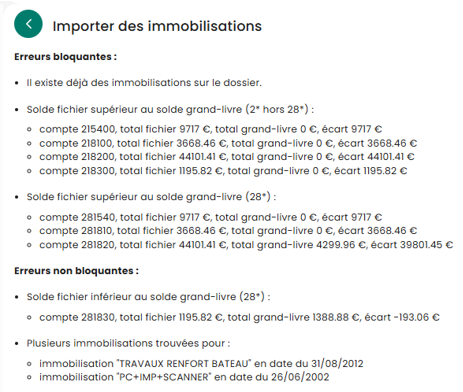
📌 Les erreurs non bloquantes vous permettent de continuer l’import. Les erreurs bloquantes sont obligatoirement à corriger pour pourvoir effectuer l'import.
🚩 Un seuil de tolérance est fixé à 10 €. L’import n’est pas bloqué si le montant des immobilisations est inférieur de 10 € au solde du grand-livre. |
| --- |
Si vous n'avez pas d'erreurs ou si vous avez uniquement des erreurs non bloquantes, un message vous informe que le traitement est en cours, cliquez sur OK.

Une fois terminé :
👉 L’import apparaît dans la liste des fichiers importés avec le statut 'Importé' ou 'Rejeté' en cas d'anomalie(s).
Vous pouvez depuis cet écran :
\- Visualiser l’import.
\- Supprimer l’import.
\- Télécharger le fichier importé.
👉 Allez dans le menu ***Immobilisations*** / onglet *Liste des immobilisations* et visualisez le détail des immobilisations importés. 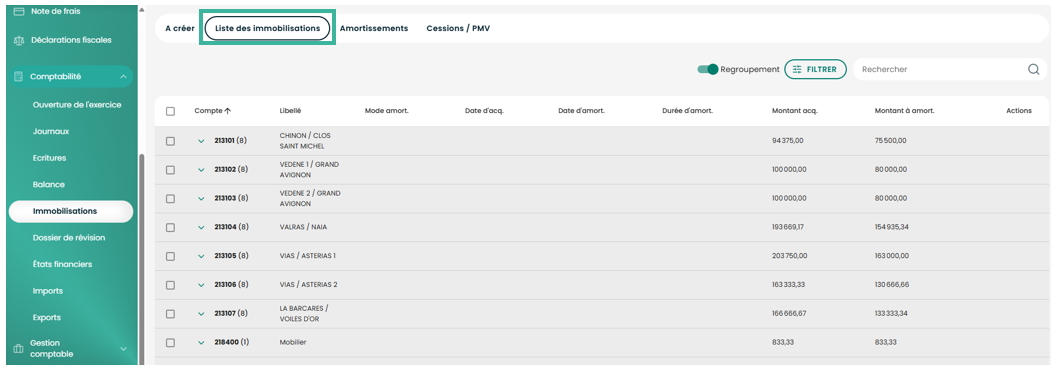
| **Si vous souhaitez refaire un import, il faut au préalable supprimer l'import précedemment effectué dans le menu Imports.** |
| --- |
##
## 2\. Reprise manuelle des immobilisations
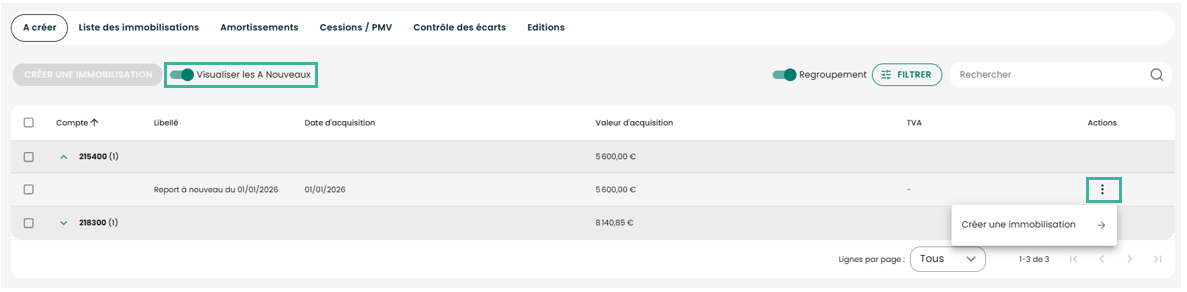
Vous avez la possibilité de créer manuellement les immobilisations à partir des à-nouveaux lors de la migration d’un dossier dans bobbee :