---
title: "Migration de dossiers dans bobbee en provenance d'un autre logiciel qu'ISACOMPTA CONNECT"
url: "https://aide.bobbee.co/fr/article/migration-de-dossiers-dans-bobbee-en-provenance-dun-autre-logiciel-quisacompta-connect"
language: "fr"
last_updated: "2026-11-03T10:00:06.927Z"
---
# Migration de dossiers dans bobbee en provenance d'un autre logiciel qu'ISACOMPTA CONNECT
📌 Cet article est destiné aux Cabinets comptables.
## Étape 1 : Création du dossier
**🚩** **Prérequis :** bobbee propose des plans comptables standards. Avant de procéder à la création d’un dossier, si vous souhaitez utiliser un plan comptable différent de celui proposé par bobbee, vérifiez si le plan comptable concerné est bien présent dans bobbee.
S'il n'est pas présent, rapprochez-vous de l’Administrateur du Cabinet. Seuls les utilisateurs ayant le **profil Cabinet I Administrateur** ou **Cabinet l Employé** peuvent importer un plan comptable dans bobbee.
 *Pour plus de détails, consultez l’article* [***Personnalisation de plans comptables***](https://aide.bobbee.co/fr/article/personnalisation-de-plans-comptables)*.*
Allez dans la **Gestion interne**, accédez au menu ***Portefeuille client*** puis ***Mes dossiers***. Cliquez sur **Ajouter** pour créer un nouveau dossier.

| **bobbee est lié à la base de données de l'INSEE. Vous pouvez ainsi rechercher le dossier concerné par numéro SIRET, SIREN, TVA, dénomination sociale ou adresse postale et bénéficier du remplissage automatique de certaines rubriques.** |
| --- |
Les données précédées d’une \* sont obligatoires pour valider la fiche client (Nom de la société, Forme juridique, SIRET Régime TVA, Catégorie de revenu, Régime fiscal, Imposition et Plan comptable).
Au niveau de la rubrique **Détails de votre entreprise**, renseignez bien le ou les activités du dossier dans la donnée ‘Compte comptable de vente’ afin qu’en **Production**, bobbee vous propose les bonnes racines de comptes.

Au niveau de la rubrique **Régimes d’imposition**, renseignez bien la date de début d’activité notamment si votre dossier comporte des immobilisations. En effet, cela permet de calculer correctement les amortissements antérieurs et ceux de l’exercice pour les immobilisations acquises à la création d’activité.
Également au niveau de la rubrique ***Plan comptable,*** sélectionnez le plan comptable souhaité :
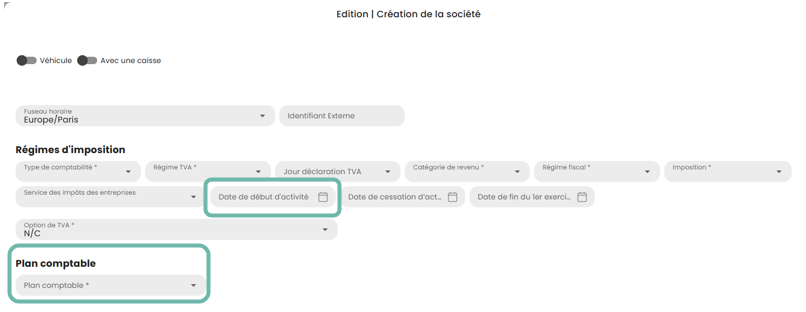
| **Il ne sera plus possible de modifier le plan comptable affecté après la création du dossier, dès lors que des écritures seront présentes dans le dossier.** |
| --- |
Une fois le dossier créé, vous pouvez finaliser le remplissage du dossier permanent.
📌 À noter que vous avez également la possibilité d’importer vos clients / vos dossiers en lot (format : csv, tsv, txt, xlsx, xls) en passant par le bouton avec les trois petits points :

## Étape 2 : Migration des données à l'aide de l'assistant de migration
bobbee met à votre disposition un assistant de migration, accessible en **Production**, permettant de vous aider à importer vos données dans le dossier à migrer.
| Actuellement, il n’y a pas de migration par lot de dossiers. L’assistant de migration, migre un dossier à la fois. |
| --- |
| Un dossier peut être migré dans bobbee à tout moment de l’exercice **sauf dans les deux cas suivants** :
- **Pas de déclaration fiscale en cours (TVA ou liasse fiscale)** : Toute déclaration commencée dans le dossier est terminée dans votre ancien logiciel jusqu’à la génération de l’EDI
- **Pas de clôture en cours** : Une clôture du dossier commencée (stocks, amortissements, emprunts…) dans le dossier est terminée dans votre ancien logiciel jusqu’à clôture de l’exercice proprement dit avec génération du report à nouveau. |
| --- |
**🚩** **Prérequis :** Préparez les fichiers d'écritures comptables (FEC) des exercices que vous souhaitez importer et le fichier d'immobilisations pour le dossier à migrer. Déposez les fichiers sur votre poste dans un répertoire dédié.
Les fichiers d'écritures comptables (FEC), **le nom du fichier doit comporter le SIREN, le mot FEC et la date de fin d'exercice (exemple : 000000000FEC20251231.txt)**. En effet, l'assistant contrôle le SIREN lors de l'importation des FEC afin de sécuriser l'import des FEC dans le dossier correspondant. Si le SIREN n'est pas présent dans le nom du fichier, celui-ci ne sera pas reconnu et ne s'affichera pas lors de l'étape de l'importation des FEC.
Le fichier d'immobilisation doit être au format csv, **le nom du fichier doit comporter le SIREN, le mot IMMO et la date de fin d'exercice** **(exemple : 000000000IMMO20251231.csv)** **et** **le fichier doit comporter au moins les colonnes suivantes** :
- Compte d’immobilisation
- Compte d’amortissement
- Désignation
- Date d’acquisition
- Date de mise en service
- Prix d’acquisition HT
- Mode d’amortissement fiscal
- Amortissements antérieurs fiscaux
- Taux fiscal
- Durée d’amortissement en année (fiscal)
Si présence d’immobilisations en double plan, les colonnes suivantes doivent aussi être présentes :
- Mode d’amortissement économique
- Durée d'amortissement en années (économique)
- Amortissements antérieurs économiques
- Taux économique
- Amortissements dérogatoires
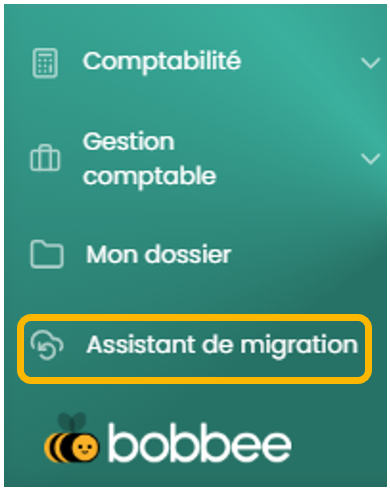
Une fois le dossier créé (cf. Étape 1) et les fichiers nécessaires pour la migration prêts, allez dans le menu ***Assistant de migration***.
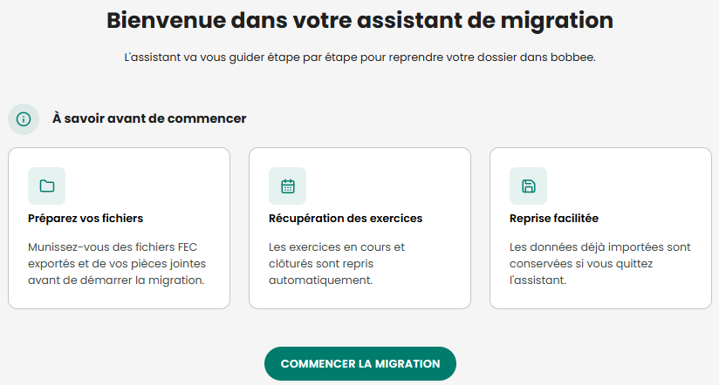
L'assistant vous guide pas à pas, pour démarrer cliquez sur COMMENCER LA MIGRATION :
Dans le bandeau de gauche vous pouvez visualiser chacune des étapes à réaliser et visualiser rapidement où vous en êtes dans le processus.
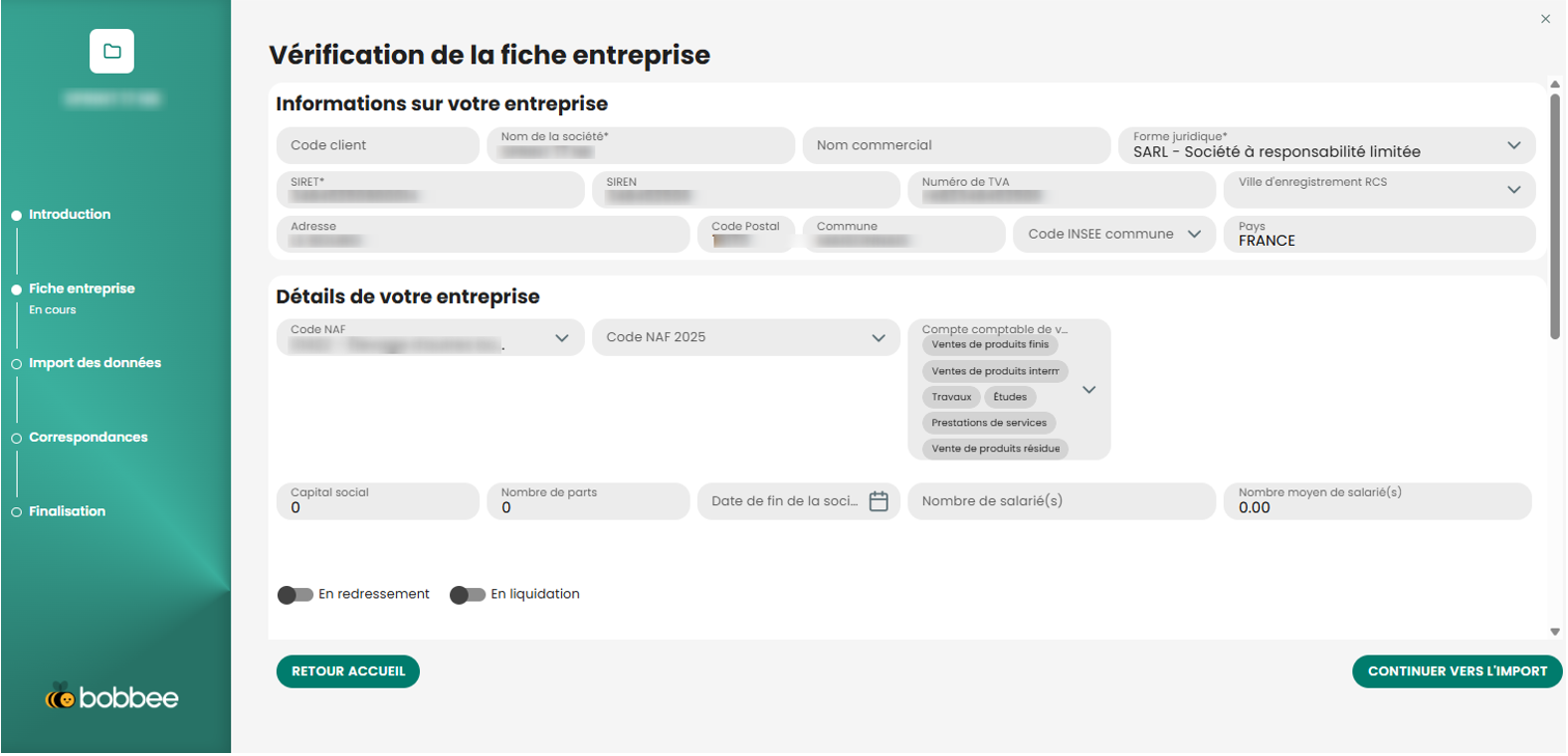
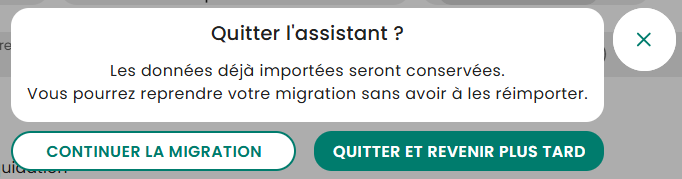
📌Vous pouvez, si besoin, stopper la migration et y revenir plus tard en refermant l'assistant. Les données déjà importées sont conservées.
L'étape 'Import des données' permet de visualiser les fichiers d'écritures comptables (FEC) et le fichier d'immobilisations retrouvés par l'assistant dans le répertoire que vous avez sélectionné.
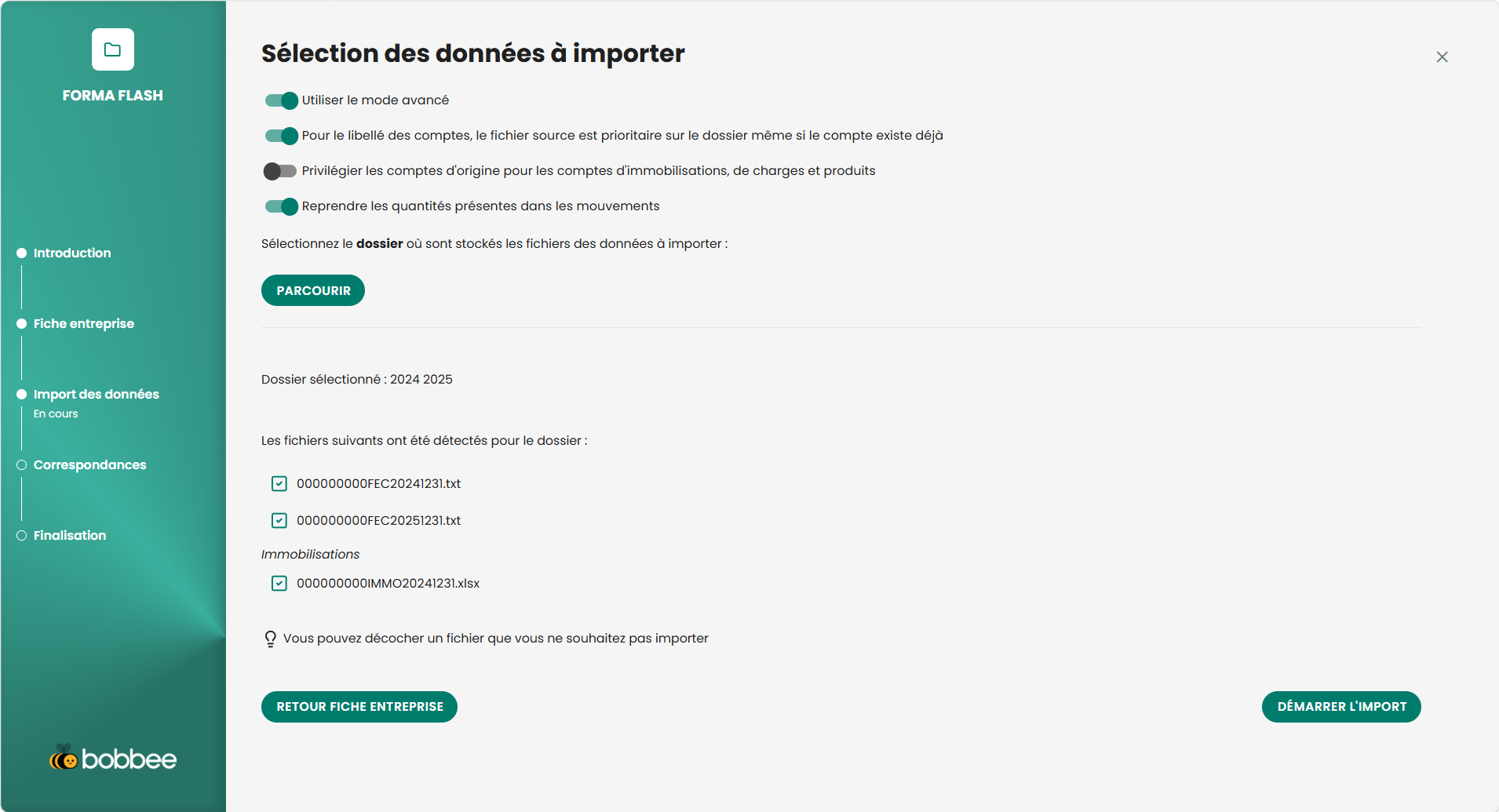
| L'assistant contrôle le SIREN lors de l'importation des fichiers afin de sécuriser l'import dans le dossier correspondant. |
| --- |
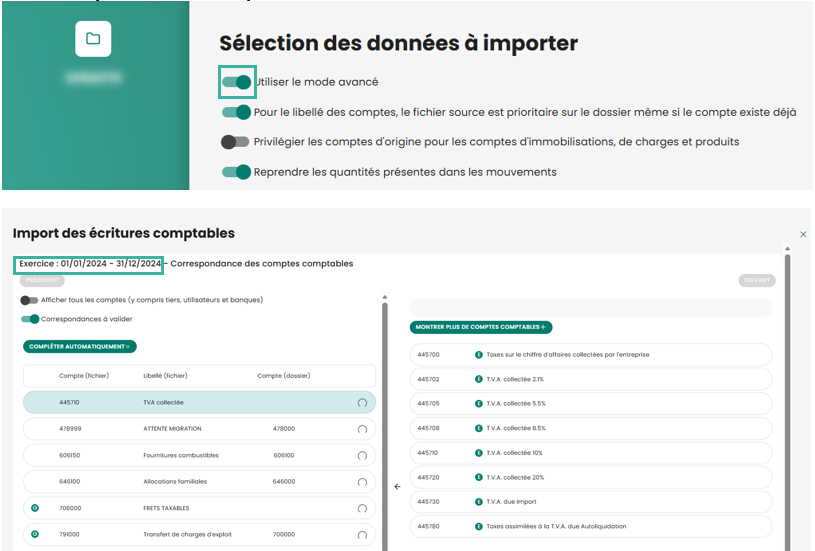
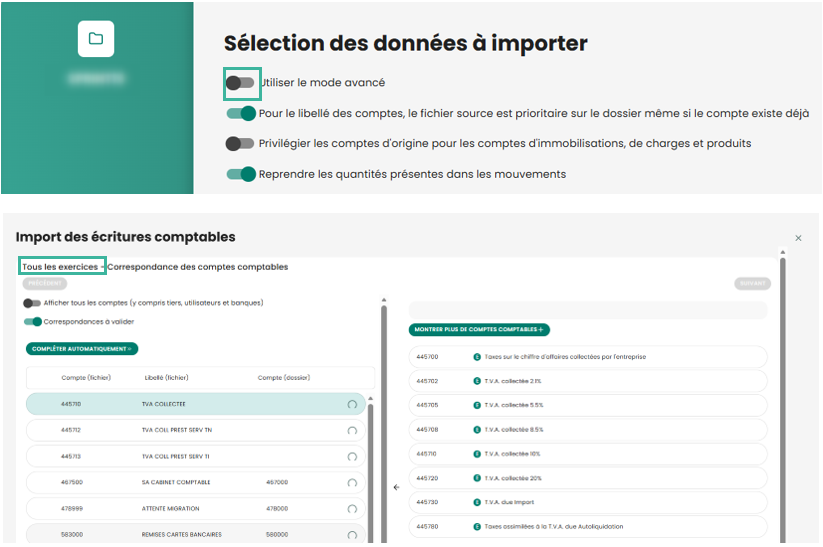
| Il existe deux modes d'utilisation possibles pour l'importation des données :
· Le mode **Avancé** (activé par défaut) permet de réaliser les différentes correspondances (comptes comptables, comptes bancaires, utilisateurs, clients et fournisseurs) exercice par exercice. Ce mode est notamment recommandé si certaines correspondances peuvent être différentes suivant les exercices.
· Le mode **Simplifié** (version bêta) permet de réaliser les différentes correspondances (comptes comptables, comptes bancaires, utilisateurs, clients et fournisseurs) tous exercices confondus.
 |
| --- |
C'est à l'étape 'Correspondances' que les FEC sont importés.
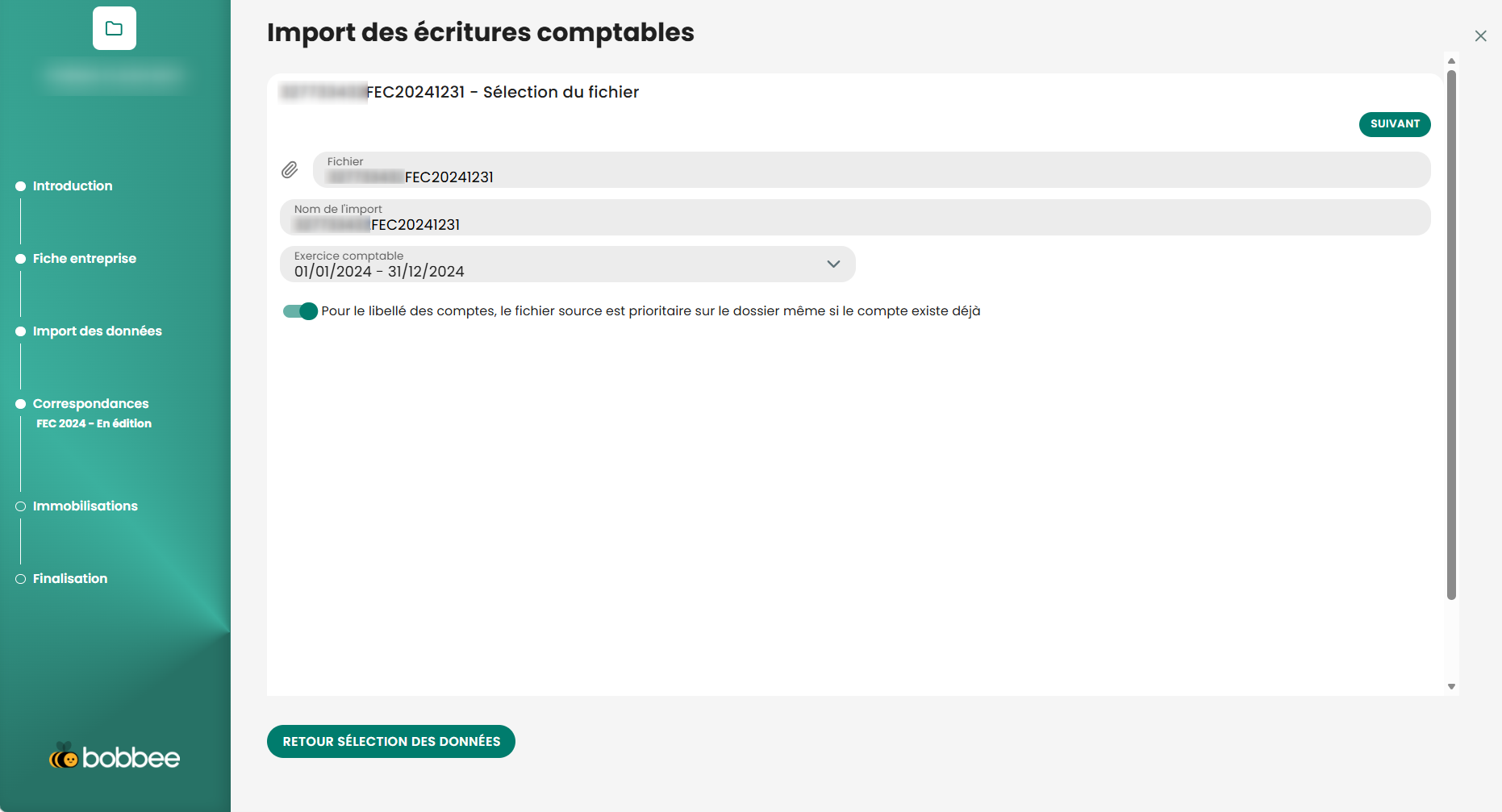
 *Pour plus de détails sur l'importation des fichiers d'écritures comptables (FEC), consultez l'article* [***Importation de FEC***](https://aide.bobbee.co/fr/article/comment-reprendre-des-donnees) *ou visualisez le tutoriel* [***Import FEC***](https://app.arcade.software/share/jMj6wqHO1NAd6DlMbnv7)*.*
Après l’import des FEC, l’assistant intègre le fichier des immobilisations.
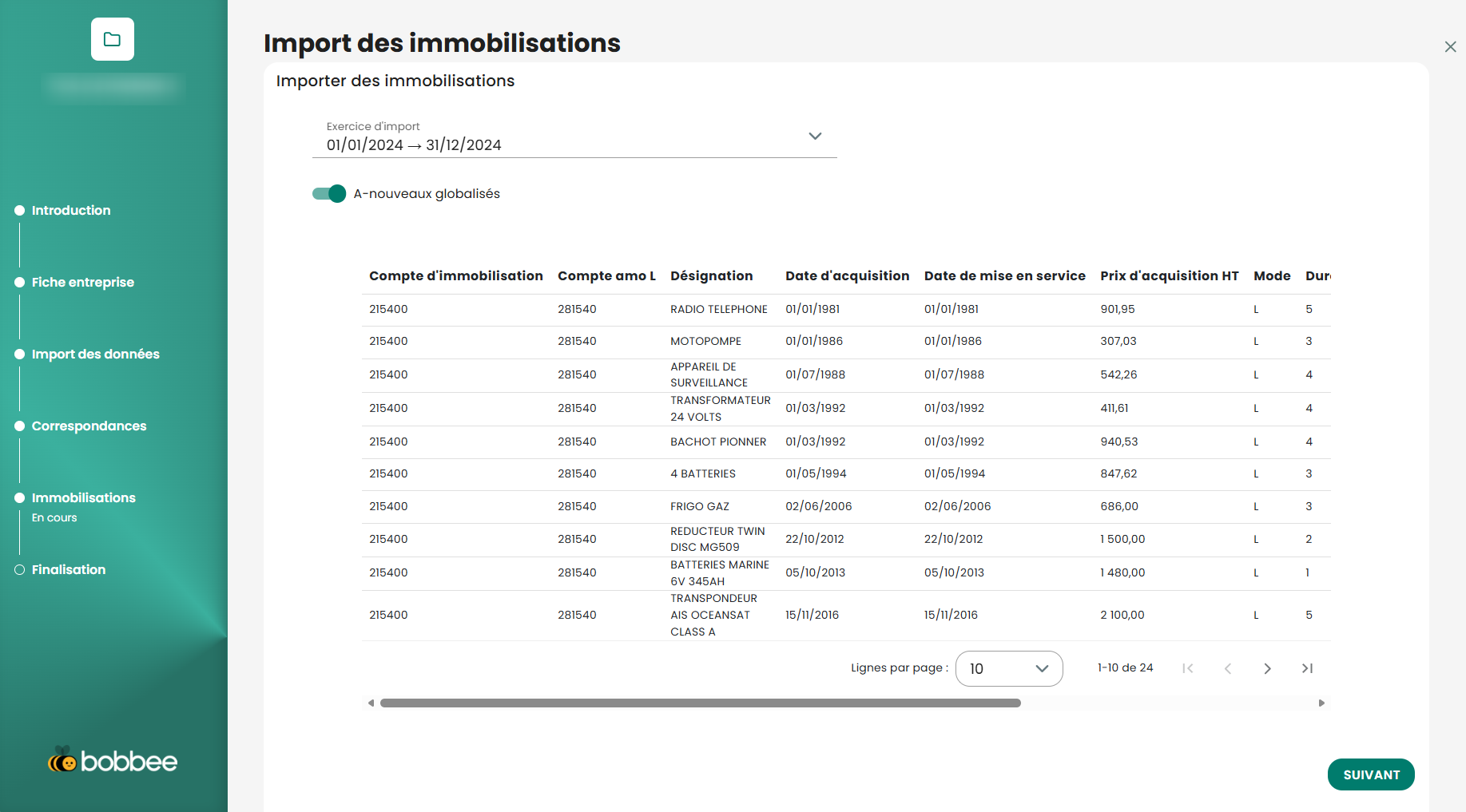
 *Pour plus d’informations sur la reprise des immobilisations antérieures, consultez l'article* [***Reprise des immobilisations antérieures***](https://aide.bobbee.co/fr/article/reprise-des-immobilisations-anterieures)*.*
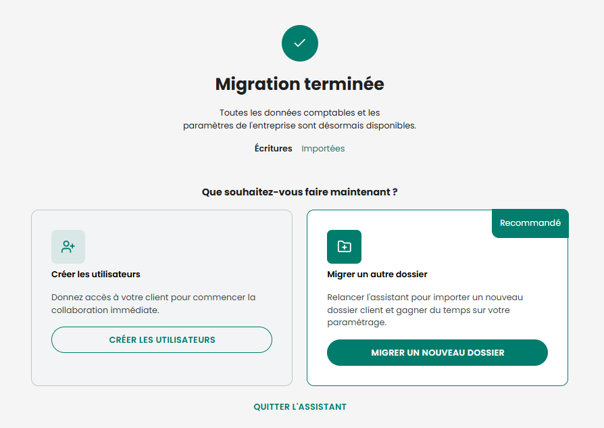
À l’issue, cette page vous indique que la migration est terminée, vous pouvez :
- Créer les utilisateurs pour travailler en collaboration avec vos clients.
- Migrer un autre dossier.
- Quitter l’assistant et commencer à travailler sur votre dossier.
Si le dossier migré comporte des emprunts ou encore des contrats (crédits-bails), vous pouvez importer les échéanciers afin que bobbee génère automatiquement les écritures de remboursement et de loyer pour les échéances à venir après la migration.
 *Pour plus de détails sur l'importation des emprunts et des contrats (crédits-bails), consultez l'article* [***Création ou reprise des emprunts et des contrats (crédits-bails)***](https://aide.bobbee.co/fr/article/reprise-des-emprunts-et-des-contrats)*.*
Si vous avez besoin d'aide dans la création de vos dossiers et/ou dans l’utilisation de l’assistant de migration, n'hésitez pas à faire appel à **Helpy**.
Si vous rencontrez malgré tout des difficultés, rapprochez-vous de notre service support directement par mail ou téléphone :
