---
title: "Écritures"
url: "https://aide.bobbee.co/fr/article/ecritures"
language: "fr"
last_updated: "2026-09-22T11:23:49.991Z"
---
# Écritures
Vous pouvez consulter, saisir, modifier ou encore supprimer les écritures depuis le menu ***Comptabilité / Ecritures.***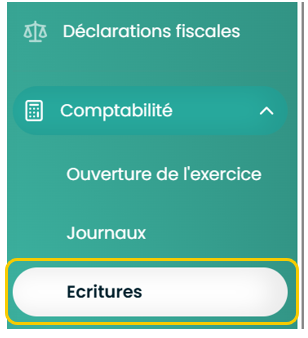
## 1\. Consultation
Par défaut, lorsque vous entrez dans le menu ***Ecritures***, vous visualisez l’ensemble des écritures (tous journaux et toutes dates confondus).
Une zone de recherche et des filtres sont disponibles pour affiner la recherche d’une écriture :
- Par type d’opérations : achat, Z de caisse, vente, note de frais…
- Par date pour visualiser une période comptable.
- Par montant. 
## 2\. Ajouter manuellement une écriture
| La saisie manuelle dans bobbee doit être l’exception (ex. : passage d’une OD).
L'import et le traitement de documents doivent être privilégiés afin de faciliter le traitement des données comptables, de gagner du temps et de garantir la traçabilité des pièces. |
| --- |
Pour ajouter une écriture, cliquez sur AJOUTER, complétez les différentes informations (journal, date, n° de pièce, n° de compte…) et cliquez sur VALIDER pour terminer : 
| **La saisie manuelle d’une écriture peut également s’effectuer dans le menu** ***Journaux*** **ou encore dans le menu** ***Balance*****.** |
| --- |
| **Dans le menu** ***Écritures*****, la baguette magique permet une autocomplétion de la grille de saisie en fonction du compte sélectionné. L’apprentissage se fait grâce à la reconnaissance des documents et des comptes de produits/charges les plus utilisés sur le dossier.**
*Par exemple, si vous renseignez 401000 puis sélectionnez le fournisseur ASSURTOUT, alors bobbee propose par défaut le 616100.* |
| --- |
## 3\. Modifier une écriture
Pour modifier une écriture, cliquez sur celle-ci pour l’ouvrir puis sur le ***Crayon*** pour accéder à la grille de saisie et faire vos modifications : Vous pouvez cliquer sur INVERSER LE SENS pour inverser les montants au débit et au crédit.
Cliquez sur VALIDER pour enregistrer.
Si l’écriture est rattachée à un document, modifiez directement les comptes dans le document et validez : 
## 4\. Supprimer une écriture
Pour supprimer une écriture, cliquez sur celle-ci pour l’ouvrir puis sur les trois points et ***Supprimer*** :

| **Il n’est pas possible de supprimer :**
**\- Une écriture générée par la révision (il faut réinitialiser le contrôle dans le dossier de révision).**
**\- L’OD de TVA car liée à la déclaration de TVA.**
**\- Une écriture appartenant à un exercice clos.** |
| --- |