---
title: "Déclaration de TVA mode manuel"
url: "https://aide.bobbee.co/fr/article/declaration-de-tva-mode-manuel"
language: "fr"
last_updated: "2026-10-15T09:10:42.660Z"
---
# Déclaration de TVA mode manuel
Cette fiche vous explique le fonctionnement de la TVA en mode manuel, en saisissant directement le formulaire TVA. Avec ce mode, vous ne bénéficiez d’aucun automatisme.
## 1\. Créer une nouvelle déclaration de TVA
***1.*** Accédez au menu ***Déclarations fiscales***.
**2.** Vérifiez ou sélectionnez la période comptable sur laquelle vous allez établir la déclaration de TVA.
**3.** Cliquez sur NOUVELLE DÉCLARATION.

**4.** Sélectionnez 'TVA' pour accéder aux différents modes de calcul et choisissez 'Déclaration de TVA et taxes assimilées - régime réel normal ou mini réel'.

**5.** Vérifiez et sélectionnez la période de déclaration puis cliquez sur VALIDER pour accéder à la déclaration.
## 2\. Déclaration en mode MANUEL
La saisie se fait directement sur le formulaire en fonction des éléments que vous avez calculé en amont.
En cas d’incohérence dans la saisie, des contrôles vous alertent. Consultez-les pour les identifier et corrigez-les avant l'envoi de la déclaration.

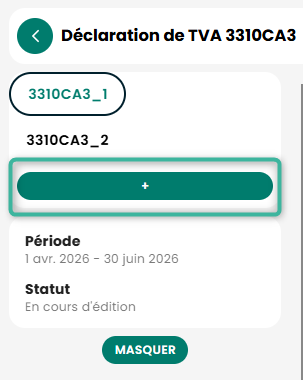
| Vous pouvez ajouter des formulaires (Annexe Taxe sur la valeur ajoutée et taxes assimilées 3310A, Annexe Secteurs d'activité distincts 3310TER, Annexe Régime des acomptes provisionnels 3515SD, Déclaration de régularisation d'accise sur les produits énergétiques 3310TIC...) en cliquant sur le bouton +.
 |
| --- |
- Enregistrez le formulaire lorsque la saisie est terminée.
- Validez et payez pour envoyer la déclaration et le télépaiement. Si vous validez sans envoyer, la déclaration et le télépaiement ne sont pas envoyés et vous pouvez revenir sur la déclaration à tout moment.
📌 Le CERFA de la déclaration de TVA est ajouté en pièce jointe dans le mail envoyé lors de la télétransmission de la déclaration.
Si vous êtes un cabinet comptable, pour rappel, l’envoi automatique d’un mail suite à la télétransmission d’une déclaration de TVA est à paramétrer dans le menu ***Mon dossier*** / Onglet *Configuration* / Tuile ‘Télédéclaration’.
| 
**À noter que l’OD de TVA est** **passée** **automatiquement dès validation de la déclaration. Vous pouvez la visualiser depuis le menu** ***BAL/GL*** **ou depuis la déclaration en cliquant sur les trois petits points :**

**Cette écriture n’est pas modifiable. Si vous souhaitez y apporter des modifications, vous devez l’annuler par une opération diverse et en saisir une nouvelle mais vous perdez dans ce cas, le lien entre la déclaration et l’OD de TVA.** |
| --- |