---
title: "Consultation des immobilisations"
url: "https://aide.bobbee.co/fr/article/consultation-des-tableaux-damortissement"
language: "fr"
last_updated: "2026-11-02T13:08:47.214Z"
---
# Consultation des immobilisations
## 1\. Consulter les immobilisations
Pour consulter les immobilisations, allez en **Production** dans le dossier concerné, menu ***Comptabilité*** puis ***Immobilisations*** / onglet *Liste des immobilisations*,
Vous pouvez visualiser l’ensemble des immobilisations présentes dans le dossier regroupées par compte.
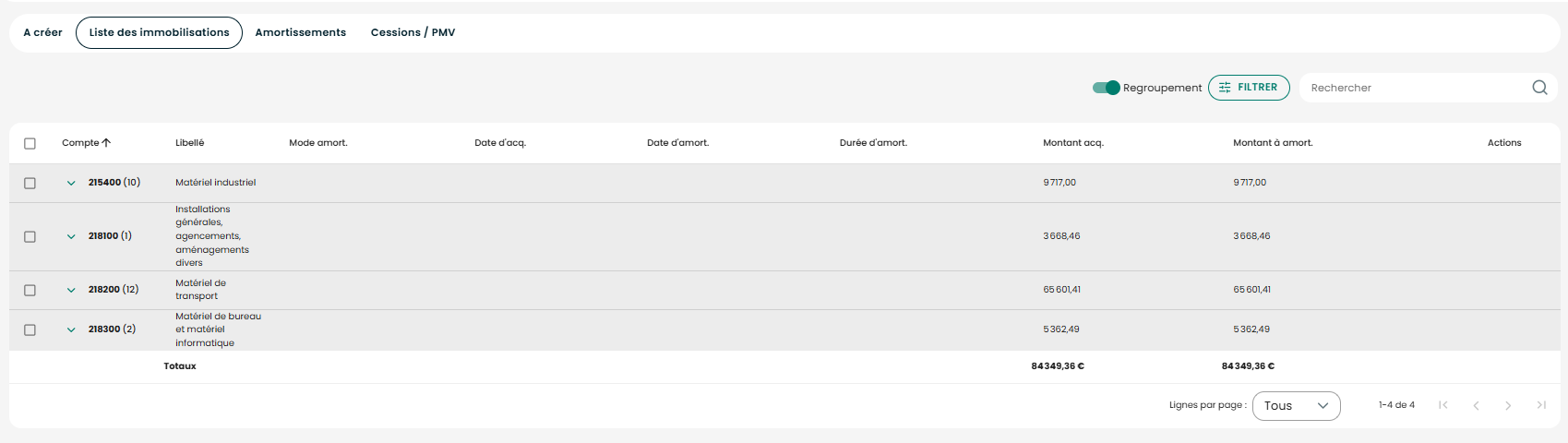
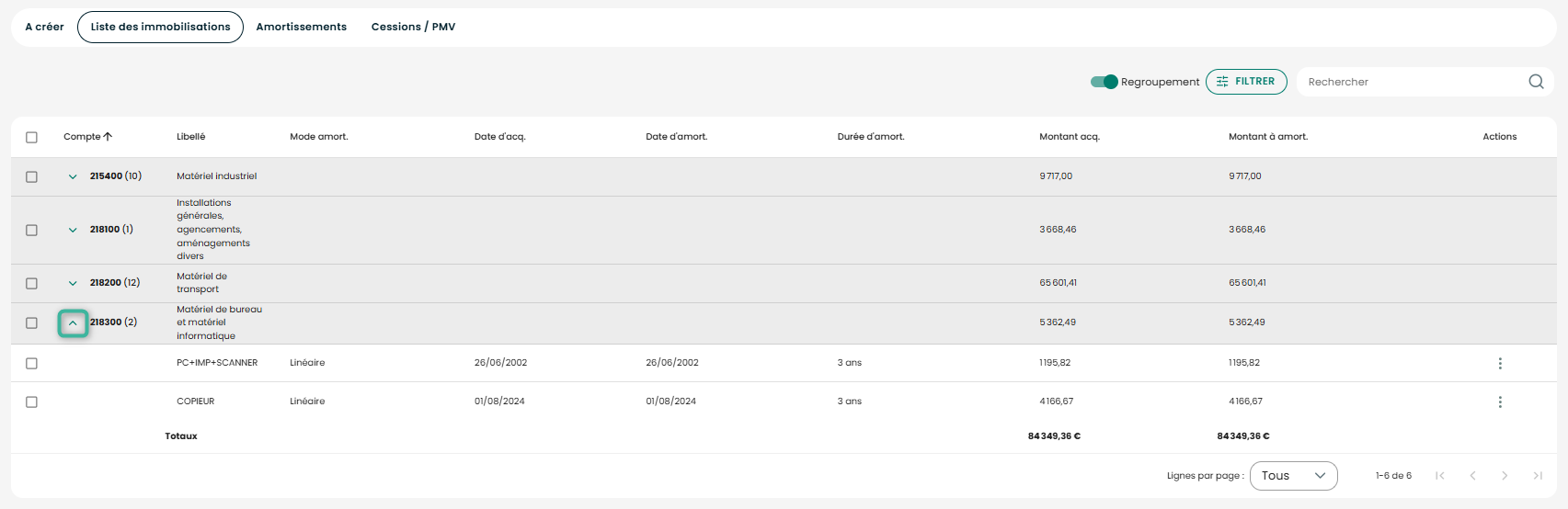
Pour visualiser le détail, deux possibilités :
1\. Dépliez le compte puis cliquez sur l'immobilisation concernée.
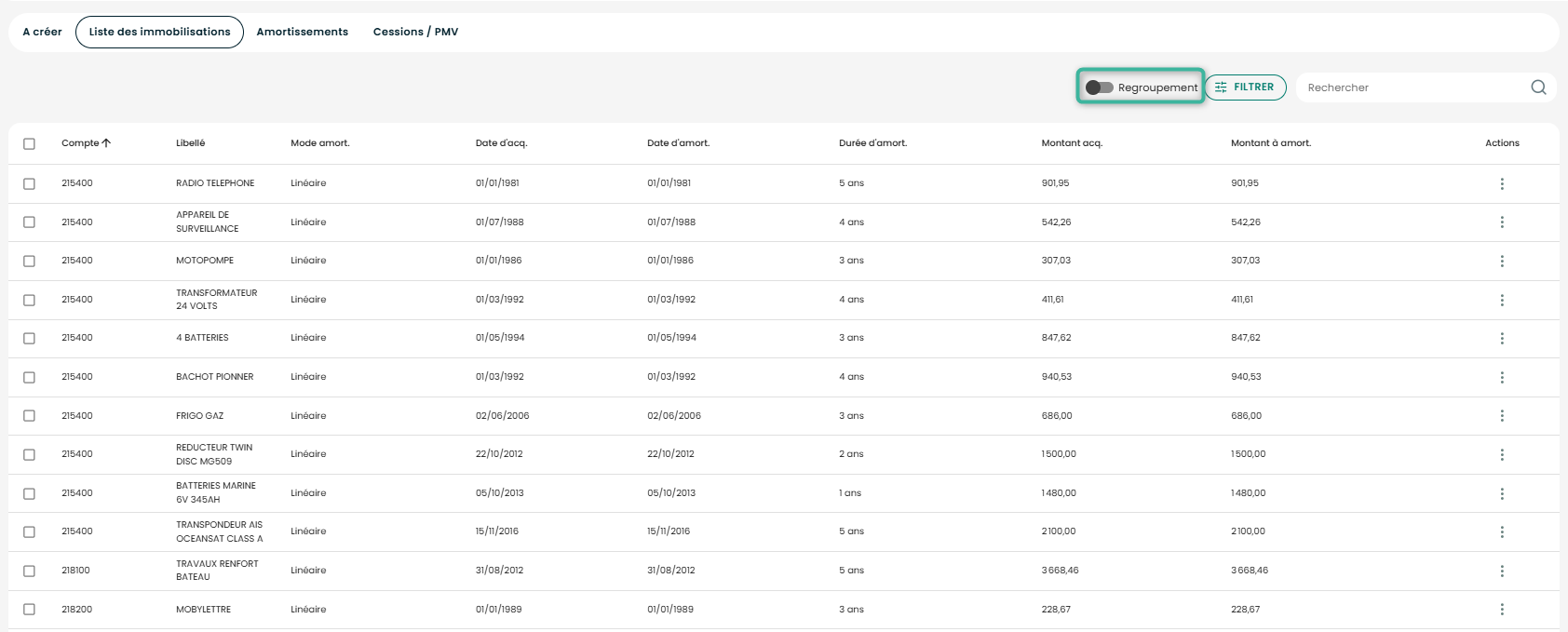
2\. Décochez 'Regroupement' pour visualier tous comptes confondus puis cliquez sur l'immobilisation concernée.
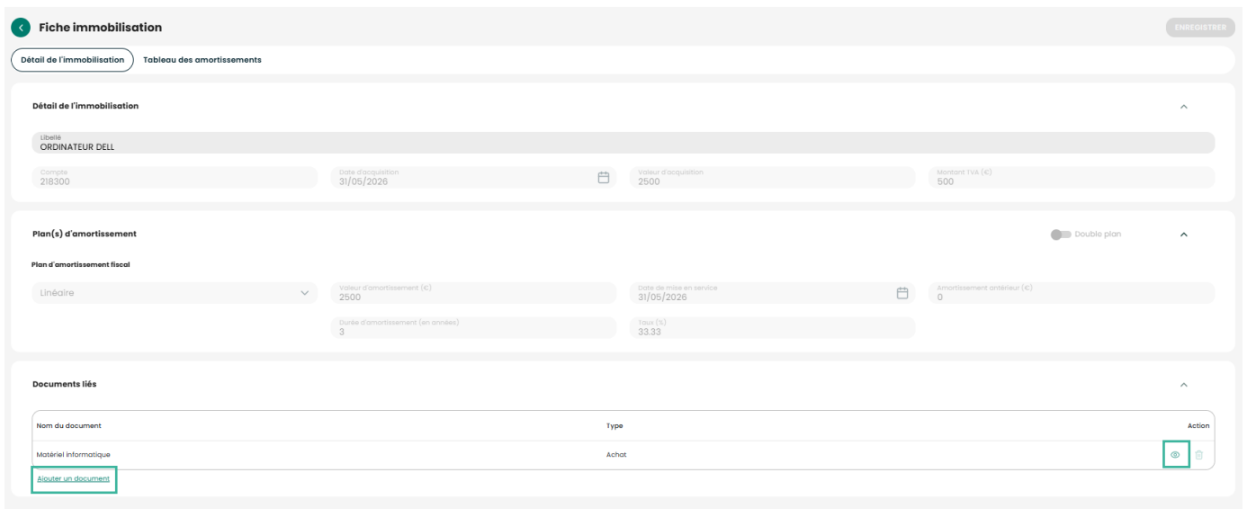
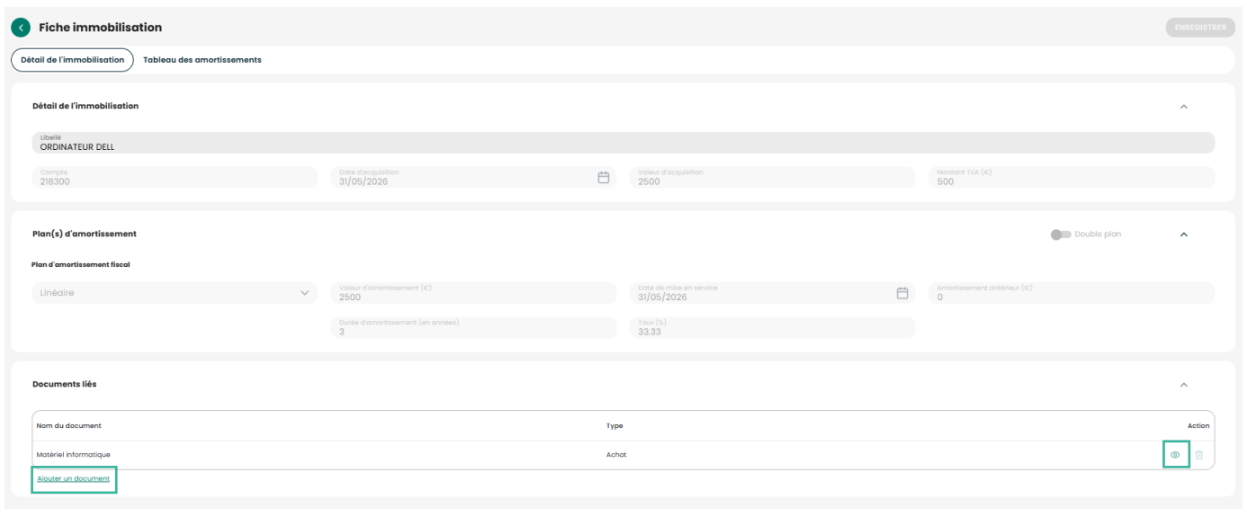
Au niveau des ‘Documents liés’, vous pouvez :
• Visualiser le document associé.
• Ajouter un document (existant dans bobbee ou un nouveau document).
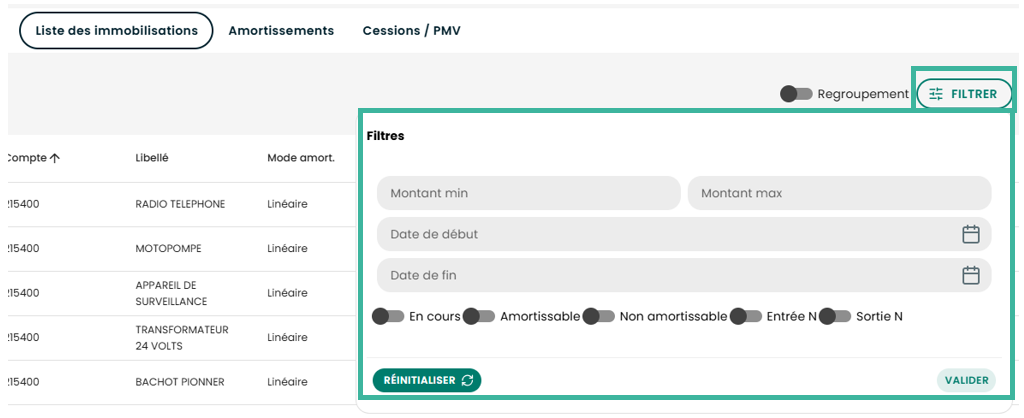
| Utilisez les filtres pour affiner la liste des immobilisations :
Une barre de recherche est également disponible :
 |
| --- |
## 2\. Modifier les données d'amortissement d'une immobilisation
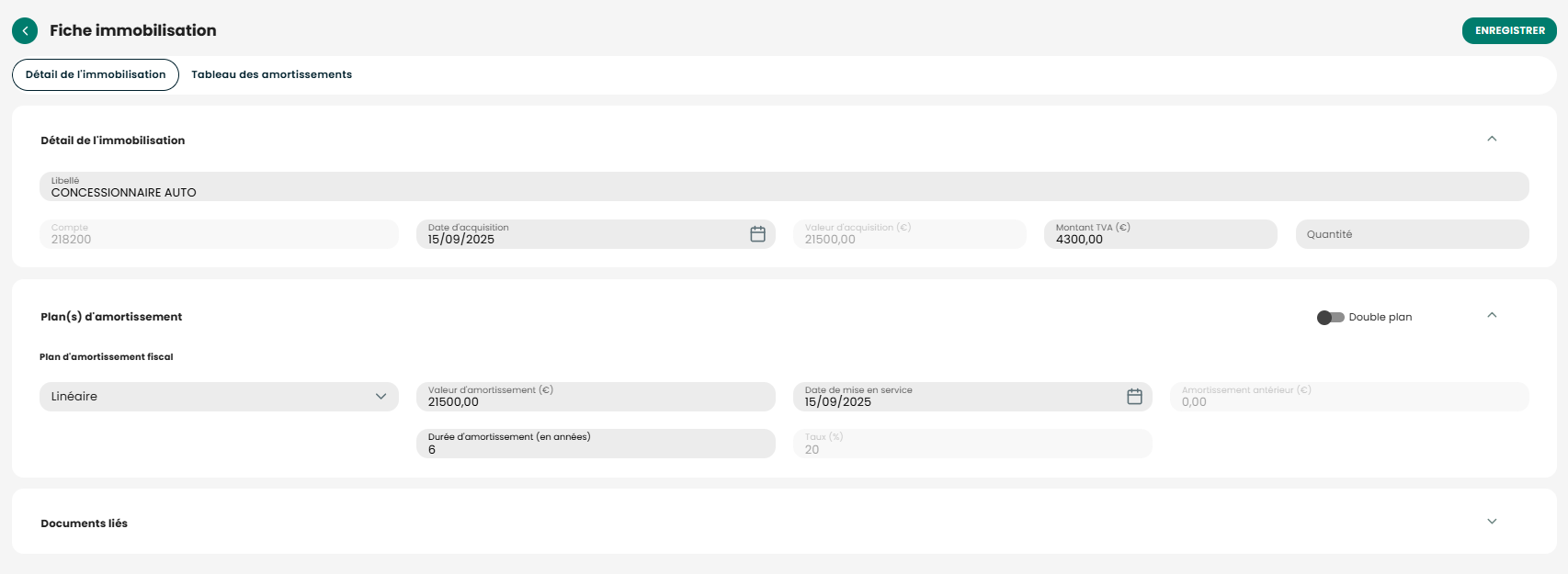
Pour modifier les données relatives à l'amortissement d'une immobilisation, allez en **Production** dans le dossier concerné, menu ***Comptabilité*** puis ***Immobilisations*** / onglet *Liste des immobilisations*.
Cliquez sur la ligne correspondante à l'immobilisation concernée afin d'accéder à sa fiche. Modiifez les éléments souhaités.
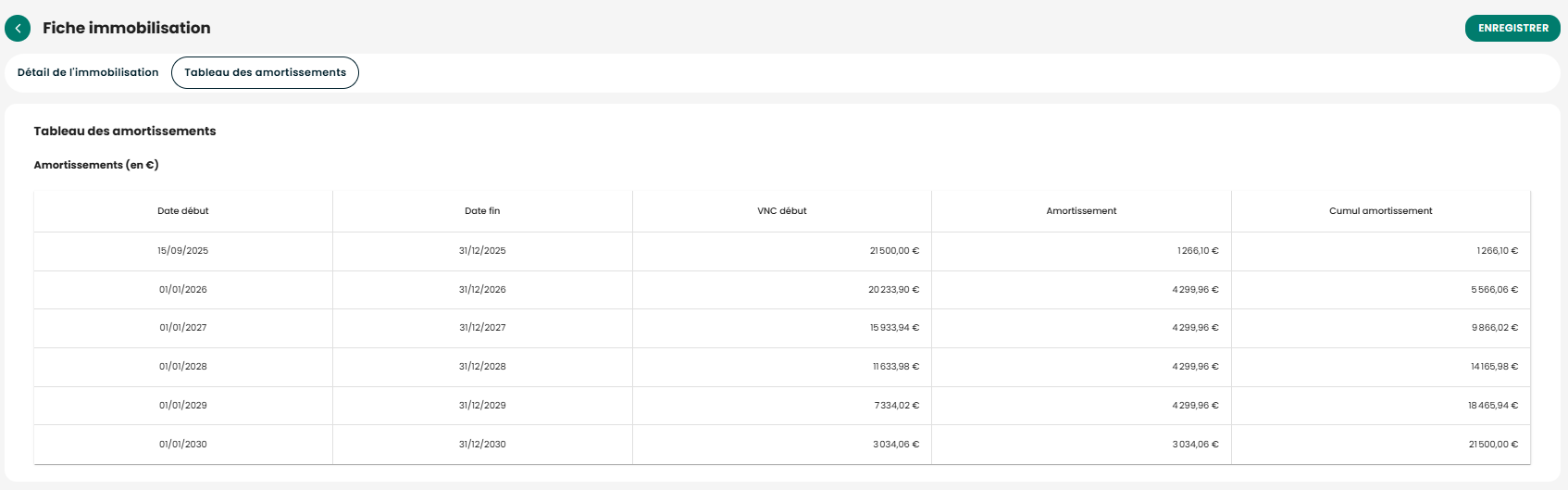
Allez dans l'onglet *Tableau des amortissements* pour visualiser les modifications au niveau des amortissements.
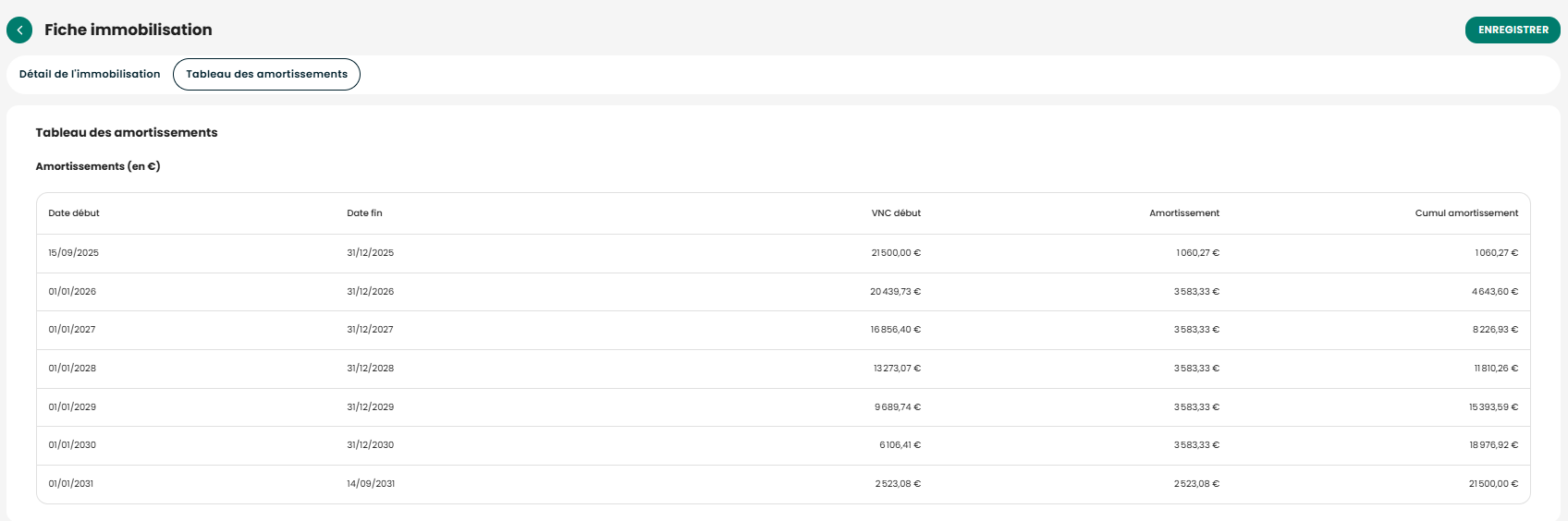
Puis cliquez sur ENREGISTRER en haut à droite pour valider.
| **Les modifications ne sont possibles que pour pour une immobilisation créée sur l’exercice en cours.** |
| --- |
## 3. Éclater une immobilisation en composants
Pour éclater une immobilisation en composants, allez en **Production** dans le dossier concerné, menu ***Comptabilité*** puis ***Immobilisations*** / onglet *Liste des immobilisations*.
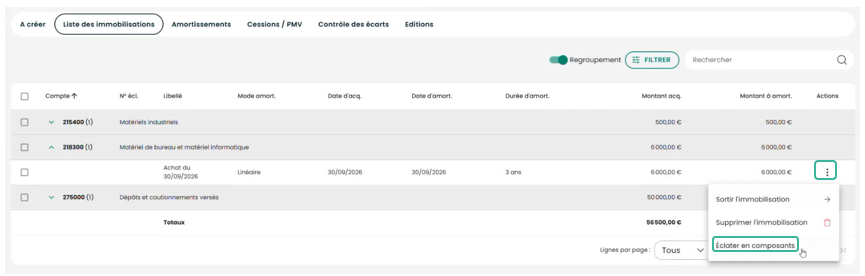
Sur la ligne correspondante à l'immobilisation à éclater, cliquez sur le bouton avec les trois petits points puis sur 'Éclater en composants'.
Créez les différents composants en cliquant sur AJOUTER UN COMPOSANT.
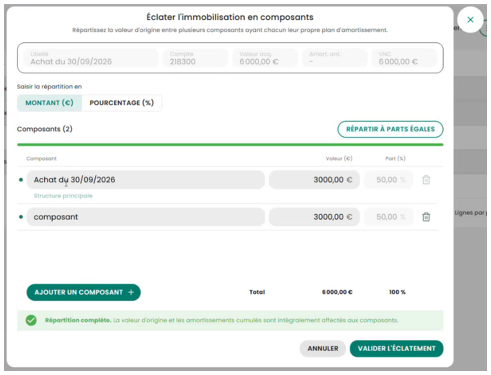Par défaut, le premier composant sera considéré comme la structure principale.
Vous pouvez saisir la répartition en montant ou en pourcentage. Un bouton RÉPARTIR À PARTS ÉGALES est également disponible si besoin pour répartir automatiquement la valeur.
Pour valider le traitement, cliquez sur VALIDER L’ÉCLATEMENT.
Après validation, l’immobilisation est éclatée sur plusieurs lignes selon le nombre de composants saisis.
📌 Chaque composant suit son propre plan d’amortissement. Les amortissements antérieurs sont pris en compte, y compris en double plan.
## 4\. Consulter les amortissements de l'exercice
Allez en **Production** dans le dossier concerné, menu ***Comptabilité*** puis ***Immobilisations*** / onglet *Amortissements*,
Vous pouvez visualiser la liste des immobilisations ayant des amortissements sur l’exercice regroupées par compte.
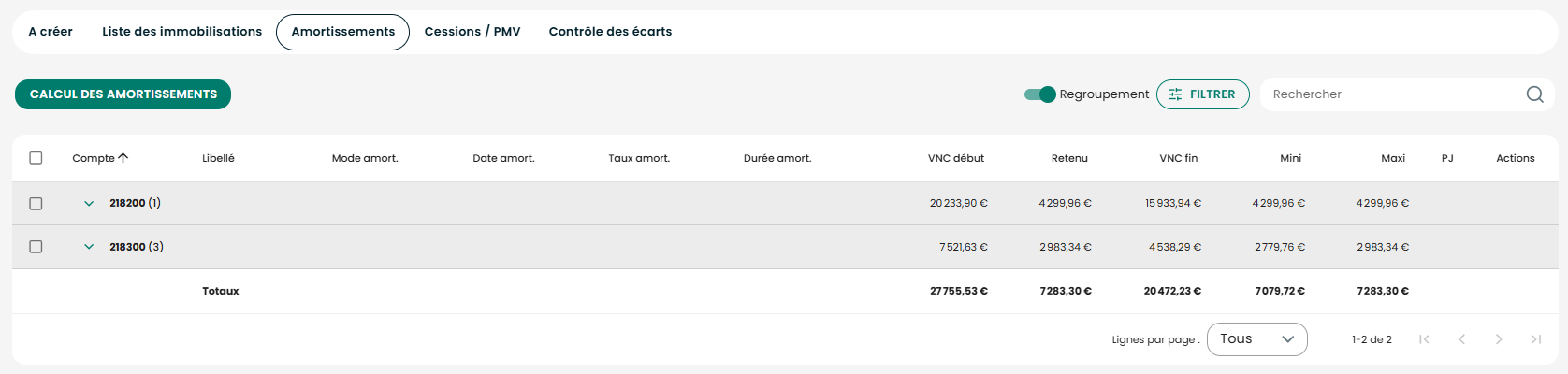
Pour visualiser le détail, deux possibilités :
**1ère possibilité :**
Dépliez le compte.
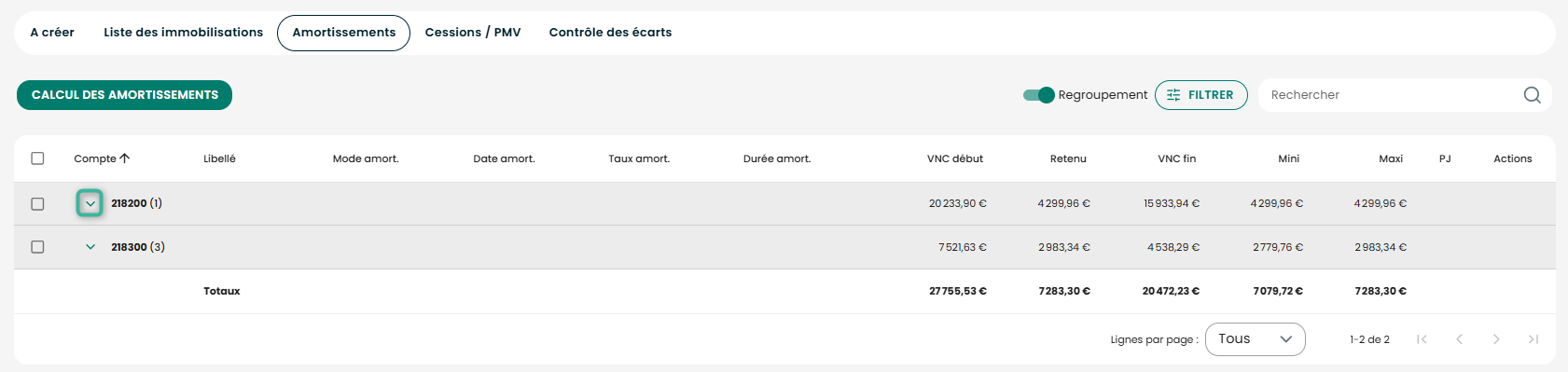Puis, cliquez sur l'immobilisation concernée.
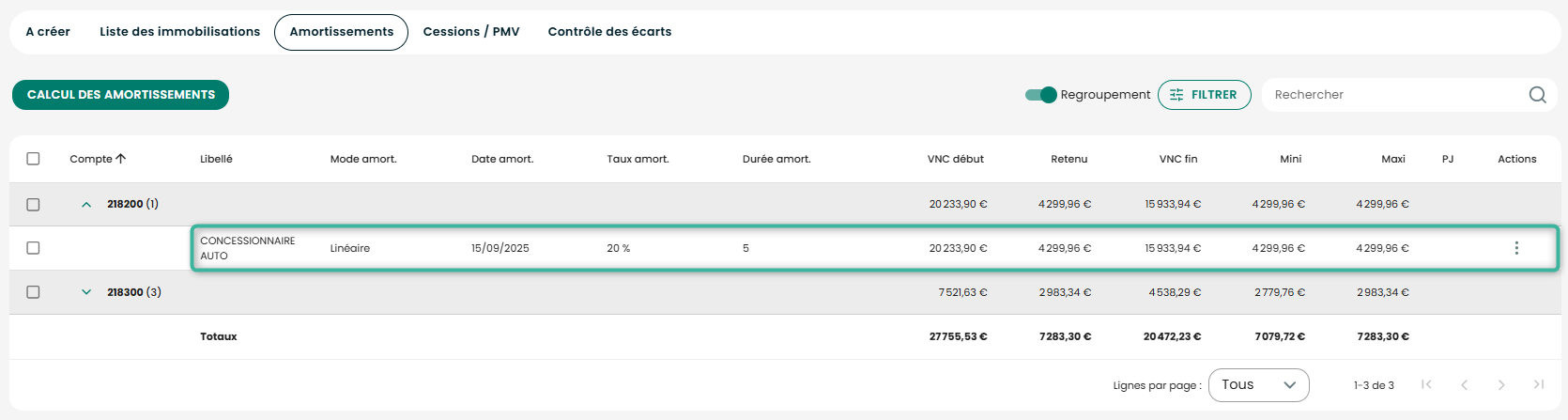Et allez dans l'onglet *Tableau des amortissements.*
**2ème possibilité :**
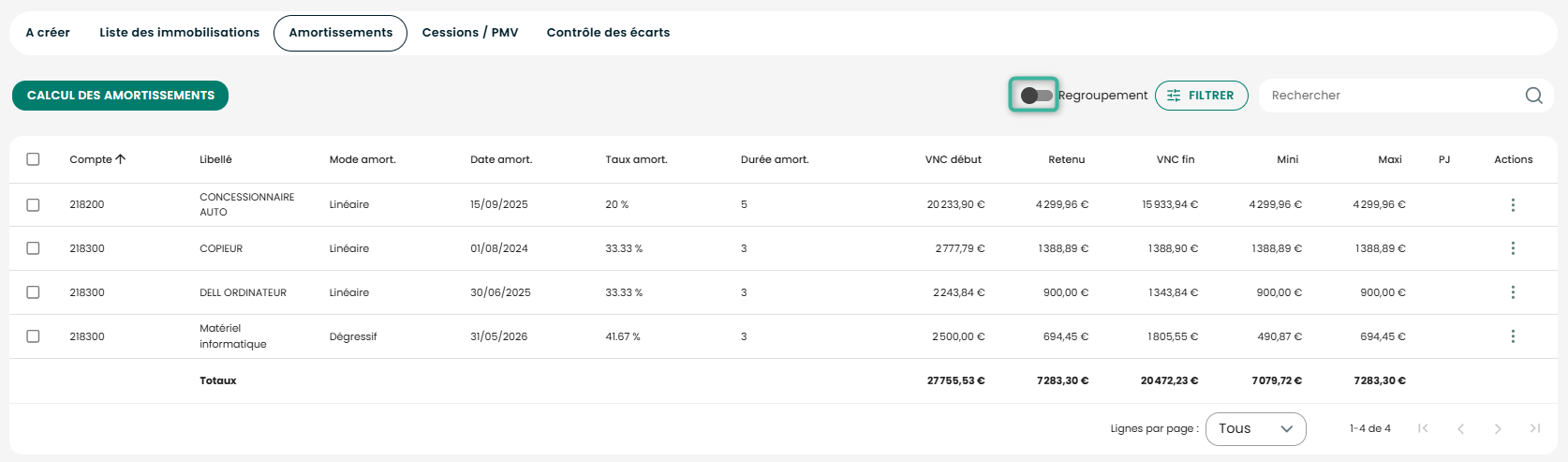
Décochez 'Regroupement' pour visualier tous comptes confondus.
Puis cliquez sur l'immobilisation concernée.
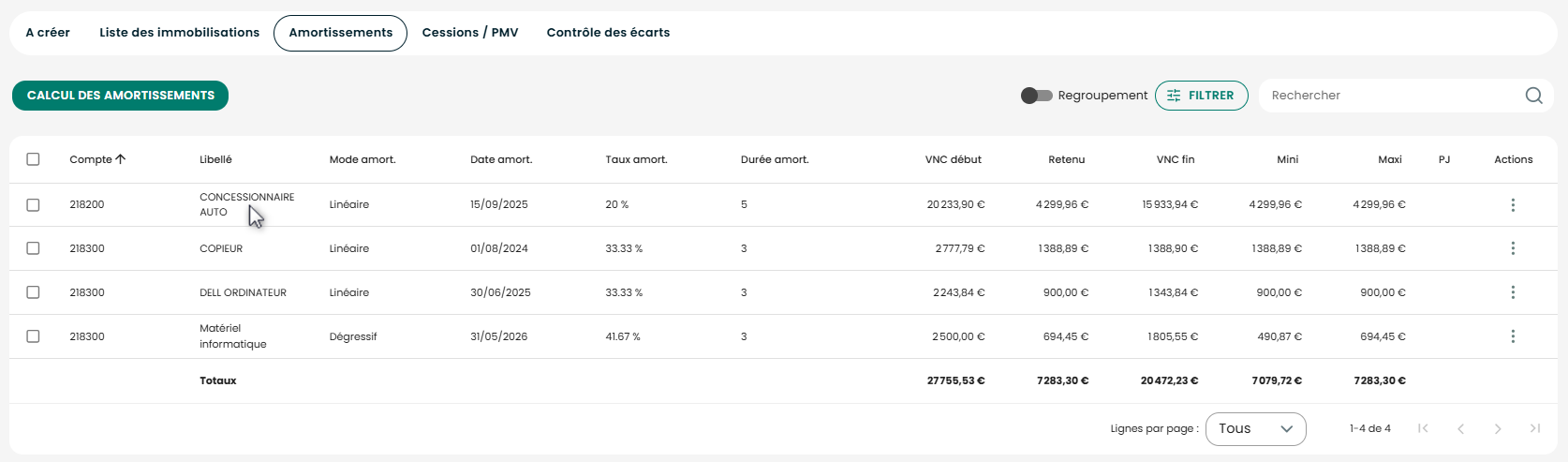Et allez dans l'onglet *Tableau des amortissements.*

| Pour les immobilisations en **mode dégressif** ou **double plan**, vous pouvez calculer les amortissements selon un mode mini ou maxi en cliquant sur CALCUL DES AMORTISSEMENTS.
Vous pouvez lancer le calcul pour toutes les immobilisations concernées ou sélectionnez les immobilisations souhaitées.
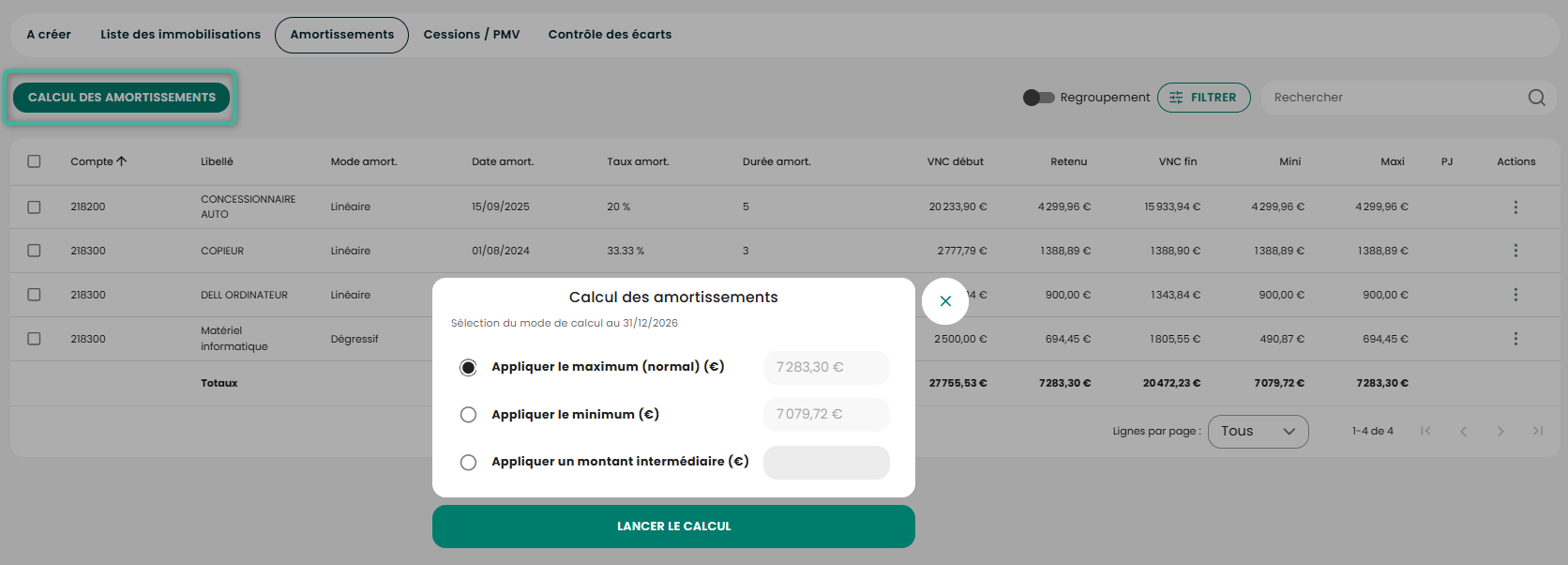
Pour les immobilisations cédées dans l’exercice, application automatique du mode maxi. |
| --- |
## 5. Éditer des impressions sur les immobilisations
Dans l'onglet *Éditions, vous* accédez à différentes impressions :
- Liste des immobilisations.
- Liste des acquisitions.
- Liste des cessions.
- Simulation des amortissements sur 10 ans (fiscal et comptable).
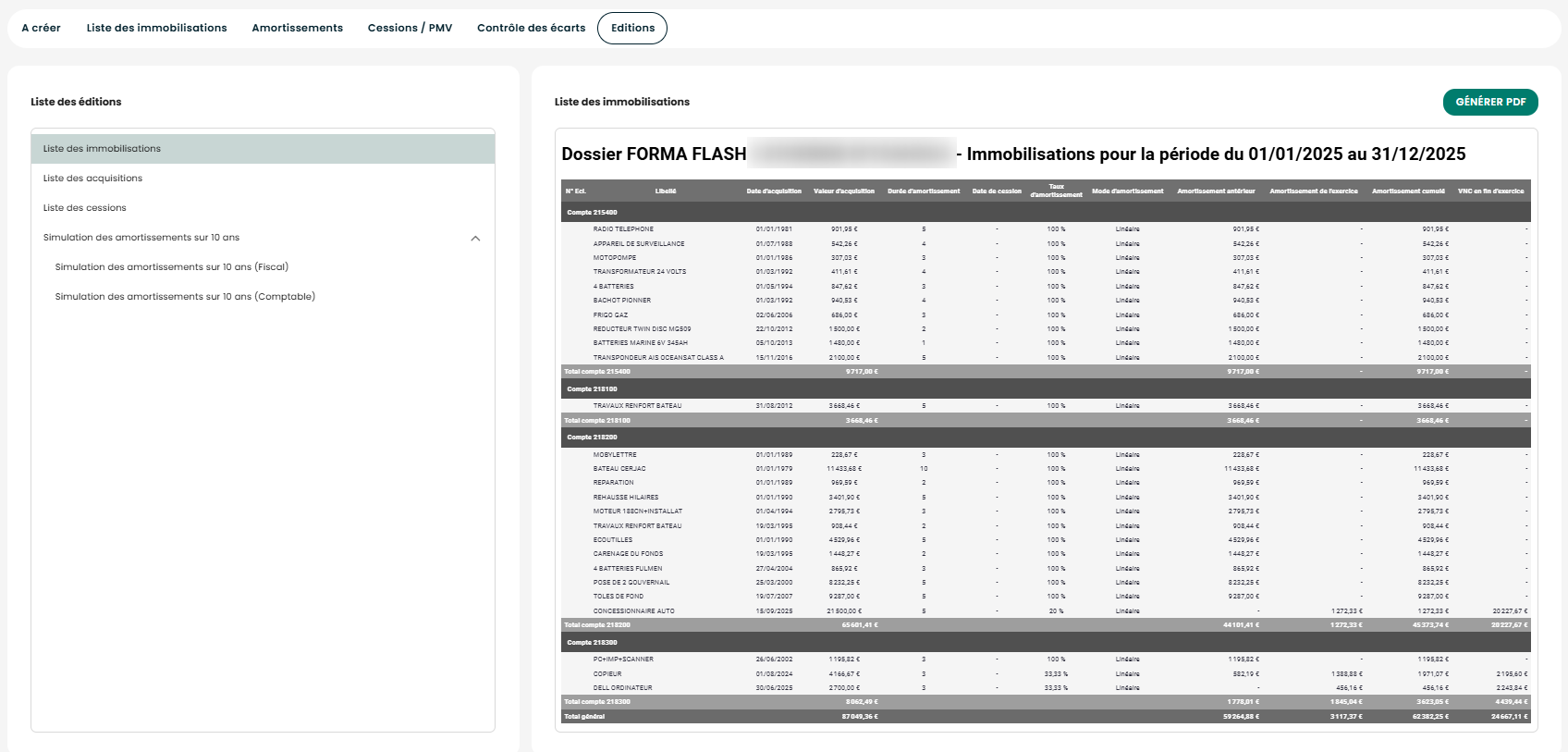Vous pouvez générer les éditions en PDF en cliquant sur GÉNÉRER PDF.