---
title: "Acquisition d'une immobilisation"
url: "https://aide.bobbee.co/fr/article/acquisition-dune-immobilisation"
language: "fr"
last_updated: "2026-10-15T11:23:01.394Z"
---
# Acquisition d'une immobilisation
## 1\. Création de l'immobilisation
Pour les immobilisations antérieures, la création est à faire via une reprise d’immobilisations antérieures. Pour plus d'informations, consultez l'article [**Reprise des immobilisations antérieures**](https://aide.bobbee.co/fr/article/reprise-des-immobilisations-anterieures).
La création d’une immobilisation acquise durant l’exercice est faite lors du traitement de la facture d’achat.
Lors de l’import et du traitement de la facture dracquisition d'une immobilisation dans le menu ***Documents***, sélectionnez le compte d’immobilisation correspondant :
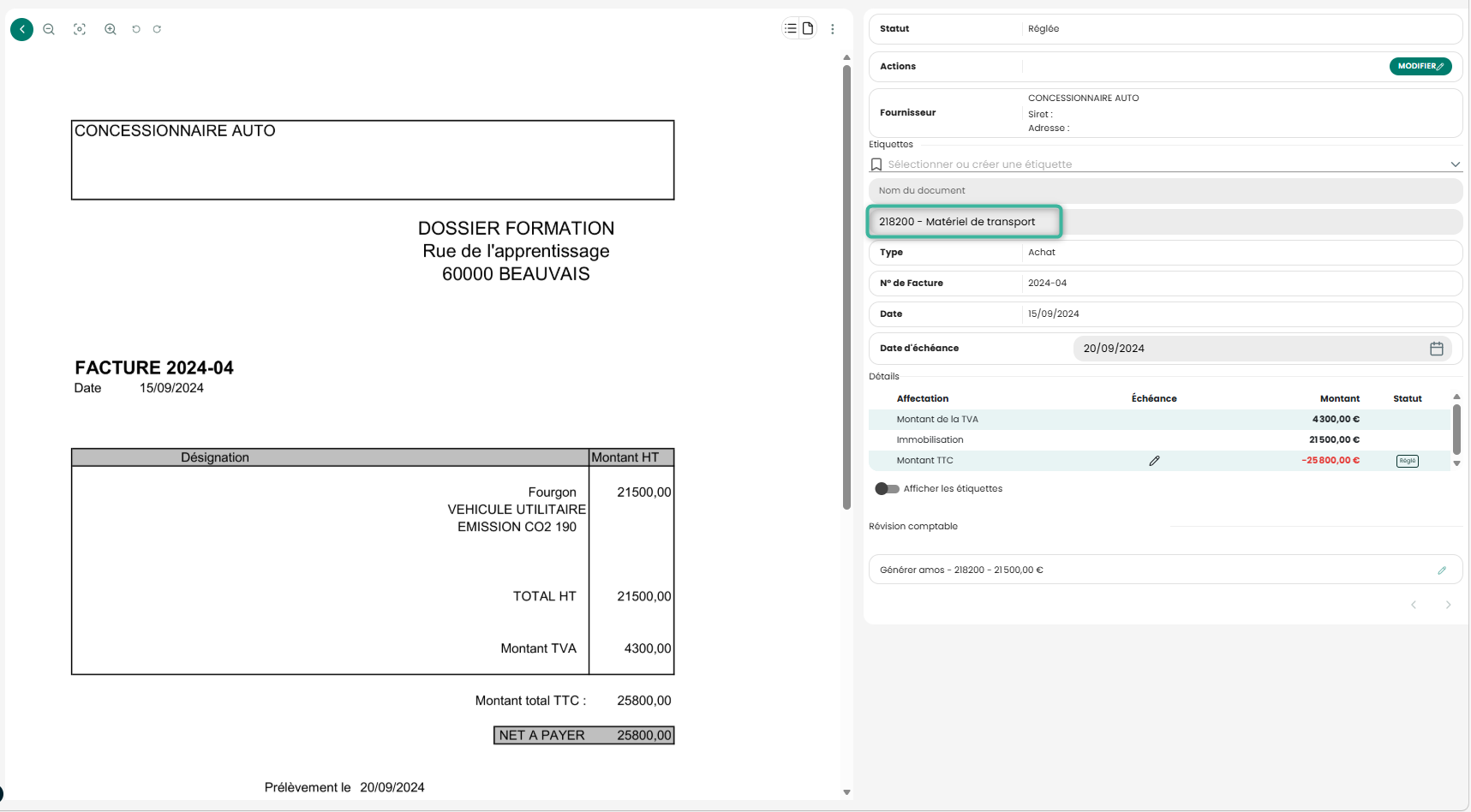
Une fois la facture validée, l’immobilisation est ajoutée dans la liste des immobilisations à créer.
Il est possible de saisir une quantité lors du traitement de la facture d'acquisition d'une immobilisation à condition d'avoir associer un produit au compte d'immobilisation correspondant (menu **Devis / BL / Facturation** / onglet *Produits*).
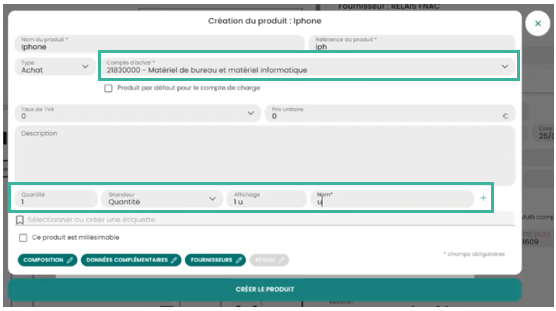
**📌** **Si et uniquement si** vous n’avez pas de justificatif, vous pouvez saisir manuellement l’écriture. Une fois l'écriture validée, ajoutée dans la liste des immobilisations à créer.
## 2\. Finalisation de la création de l'immobiliation et génération du tableau d'amortissement
Pour finaliser la création de l'immobilisation et générer le tableau d’amortissement, vous avez deux possibilités :
**\-** Dans le menu ***Documents***, après la validation de la facture correspondante (ou après la saisie de l'écriture si saisie manuelle), cliquez sur la facture (ou sur la ligne correspondante à l'écriture passée manuellement). En bas à droite de l'écran, un bloc **Révision comptable** est disponible. À l’aide du crayon, accédez au menu ***Immobilisations***.

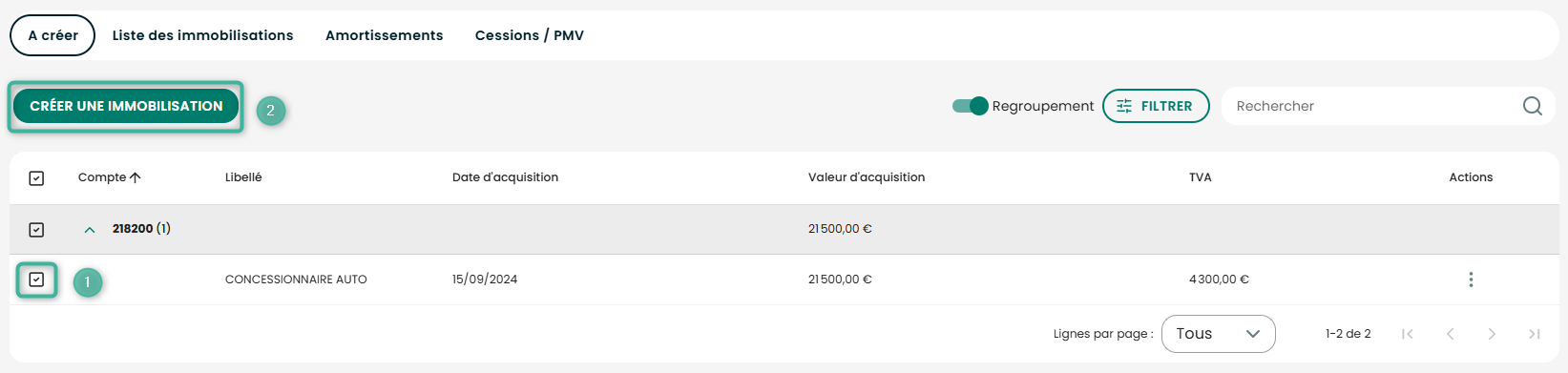
**\-** Via le menu ***Comptabilité*** / ***Immobilisations***, dans l'onglet *A créer* vous retrouvez toutes les immobilisations en attente de création (facture d'acquisition validée ou écriture passée manuellement / plan d'amortissement non généré). Vous avez alors deux possibilités, cochez l'immobilisation concernée et cliquez sur CRÉER UNE IMMOBILISATON.
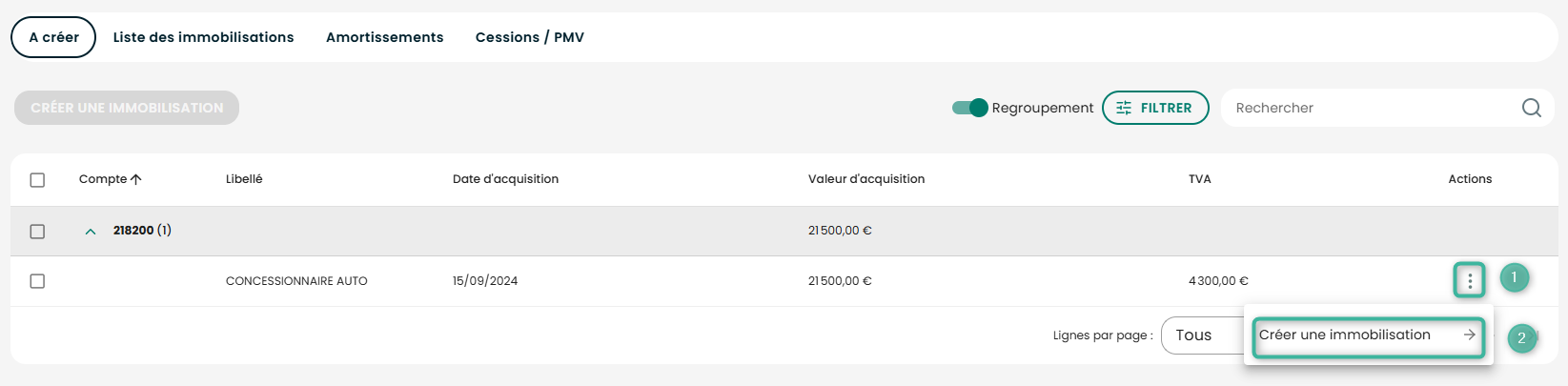
Ou vous pouvez cliquez sur le bouton avec les 3 petits points puis sur Créer une immobilisation.
Vous accédez alors à la fenêtre 'Fiche immobilisation' où sont reprises automatiquement certaines données issues de la facture (ou de l'écriture) correspondante. Vous pouvez modifier / compléter les différentes caractéristiques (libellé, mode d’amortissement, durée, activation du double plan…).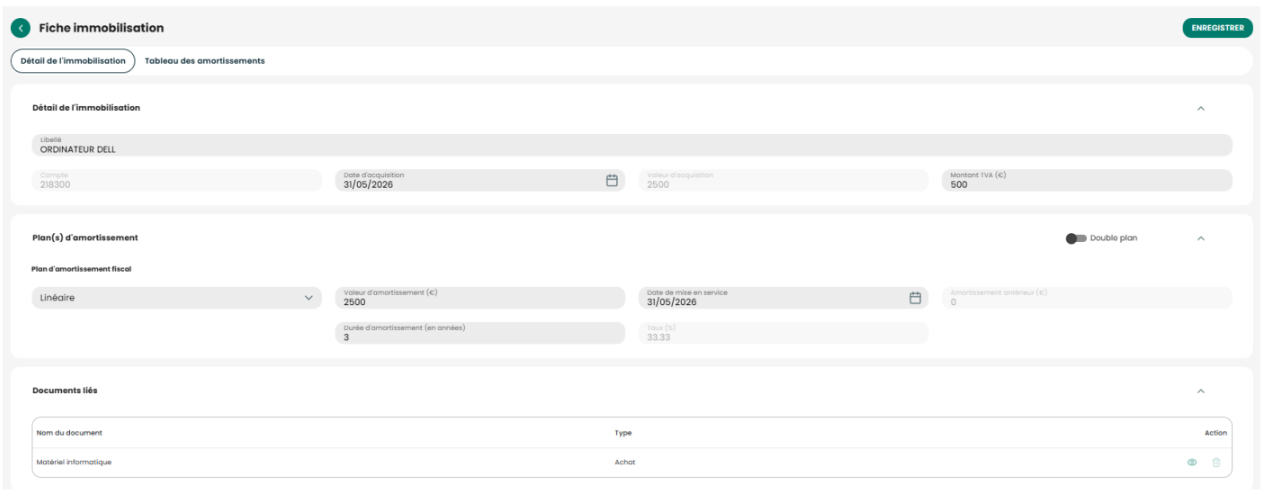
\- **Libellé** = Intitulé de l’amortissement. Par défaut, bobbee reprend le nom du fournisseur et le nom du document. Vous pouvez le modifier.
\- **Compte** = Reprise du compte comptable de l'écriture. Vous ne pouvez pas le modifier.
\- **Date d’acquisition** = Reprise de la date de l'écriture. Vous pouvez le modifier.
\- **Valeur d’acquisition** = Reprise du montant HT. Vous ne pouvez pas le modifier.
\- **Montant TVA** = Reprise du montant du compte 44562 - TVA sur immobilisations de l'écriture. Vous pouvez le modifier.
\- **Quantité** = Récupération de la quantité saisie lors du traitement de la facture d’acquisition de celle-ci.
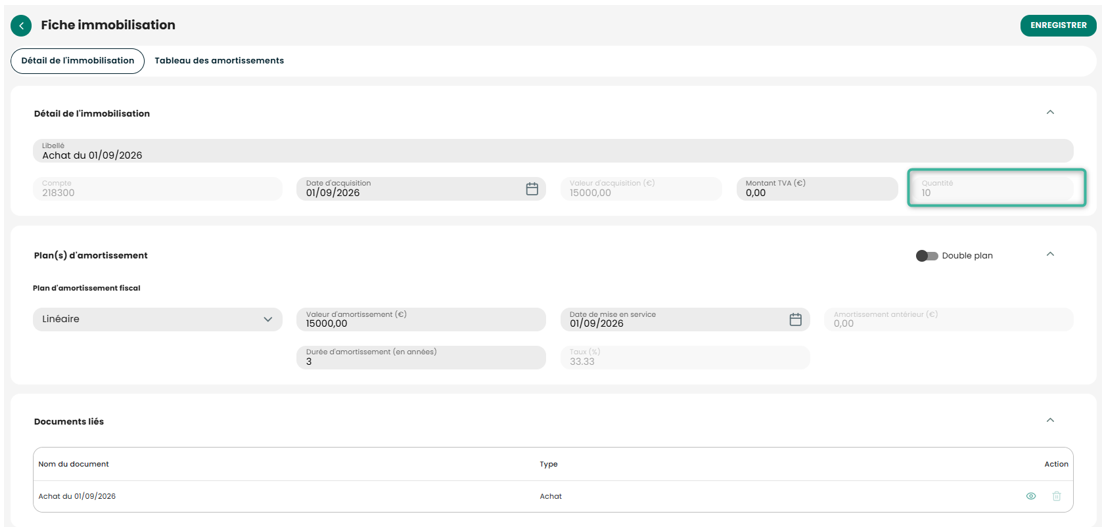Pour rappel, il est possible de saisir une quantité lors du traitement de la facture d'acquisition d'une immobilisation à condition d'avoir associer un produit au compte d'immobilisation correspondant (menu **Devis / BL / Facturation** / onglet *Produits*).

\- **Double plan** = Permet de gérer le double plan d’amortissement (dégressif/linéaire) et de générer des amortissements dérogatoires (uniquement pour les nouvelles immobilisations créées sur l’exercice).
- La valeur d’amortissement reprend la valeur d’acquisition, modifiable.
- La date de mise en service reprend la date d’acquisition, modifiable.
\- **Mode d’amortissement** = 3 choix possibles :
- Linéaire.
- Dégressif.
- N/A : pour les immobilisations non amortissables.
\- **Valeur d'amortissement** \= Montants repris de la facture mais restent modifiables.
\- **Date de mise en service** \= Date de début d’amortissement.
\- **Amortissements antérieurs** sont à zéro et non modifiables. Ils sont alimentés uniquement sur des fiches immobilisation déjà créées par une reprise (pour des immobilisations antérieures et non celles de l’exercice).
\- **Durée d’amortissement** est proposée automatiquement en fonction du compte comptable. Vous pouvez le modifier.
\- **Taux d'amortissement** est calculé automatiquement en fonction de la durée. Vous pouvez le modifier.
\- **Documents liés** vous permet de retrouver le document ou l’écriture passée manuellement rattaché(e) à votre immobilisation.
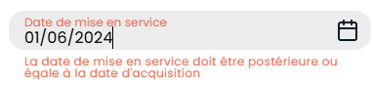
| **Si la date de mise en service est antérieure à la date d’acquisition, une alerte s’affiche :**
 |
| --- |
Cliquez sur l'onglet *Tableau des amortissements* pour visualiser le plan d’amortissement. 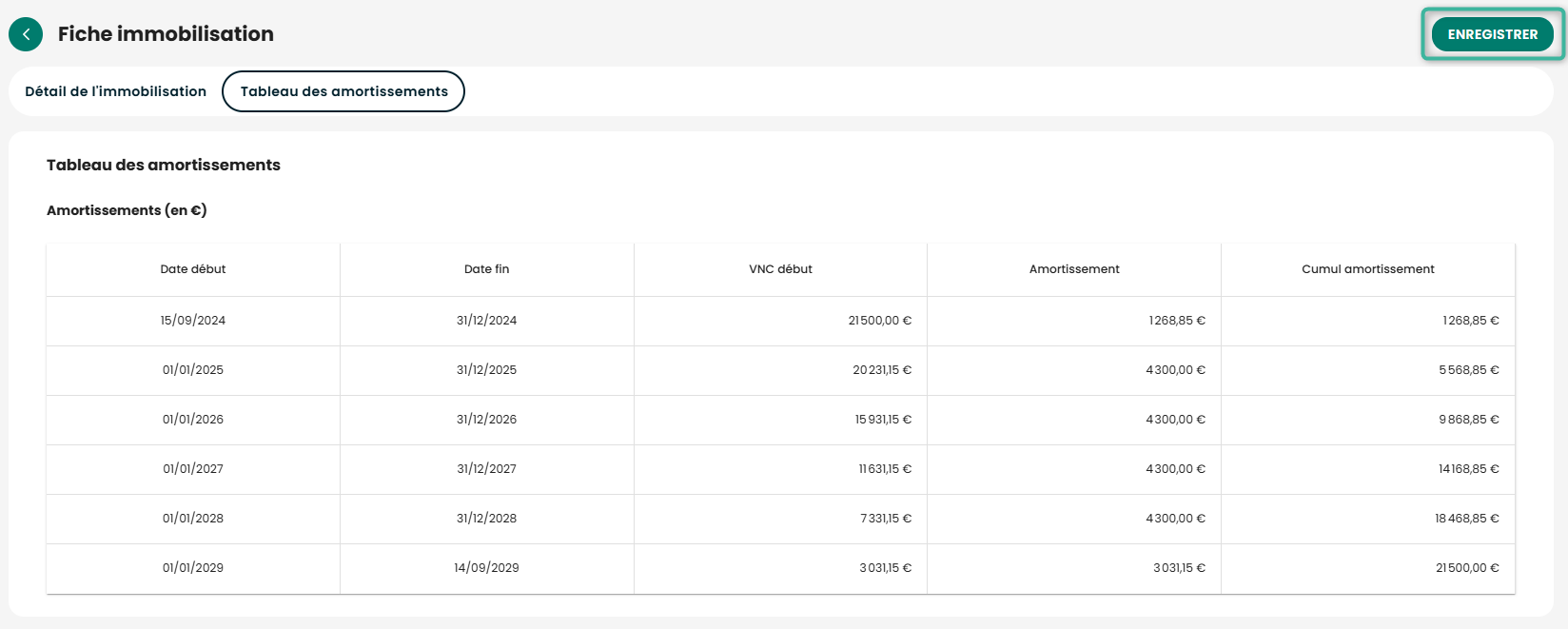
Enregistrez l'immobilisation dans la liste des immobilisations du dossier concerné et générez les écritures mensuellement pour toute la durée d’amortissement en cliquant sur ENREGISTRER.
📌 *À noter :* *Dans le cadre d’une reprise d'immobilisations antérieures, la génération des tableaux d’amortissement s’effectue directement au moment de la reprise.*
| 
**Il n'est pas possible de modifier la périodicité des écritures d’amortissement pour le moment.**
**Les écritures d'amortissement sont passées mensuellement sur toute la durée du plan d'amortissement.** |
| --- |